Ecrã#
Introdução#
Os blocos de ecrã controlam o ecrã do EXP Brain, permitindo que o seu robô exiba texto, números e gráficos, bem como responda a comandos por toque.
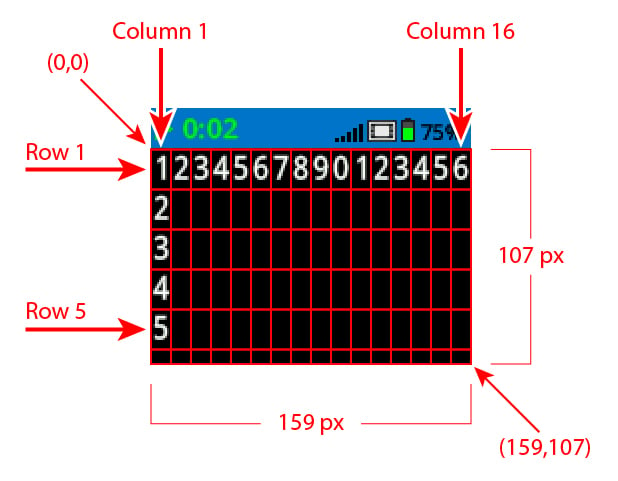
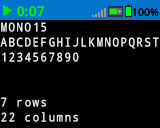
Por defeito, o tipo de letra para impressão no Brain é monospaced small, que tem 7 linhas e 20 colunas.
Para desenho, a resolução do cérebro é de 159 x 107 pixéis.
Segue abaixo a lista dos blocos disponíveis:
Impressão com cursor – Apresenta o texto e gere o cursor de impressão.
imprimir no ecrã – Imprime texto, números ou valores de variáveis no ecrã do Brain.
set cursor to row column on screen – Move o cursor para uma linha e coluna específicas.
set cursor to next row on screen – Move o cursor para a coluna 1 da linha seguinte.
limpar linha no ecrã – Limpa uma linha de texto específica.
coluna do cursor – Indica o número da coluna onde o texto será impresso.
cursor row – Reporta o número da linha onde o texto será impresso.
Definições – Alterar o aspeto do texto e dos gráficos.
limpar ecrã – Apaga todo o texto e desenhos do ecrã.
definir tipo de letra no ecrã – Altera o tipo e o tamanho do tipo de letra para a apresentação do texto.
definir precisão de impressão no ecrã – Define quantas casas decimais serão apresentadas ao imprimir números.
definir largura da caneta no ecrã – Define a espessura das linhas desenhadas e dos contornos das formas.
definir cor da caneta/tipo de letra no ecrã – Define a cor do texto, os pixéis, as linhas e os contornos das formas.
definir cor de preenchimento no ecrã – Define a cor de preenchimento para as formas desenhadas.
Desenhar – Crie formas, linhas e gráficos no ecrã do Brain.
desenhar pixel no ecrã – Desenha um único pixel numa coordenada.
desenhar linha no ecrã – Desenha uma linha entre dois pontos.
desenhar retângulo no ecrã – Desenha um retângulo utilizando dois pontos de canto.
desenhar círculo no ecrã – Desenha um círculo com centro e raio definidos.
Impressão do cursor#
Imprimir no ecrã#
O bloco de pilha imprimir no ecrã imprime texto, números ou valores de variáveis no ecrã do Brain na posição e tipo de letra atuais do cursor.
quando iniciar
imprimir [VEXcode] na tela ▶
Parâmetros |
Descrição |
|---|---|
valor |
O texto, número ou valor da variável a imprimir no ecrã. |
e posicione o cursor na linha seguinte. |
Selecione a seta ( ▶ ) para expandir o bloco e apresentar e posicionar o cursor na linha seguinte, de modo a que o cursor se mova para a coluna 1 da linha seguinte após a impressão. |
Exemplo
quando iniciar
[Display a message at the starting cursor position.]
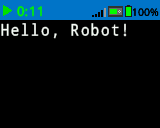
imprimir [Hello, Robot!] na tela ▶
Coloque o cursor na linha ou coluna do ecrã.#
O bloco de pilha set cursor to row column on screen move o cursor para uma linha e coluna específicas no ecrã Brain. O bloco seguinte print on screen começará a imprimir nesse local.
A quantidade de linhas e colunas que podem ser apresentadas confortavelmente depende da fonte selecionada. Com a fonte monoespaçada média padrão, é possível apresentar claramente até 8 linhas e 13 colunas. Os textos que ultrapassem este limite podem ser cortados ou tornar-se difíceis de ler.
As fontes monoespaçadas têm caracteres com a mesma largura, o que garante consistência no posicionamento do texto. Já as fontes proporcionais variam na largura dos caracteres, fazendo com que algumas letras ocupem mais espaço do que outras. No entanto, independentemente do tipo de fonte utilizado, o bloco de pilha set cursor to row column on screen posiciona o cursor com base no tamanho da linha e da coluna, e não no estilo da fonte. O tamanho da letra pode ser ajustado utilizando o bloco de pilha set font on screen.
definir cursor para linha [1] coluna [1] na tela
Parâmetros |
Descrição |
|---|---|
linha |
A linha para a qual mover o cursor. |
coluna |
A coluna para a qual deve mover o cursor. |
Exemplo
quando iniciar
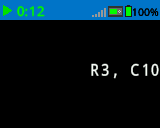
[Display text starting at Row 3 Column 10.]
definir cursor para linha [3] coluna [10] na tela
imprimir [R3, C10] na tela ▶
Posicione o cursor na linha seguinte do ecrã.#
O bloco de pilha set cursor to next row on screen move o cursor para a coluna 1 na linha seguinte do ecrã Brain.
mover cursor para a próxima linha na tela
Parâmetros |
Descrição |
|---|---|
Este bloco não possui parâmetros. |
Exemplo
quando iniciar
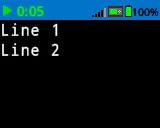
[Display two lines of text.]
imprimir [Line 1] na tela ▶
mover cursor para a próxima linha na tela
imprimir [Line 2] na tela ▶
limpar linha no ecrã#
O bloco de pilha limpar linha no ecrã limpa uma linha de texto no ecrã do Brain.
limpar linha [1] na tela
Parâmetros |
Descrição |
|---|---|
linha |
O número da linha a limpar. |
Exemplo
quando iniciar
[Only keep the text on row 1.]
imprimir [This text stays] na tela ▶
mover cursor para a próxima linha na tela
imprimir [This text disappears] na tela ▶
aguardar [3] segundos
limpar linha [2] na tela
coluna do cursor#
O bloco de relatório coluna do cursor informa o número da coluna onde o texto será impresso, como um número inteiro.
(coluna do cursor)
Parâmetros |
Descrição |
|---|---|
Este bloco não possui parâmetros. |
Exemplo
quando iniciar
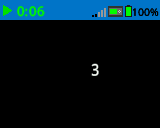
[Display the cursor's current column.]
definir cursor para linha [3] coluna [10] na tela
imprimir (coluna do cursor) na tela ▶
linha do cursor#
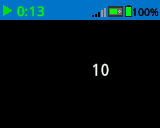
O bloco de relatório linha do cursor informa o número da linha onde o texto será impresso, como um número inteiro.
(linha do cursor)
Parâmetros |
Descrição |
|---|---|
Este bloco não possui parâmetros. |
Exemplo
quando iniciar
[Display the cursor's current row.]
definir cursor para linha [3] coluna [10] na tela
imprimir (linha do cursor) na tela ▶
Configurações#
tela limpa#
O bloco de pilha limpar ecrã remove todos os desenhos e textos do ecrã do Brain.
limpar tela
Parâmetros |
Descrição |
|---|---|
Este bloco não possui parâmetros. |
Exemplo
quando iniciar
[Draw a circle, and clear it after 2 seconds.]
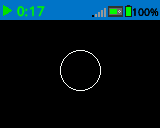
desenhar círculo [120] [120] [40] na tela
aguardar [2] segundos
limpar tela
Definir fonte no ecrã#
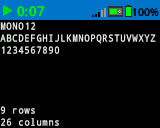
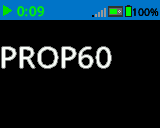
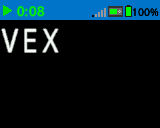
O bloco de pilha definir tipo de letra no ecrã define o tipo de letra e o tamanho utilizados para exibir o texto no ecrã do Brain. Esta fonte será aplicada a todo o texto impresso após a execução deste bloco.
definir fonte para [monoespaçada v] [médio v] na tela
Parâmetros |
Descrição |
|---|---|
estilo |
O estilo da fonte: monoespaçada ou proporcional |
tamanho |
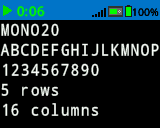
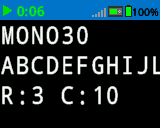
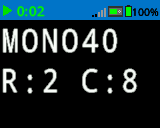
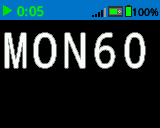
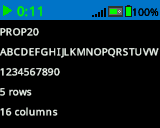
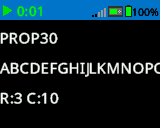
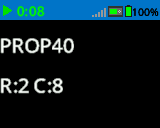
Tamanho da letra (exemplos abaixo):
|
|
|
|
|---|---|---|
|
|
|
|
|
|
|
Exemplo
quando iniciar
[Display text using a larger font]
definir fonte para [monoespaçada v] [extra grande v] na tela
imprimir [VEX] na tela ▶
Defina a precisão de impressão no ecrã.#
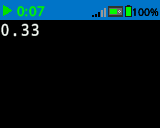
O bloco de pilha definir precisão de impressão no ecrã define quantas casas decimais são apresentadas quando os números são impressos no ecrã Brain. Esta precisão de impressão será aplicada a todos os números impressos após a execução deste bloco.
definir precisão de impressão para [0.1 v] na tela
Parâmetros |
Descrição |
|---|---|
precisão |
Precisão de impressão a utilizar:
|
Exemplo
quando iniciar
[Print 1/3 as 0.33.]
definir precisão de impressão para [0.01 v] na tela
imprimir ([1] [math_division v] [3]) na tela ▶
Defina a largura da caneta no ecrã.#
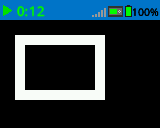
O bloco de pilha definir largura da caneta no ecrã define a espessura das linhas desenhadas e dos contornos das formas.
definir largura da caneta para [10] na tela
Parâmetros |
Descrição |
|---|---|
largura |
A largura da caneta, em pixéis, varia de 0 a 32. |
Exemplo
quando iniciar
[Draw a rectangle with a pen width of 10.]
definir largura da caneta para [10] na tela
desenhar retângulo [20] [20] [75] [50] na tela
Defina a cor da caneta/tipo de letra no ecrã.#
O bloco de pilha definir cor da caneta/tipo de letra no ecrã define a cor do texto, dos pixéis, das linhas e dos contornos das formas.
definir cor da caneta / fonte para [vermelho v] na tela
Parâmetros |
Descrição |
|---|---|
cor |
Cor da caneta e da fonte a utilizar:
|
Exemplo
quando iniciar
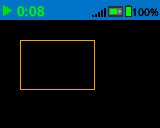
[Draw a rectangle with orange borders.]
definir cor da caneta / fonte para [laranja v] na tela
desenhar retângulo [20] [20] [75] [50] na tela
Defina a cor de preenchimento no ecrã.#
O bloco de pilha definir cor de preenchimento no ecrã define a cor de preenchimento utilizada quando as formas são desenhadas.
definir cor de preenchimento para [vermelho v] na tela
Parâmetros |
Descrição |
|---|---|
cor |
As cores de preenchimento a utilizar são:
|
Exemplos
quando iniciar
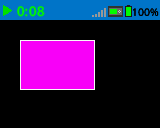
[Draw a purple rectangle.]
definir cor de preenchimento para [roxo v] na tela
desenhar retângulo [20] [20] [75] [50] na tela
Desenhar#
Desenhar pixel no ecrã#
O bloco de pilha desenhar pixel no ecrã desenha um pixel na coordenada x e y selecionada utilizando a cor da caneta atual.
desenhar pixel [0] [0] na tela
Parâmetros |
Descrição |
|---|---|
x |
A coordenada x para desenhar o pixel varia de 0 a 159. |
y |
A coordenada y para desenhar o pixel varia de 0 a 107. |
Exemplo
quando iniciar
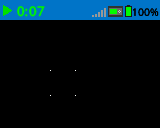
[Draw the pixels marking the corners of a square.]
desenhar pixel [50] [50] na tela
desenhar pixel [50] [75] na tela
desenhar pixel [75] [50] na tela
desenhar pixel [75] [75] na tela
Desenhe uma linha no ecrã#
O bloco de pilha desenhar linha no ecrã desenha uma linha da primeira coordenada do ecrã (x1, y1) para a segunda coordenada do ecrã (x2, y2) utilizando a largura da caneta e a cor da caneta atuais.
desenhar linha [0] [0] [10] [10] na tela
Parâmetros |
Descrição |
|---|---|
x1 |
A coordenada x em pixéis do início da linha, variando de 0 a 159. |
y1 |
A coordenada y, em pixéis, do início da linha, variando de 0 a 107. |
x2 |
A coordenada x, em pixéis, da extremidade da linha, variando de 0 a 159. |
y2 |
A coordenada y, em pixéis, da extremidade da linha, variando de 0 a 107. |
Exemplo
quando iniciar
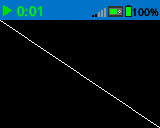
[Draw a line from the top left to bottom right of the screen.]
desenhar linha [0] [0] [159] [107] na tela
Desenhe um retângulo no ecrã.#
O bloco de pilha desenhar retângulo no ecrã desenha um retângulo utilizando a largura da caneta, cor da caneta e cor de preenchimento atuais.
desenhar retângulo [0] [0] [10] [10] na tela
Parâmetros |
Descrição |
|---|---|
x |
A coordenada x, em pixéis, do canto superior esquerdo do retângulo, variando de 0 a 159. |
y |
A coordenada y, em pixéis, do canto superior esquerdo do retângulo varia de 0 a 107. |
largura |
A largura do retângulo em pixéis. |
altura |
A altura do retângulo em pixéis. |
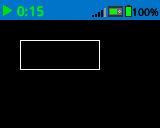
Exemplo
quando iniciar
[Draw a rectangle on the screen.]
desenhar retângulo [20] [20] [80] [30] na tela
Desenhe um círculo no ecrã#
O bloco de pilha desenhar círculo no ecrã desenha um círculo utilizando a largura da caneta, cor da caneta e cor de preenchimento atuais.
desenhar círculo [0] [0] [10] na tela
Parâmetros |
Descrição |
|---|---|
x |
A coordenada x, em pixéis, do centro do círculo, variando de 0 a 159. |
y |
A coordenada y, em pixéis, do centro do círculo varia de 0 a 107. |
raio |
O raio do círculo em pixéis. |
Exemplo
quando iniciar
[Draw a circle on the screen.]
desenhar círculo [80] [50] [20] na tela