หน้าจอ#
การแนะนำ#
ส่วนประกอบหน้าจอจะควบคุมหน้าจอของ EXP Brain ทำให้หุ่นยนต์ของคุณสามารถแสดงข้อความ ตัวเลข และกราฟิก รวมถึงตอบสนองต่อการสัมผัสได้
โดยค่าเริ่มต้น ฟอนต์ที่ใช้ในการพิมพ์ไปยัง Brain คือ monospaced small ซึ่งมี 7 แถวและ 20 คอลัมน์
สำหรับการวาดภาพ ความละเอียดของสมองจำลองนี้คือ 159 x 107 พิกเซล
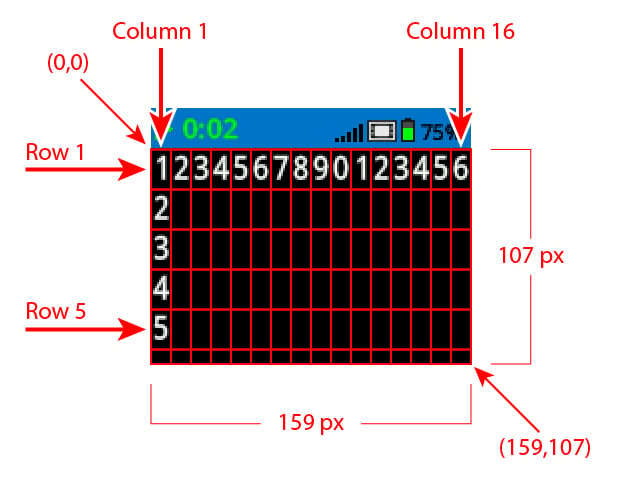
ด้านล่างนี้คือรายการบล็อกที่มีให้เลือก:
การพิมพ์ด้วยเคอร์เซอร์ – แสดงข้อความและจัดการเคอร์เซอร์การพิมพ์
พิมพ์บนหน้าจอ – พิมพ์ข้อความ ตัวเลข หรือค่าตัวแปรบนหน้าจอ Brain
ตั้งเคอร์เซอร์ไปที่แถวและคอลัมน์บนหน้าจอ – ย้ายเคอร์เซอร์ไปยังแถวและคอลัมน์ที่ระบุ
ตั้งเคอร์เซอร์ไปที่แถวถัดไปบนหน้าจอ – ย้ายเคอร์เซอร์ไปที่คอลัมน์ที่ 1 ของแถวถัดไป
ล้างแถวบนหน้าจอ – ล้างข้อความในแถวที่ระบุ
คอลัมน์เคอร์เซอร์ – รายงานหมายเลขคอลัมน์ที่จะพิมพ์ข้อความ
cursor row – รายงานหมายเลขแถวที่จะพิมพ์ข้อความ
การตั้งค่า – เปลี่ยนลักษณะการแสดงผลของข้อความและกราฟิก
ล้างหน้าจอ – ลบข้อความและภาพวาดทั้งหมดออกจากหน้าจอ
ตั้งค่าแบบอักษรบนหน้าจอ – เปลี่ยนประเภทและขนาดของแบบอักษรสำหรับการแสดงข้อความ
ตั้งค่าความแม่นยำในการพิมพ์บนหน้าจอ – ตั้งค่าจำนวนตำแหน่งทศนิยมที่จะแสดงเมื่อพิมพ์ตัวเลข
ตั้งค่าความกว้างของปากกาบนหน้าจอ – ตั้งค่าความหนาของเส้นที่วาดและเส้นขอบของรูปทรง
ตั้งค่าสีปากกา/ตัวอักษรบนหน้าจอ – ตั้งค่าสีของข้อความ พิกเซล เส้น และเส้นขอบของรูปร่าง
ตั้งค่าสีเติมบนหน้าจอ – ตั้งค่าสีเติมสำหรับรูปทรงที่วาด
วาด – สร้างรูปทรง เส้น และกราฟิกบนหน้าจอ Brain
วาดพิกเซลบนหน้าจอ – วาดพิกเซลเดียวที่พิกัด
วาดเส้นบนหน้าจอ – วาดเส้นระหว่างสองจุด
วาดสี่เหลี่ยมบนหน้าจอ – วาดสี่เหลี่ยมโดยใช้จุดมุมสองจุด
วาดวงกลมบนหน้าจอ – วาดวงกลมที่มีจุดศูนย์กลางและรัศมีที่กำหนดไว้
พิมพ์เคอร์เซอร์#
พิมพ์บนหน้าจอ#
บล็อกคำสั่ง พิมพ์บนหน้าจอ จะพิมพ์ข้อความ ตัวเลข หรือค่าตัวแปรลงบนหน้าจอ Brain ณ ตำแหน่งเคอร์เซอร์และแบบอักษรปัจจุบัน
เมื่อเริ่มต้น
พิมพ์ [VEXcode] บนหน้าจอ ▶
พารามิเตอร์ |
คำอธิบาย |
|---|---|
ค่า |
ข้อความ ตัวเลข หรือค่าตัวแปรที่จะแสดงบนหน้าจอ |
และตั้งเคอร์เซอร์ไปที่แถวถัดไป |
เลือกไอคอนลูกศร ( ▶ ) เพื่อขยายบล็อกเป็นข้อความ และตั้งเคอร์เซอร์ไปที่แถวถัดไป เพื่อให้เคอร์เซอร์ย้ายไปยังคอลัมน์ที่ 1 ของแถวถัดไปหลังจากพิมพ์ |
ตัวอย่าง
เมื่อเริ่มต้น
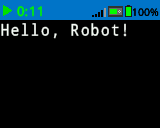
[Display a message at the starting cursor position.]
พิมพ์ [Hello, Robot!] บนหน้าจอ ▶
ตั้งเคอร์เซอร์ไปที่แถวหรือคอลัมน์บนหน้าจอ#
บล็อกสแต็ก set cursor to row column on screen จะย้ายเคอร์เซอร์ไปยังแถวและคอลัมน์ที่ระบุบนหน้าจอ Brain บล็อก print on screen ถัดไปจะเริ่มพิมพ์ที่ตำแหน่งนั้น
จำนวนแถวและคอลัมน์ที่สามารถแสดงได้อย่างเหมาะสมนั้นขึ้นอยู่กับแบบอักษรที่เลือกใช้ หากใช้แบบอักษรขนาดกลางแบบคงที่ (monospaced medium) ตามค่าเริ่มต้น จะสามารถแสดงข้อความได้สูงสุด 8 แถวและ 13 คอลัมน์อย่างชัดเจน หากข้อความเกินขอบเขตนี้ อาจถูกตัดออกหรืออ่านยาก
ฟอนต์แบบ Monospaced มีตัวอักษรที่มีความกว้างเท่ากันทั้งหมด ทำให้การจัดวางข้อความสม่ำเสมอ ในทางตรงกันข้าม ฟอนต์แบบ Proportional มีความกว้างของตัวอักษรแตกต่างกัน ดังนั้นตัวอักษรบางตัวจึงใช้พื้นที่มากกว่าตัวอื่น อย่างไรก็ตาม ไม่ว่าจะใช้ฟอนต์แบบใดก็ตาม บล็อก Stack set cursor to row column on screen จะวางตำแหน่งเคอร์เซอร์ตามขนาดของแถวและคอลัมน์ ไม่ใช่รูปแบบฟอนต์ ขนาดฟอนต์สามารถปรับได้โดยใช้บล็อก Stack set font on screen
ตั้งเคอร์เซอร์ไปแถว [1] คอลัมน์ [1] บนหน้าจอ
พารามิเตอร์ |
คำอธิบาย |
|---|---|
แถว |
แถวที่จะย้ายเคอร์เซอร์ไป |
คอลัมน์ |
คอลัมน์ที่จะย้ายเคอร์เซอร์ไป |
ตัวอย่าง
เมื่อเริ่มต้น
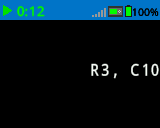
[Display text starting at Row 3 Column 10.]
ตั้งเคอร์เซอร์ไปแถว [3] คอลัมน์ [10] บนหน้าจอ
พิมพ์ [R3, C10] บนหน้าจอ ▶
ตั้งเคอร์เซอร์ไปที่แถวถัดไปบนหน้าจอ#
บล็อกสแต็ก ตั้งเคอร์เซอร์ไปที่แถวถัดไปบนหน้าจอ จะย้ายเคอร์เซอร์ไปยังคอลัมน์ที่ 1 ในแถวถัดไปบนหน้าจอ Brain
ตั้งเคอร์เซอร์ไปแถวถัดไปบนหน้าจอ
พารามิเตอร์ |
คำอธิบาย |
|---|---|
บล็อกนี้ไม่มีพารามิเตอร์ |
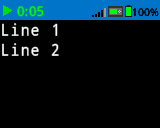
ตัวอย่าง
เมื่อเริ่มต้น
[Display two lines of text.]
พิมพ์ [Line 1] บนหน้าจอ ▶
ตั้งเคอร์เซอร์ไปแถวถัดไปบนหน้าจอ
พิมพ์ [Line 2] บนหน้าจอ ▶
ล้างแถวบนหน้าจอ#
บล็อก clear row on screen จะล้างข้อความหนึ่งแถวบนหน้าจอ Brain
ล้างแถว [1] บนหน้าจอ
พารามิเตอร์ |
คำอธิบาย |
|---|---|
แถว |
หมายเลขแถวที่ต้องการล้างข้อมูล |
ตัวอย่าง
เมื่อเริ่มต้น
[Only keep the text on row 1.]
พิมพ์ [This text stays] บนหน้าจอ ▶
ตั้งเคอร์เซอร์ไปแถวถัดไปบนหน้าจอ
พิมพ์ [This text disappears] บนหน้าจอ ▶
รอ [3] วินาที
ล้างแถว [2] บนหน้าจอ
คอลัมน์เคอร์เซอร์#
บล็อกรายงาน คอลัมน์เคอร์เซอร์ จะรายงานหมายเลขคอลัมน์ที่จะพิมพ์ข้อความเป็นจำนวนเต็ม
(คอลัมน์เคอร์เซอร์)
พารามิเตอร์ |
คำอธิบาย |
|---|---|
บล็อกนี้ไม่มีพารามิเตอร์ |
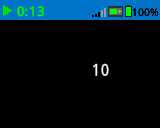
ตัวอย่าง
เมื่อเริ่มต้น
[Display the cursor's current column.]
ตั้งเคอร์เซอร์ไปแถว [3] คอลัมน์ [10] บนหน้าจอ
พิมพ์ (คอลัมน์เคอร์เซอร์) บนหน้าจอ ▶
แถวเคอร์เซอร์#
บล็อกรายงาน แถวเคอร์เซอร์ จะรายงานหมายเลขแถวที่จะพิมพ์ข้อความเป็นจำนวนเต็ม
(แถวเคอร์เซอร์)
พารามิเตอร์ |
คำอธิบาย |
|---|---|
บล็อกนี้ไม่มีพารามิเตอร์ |
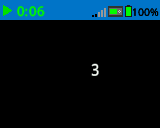
ตัวอย่าง
เมื่อเริ่มต้น
[Display the cursor's current row.]
ตั้งเคอร์เซอร์ไปแถว [3] คอลัมน์ [10] บนหน้าจอ
พิมพ์ (แถวเคอร์เซอร์) บนหน้าจอ ▶
การตั้งค่า#
ล้างหน้าจอ#
บล็อก ล้างหน้าจอ จะล้างภาพวาดและข้อความทั้งหมดออกจากหน้าจอ Brain
ล้างหน้าจอ
พารามิเตอร์ |
คำอธิบาย |
|---|---|
บล็อกนี้ไม่มีพารามิเตอร์ |
ตัวอย่าง
เมื่อเริ่มต้น
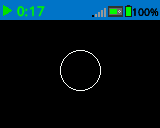
[Draw a circle, and clear it after 2 seconds.]
วาดวงกลม [120] [120] [40] บนหน้าจอ
รอ [2] วินาที
ล้างหน้าจอ
ตั้งค่าแบบอักษรบนหน้าจอ#
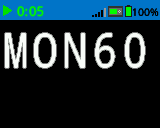
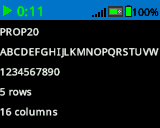
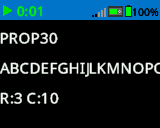
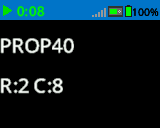
บล็อก ตั้งค่าแบบอักษรบนหน้าจอ จะตั้งค่าแบบอักษรและขนาดที่ใช้แสดงข้อความบนหน้าจอ Brain แบบอักษรนี้จะถูกนำไปใช้กับข้อความทั้งหมดที่พิมพ์หลังจากบล็อกนี้ทำงานเสร็จ
ตั้งฟอนต์เป็น [ตัวอักษรความกว้างคงที่ v] [กลาง v] บนหน้าจอ
พารามิเตอร์ |
คำอธิบาย |
|---|---|
สไตล์ |
รูปแบบตัวอักษร: แบบเว้นวรรคเท่ากัน หรือ แบบเว้นวรรคตามสัดส่วน |
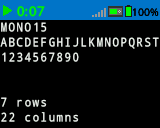
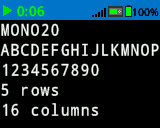
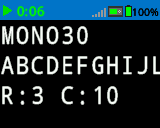
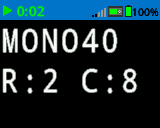
ขนาด |
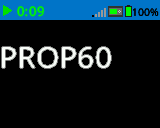
ขนาดตัวอักษร (ตัวอย่างด้านล่าง):
|
|
|
|
|---|---|---|
|
|
|
|
|
|
|
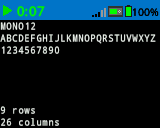
ตัวอย่าง
เมื่อเริ่มต้น
[Display text using a larger font]
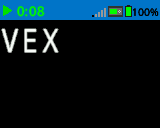
ตั้งฟอนต์เป็น [ตัวอักษรความกว้างคงที่ v] [ใหญ่พิเศษ v] บนหน้าจอ
พิมพ์ [VEX] บนหน้าจอ ▶
ตั้งค่าความแม่นยำในการพิมพ์บนหน้าจอ#
บล็อก set print precision on screen จะกำหนดจำนวนทศนิยมที่จะแสดงเมื่อพิมพ์ตัวเลขบนหน้าจอ Brain ความแม่นยำในการพิมพ์นี้จะมีผลกับตัวเลขทั้งหมดที่พิมพ์หลังจากบล็อกนี้ทำงานเสร็จ
ตั้งความละเอียดการพิมพ์เป็น [0.1 v] บนหน้าจอ
พารามิเตอร์ |
คำอธิบาย |
|---|---|
ความแม่นยำ |
ความแม่นยำในการพิมพ์ที่ใช้:
|
ตัวอย่าง
เมื่อเริ่มต้น
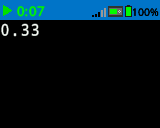
[Print 1/3 as 0.33.]
ตั้งความละเอียดการพิมพ์เป็น [0.01 v] บนหน้าจอ
พิมพ์ ([1] [math_division v] [3]) บนหน้าจอ ▶
ตั้งค่าความกว้างของปากกาบนหน้าจอ#
บล็อก ตั้งค่าความกว้างของปากกาบนหน้าจอ ใช้สำหรับกำหนดความหนาของเส้นที่วาดและเส้นขอบของรูปทรง
ตั้งความกว้างปากกาเป็น [10] บนหน้าจอ
พารามิเตอร์ |
คำอธิบาย |
|---|---|
ความกว้าง |
ความกว้างของปากกา (หน่วยเป็นพิกเซล) มีค่าตั้งแต่ 0 ถึง 32 |
ตัวอย่าง
เมื่อเริ่มต้น
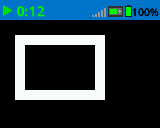
[Draw a rectangle with a pen width of 10.]
ตั้งความกว้างปากกาเป็น [10] บนหน้าจอ
วาดสี่เหลี่ยม [20] [20] [75] [50] บนหน้าจอ
ตั้งค่าสีปากกา/สีตัวอักษรบนหน้าจอ#
บล็อก ตั้งค่าสีปากกา/ตัวอักษรบนหน้าจอ ใช้สำหรับตั้งค่าสีของข้อความ พิกเซล เส้น และเส้นขอบของรูปทรง
ตั้งสีปากกา/ฟอนต์เป็น [แดง v] บนหน้าจอ
พารามิเตอร์ |
คำอธิบาย |
|---|---|
สี |
สีปากกาและสีตัวอักษรที่ใช้:
|
ตัวอย่าง
เมื่อเริ่มต้น
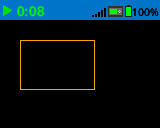
[Draw a rectangle with orange borders.]
ตั้งสีปากกา/ฟอนต์เป็น [ส้ม v] บนหน้าจอ
วาดสี่เหลี่ยม [20] [20] [75] [50] บนหน้าจอ
ตั้งค่าสีเติมบนหน้าจอ#
บล็อก ตั้งค่าสีเติมบนหน้าจอ จะตั้งค่าสีเติมที่ใช้เมื่อวาดรูปทรงต่างๆ
ตั้งสีเติมเป็น [แดง v] บนหน้าจอ
พารามิเตอร์ |
คำอธิบาย |
|---|---|
สี |
สีเติมที่ใช้:
|
ตัวอย่าง
เมื่อเริ่มต้น
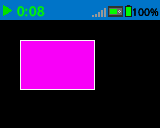
[Draw a purple rectangle.]
ตั้งสีเติมเป็น [ม่วง v] บนหน้าจอ
วาดสี่เหลี่ยม [20] [20] [75] [50] บนหน้าจอ
วาด#
วาดพิกเซลบนหน้าจอ#
The draw pixel on screen stack block draws one pixel at the selected x and y coordinate using the current pen color.
วาดพิกเซล [0] [0] บนหน้าจอ
พารามิเตอร์ |
คำอธิบาย |
|---|---|
x |
ค่าพิกัด x ที่ใช้ในการวาดพิกเซล มีค่าตั้งแต่ 0 ถึง 159 |
y |
ค่าพิกัด y ที่ใช้ในการวาดพิกเซล มีค่าตั้งแต่ 0 ถึง 107 |
ตัวอย่าง
เมื่อเริ่มต้น
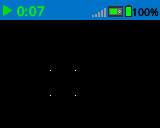
[Draw the pixels marking the corners of a square.]
วาดพิกเซล [50] [50] บนหน้าจอ
วาดพิกเซล [50] [75] บนหน้าจอ
วาดพิกเซล [75] [50] บนหน้าจอ
วาดพิกเซล [75] [75] บนหน้าจอ
วาดเส้นบนหน้าจอ#
บล็อกสแต็ก วาดเส้นบนหน้าจอ จะวาดเส้นจากพิกัดหน้าจอแรก (x1, y1) ไปยังพิกัดหน้าจอที่สอง (x2, y2) โดยใช้ ความกว้างของปากกา และ สีของปากกา ปัจจุบัน
วาดเส้น [0] [0] [10] [10] บนหน้าจอ
พารามิเตอร์ |
คำอธิบาย |
|---|---|
x1 |
พิกัด x ในหน่วยพิกเซลของจุดเริ่มต้นของเส้น ตั้งแต่ 0 ถึง 159 |
y1 |
ค่าพิกัด y ในหน่วยพิกเซลของจุดเริ่มต้นของเส้น ตั้งแต่ 0 ถึง 107 |
x2 |
พิกัด x ในหน่วยพิกเซลของจุดสิ้นสุดของเส้น ตั้งแต่ 0 ถึง 159 |
y2 |
ค่าพิกัด y ในหน่วยพิกเซลของจุดสิ้นสุดของเส้น ตั้งแต่ 0 ถึง 107 |
ตัวอย่าง
เมื่อเริ่มต้น
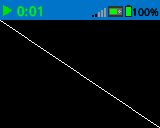
[Draw a line from the top left to bottom right of the screen.]
วาดเส้น [0] [0] [159] [107] บนหน้าจอ
วาดสี่เหลี่ยมผืนผ้าบนหน้าจอ#
บล็อกสแต็ก วาดสี่เหลี่ยมบนหน้าจอ จะวาดสี่เหลี่ยมโดยใช้ ความกว้างของปากกา, สีของปากกา และ สีเติม ปัจจุบัน
วาดสี่เหลี่ยม [0] [0] [10] [10] บนหน้าจอ
พารามิเตอร์ |
คำอธิบาย |
|---|---|
x |
ค่าพิกัด x ในหน่วยพิกเซลของมุมบนซ้ายของสี่เหลี่ยมผืนผ้า มีค่าตั้งแต่ 0 ถึง 159 |
y |
ค่าพิกัด y ในหน่วยพิกเซลของมุมบนซ้ายของสี่เหลี่ยมผืนผ้า มีค่าตั้งแต่ 0 ถึง 107 |
ความกว้าง |
ความกว้างของสี่เหลี่ยมผืนผ้าในหน่วยพิกเซล |
ความสูง |
ความสูงของสี่เหลี่ยมผืนผ้าในหน่วยพิกเซล |
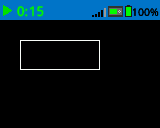
ตัวอย่าง
เมื่อเริ่มต้น
[Draw a rectangle on the screen.]
วาดสี่เหลี่ยม [20] [20] [80] [30] บนหน้าจอ
วาดวงกลมบนหน้าจอ#
บล็อกสแต็ก วาดวงกลมบนหน้าจอ จะวาดวงกลมโดยใช้ ความกว้างของปากกา, สีของปากกา และ สีเติม ปัจจุบัน
วาดวงกลม [0] [0] [10] บนหน้าจอ
พารามิเตอร์ |
คำอธิบาย |
|---|---|
x |
ค่าพิกัด x ในหน่วยพิกเซลของจุดศูนย์กลางวงกลม มีค่าตั้งแต่ 0 ถึง 159 |
y |
ค่าพิกัด y ในหน่วยพิกเซลของจุดศูนย์กลางวงกลม มีค่าตั้งแต่ 0 ถึง 107 |
รัศมี |
รัศมีของวงกลมในหน่วยพิกเซล |
ตัวอย่าง
เมื่อเริ่มต้น
[Draw a circle on the screen.]
วาดวงกลม [80] [50] [20] บนหน้าจอ