شاشة#
مقدمة#
تتحكم وحدات الشاشة في شاشة EXP Brain، مما يسمح لروبوتك بعرض النصوص والأرقام والرسومات، والاستجابة لإدخال اللمس.
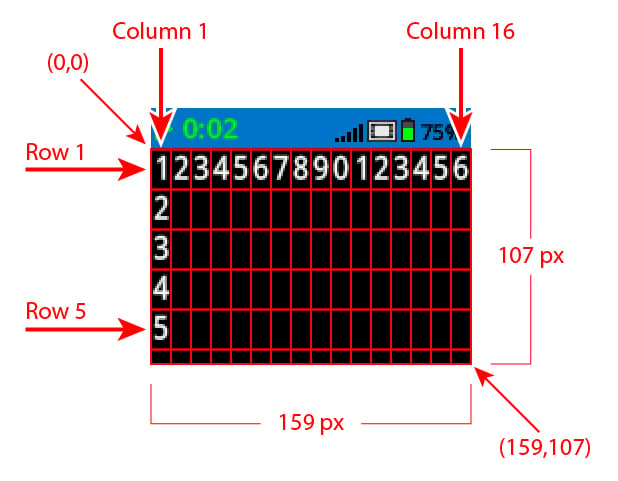
بشكل افتراضي، يكون الخط المستخدم للطباعة على جهاز Brain هو خط صغير أحادي المسافة والذي يحتوي على 7 صفوف و 20 عمودًا.
أما بالنسبة للرسم، فإن دقة الدماغ تبلغ 159 × 107 بكسل.
فيما يلي قائمة بالكتل المتاحة:
طباعة المؤشر – عرض النص وإدارة مؤشر الطباعة.
الطباعة على الشاشة – يطبع النص أو الأرقام أو القيم المتغيرة على شاشة الدماغ.
تعيين المؤشر إلى صف وعمود على الشاشة – ينقل المؤشر إلى صف وعمود محددين.
تعيين المؤشر إلى الصف التالي على الشاشة – ينقل المؤشر إلى العمود 1 من الصف التالي.
مسح صف على الشاشة – يمسح صفًا محددًا من النص.
عمود المؤشر – يعرض رقم العمود الذي سيتم طباعة النص فيه.
cursor row – يُبلغ عن رقم الصف الذي سيتم طباعة النص فيه.
الإعدادات – تغيير مظهر النصوص والرسومات.
مسح الشاشة – يمسح جميع النصوص والرسومات من الشاشة.
تعيين الخط على الشاشة – يغير نوع الخط وحجمه لعرض النص.
ضبط دقة الطباعة على الشاشة – يحدد عدد المنازل العشرية التي سيتم عرضها عند طباعة الأرقام.
ضبط عرض القلم على الشاشة – يحدد سمك الخطوط المرسومة ومخططات الأشكال.
تعيين لون القلم / الخط على الشاشة – يحدد لون النص والبكسلات والخطوط ومخططات الأشكال.
تعيين لون التعبئة على الشاشة – يقوم بتعيين لون التعبئة للأشكال المرسومة.
الرسم – إنشاء أشكال وخطوط ورسومات على شاشة الدماغ.
رسم بكسل على الشاشة – يرسم بكسلًا واحدًا عند إحداثيات معينة.
رسم خط على الشاشة – يرسم خطًا بين نقطتين.
رسم مستطيل على الشاشة – يرسم مستطيلاً باستخدام نقطتين من الزوايا.
رسم دائرة على الشاشة – يرسم دائرة بمركز ونصف قطر محددين.
بصمة المؤشر#
طباعة على الشاشة#
تقوم كتلة الطباعة على الشاشة بطباعة النصوص أو الأرقام أو القيم المتغيرة على شاشة الدماغ عند موضع المؤشر الحالي ونوع الخط.
عند البدء
اطبع [VEXcode] على الشاشة ▶
حدود |
وصف |
|---|---|
قيمة |
النص أو الرقم أو قيمة المتغير المراد طباعتها على الشاشة. |
ثم ضع المؤشر على الصف التالي |
حدد السهم ( ▶ ) لتوسيع الكتلة إلى وتعيين المؤشر إلى الصف التالي، بحيث ينتقل المؤشر إلى العمود 1 من الصف التالي بعد الطباعة. |
مثال
عند البدء
[Display a message at the starting cursor position.]
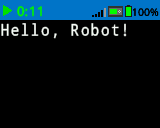
اطبع [Hello, Robot!] على الشاشة ▶
قم بتعيين المؤشر إلى الصف والعمود على الشاشة#
تقوم كتلة تعيين المؤشر إلى صف وعمود على الشاشة بنقل المؤشر إلى صف وعمود محددين على شاشة Brain. وستبدأ كتلة الطباعة على الشاشة التالية بالطباعة من ذلك الموقع.
يعتمد عدد الصفوف والأعمدة التي يمكن عرضها بشكل مريح على نوع الخط المُختار. مع الخط الافتراضي ذي العرض الثابت والحجم المتوسط، يمكن عرض ما يصل إلى 8 صفوف و13 عمودًا بوضوح. أما النصوص التي تتجاوز هذا النطاق فقد تُقطع أو يصعب قراءتها.
تتميز الخطوط أحادية المسافة بأن جميع حروفها متساوية العرض، مما يضمن تناسق موضع النص. في المقابل، تختلف الخطوط المتناسبة في عرض حروفها، لذا تشغل بعض الحروف مساحة أكبر من غيرها. ومع ذلك، وبغض النظر عن نوع الخط المستخدم، فإن كتلة set cursor to row column on screen تُحدد موضع المؤشر بناءً على حجم الصف والعمود، وليس نمط الخط. ويمكن تعديل حجم الخط باستخدام كتلة set font on screen
اضبط المؤشر على الصف [1] العمود [1] على الشاشة
حدود |
وصف |
|---|---|
صف |
الصف الذي سيتم تحريك المؤشر إليه. |
عمود |
العمود الذي سيتم تحريك المؤشر إليه. |
مثال
عند البدء
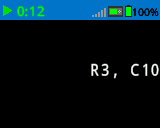
[Display text starting at Row 3 Column 10.]
اضبط المؤشر على الصف [3] العمود [10] على الشاشة
اطبع [R3, C10] على الشاشة ▶
قم بتعيين المؤشر إلى الصف التالي على الشاشة#
تقوم كتلة المكدس set cursor to next row on screen بنقل المؤشر إلى العمود 1 في الصف التالي على شاشة الدماغ.
انتقل للصف التالي على الشاشة
حدود |
وصف |
|---|---|
لا يحتوي هذا الجزء على أي معلمات. |
مثال
عند البدء
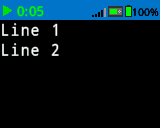
[Display two lines of text.]
اطبع [Line 1] على الشاشة ▶
انتقل للصف التالي على الشاشة
اطبع [Line 2] على الشاشة ▶
مسح الصف على الشاشة#
تقوم كتلة مسح الصف على الشاشة بمسح صف من النص على شاشة الدماغ.
امسح الصف [1] من الشاشة
حدود |
وصف |
|---|---|
صف |
رقم الصف المراد مسحه. |
مثال
عند البدء
[Only keep the text on row 1.]
اطبع [This text stays] على الشاشة ▶
انتقل للصف التالي على الشاشة
اطبع [This text disappears] على الشاشة ▶
انتظر [3] ثانية
امسح الصف [2] من الشاشة
عمود المؤشر#
يقوم مربع عمود المؤشر بالإبلاغ عن رقم العمود الذي سيتم طباعة النص فيه كرقم صحيح.
(عمود المؤشر)
حدود |
وصف |
|---|---|
لا يحتوي هذا الجزء على أي معلمات. |
مثال
عند البدء
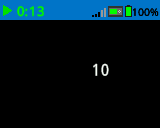
[Display the cursor's current column.]
اضبط المؤشر على الصف [3] العمود [10] على الشاشة
اطبع (عمود المؤشر) على الشاشة ▶
صف المؤشر#
يقوم مربع الإبلاغ cursor row بالإبلاغ عن رقم الصف الذي سيتم فيه طباعة النص كرقم صحيح.
(صف المؤشر)
حدود |
وصف |
|---|---|
لا يحتوي هذا الجزء على أي معلمات. |
مثال
عند البدء
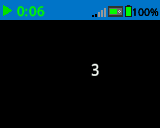
[Display the cursor's current row.]
اضبط المؤشر على الصف [3] العمود [10] على الشاشة
اطبع (صف المؤشر) على الشاشة ▶
إعدادات#
شاشة واضحة#
تقوم كتلة مسح الشاشة بمسح جميع الرسومات والنصوص من شاشة الدماغ.
امسح الشاشة
حدود |
وصف |
|---|---|
لا يحتوي هذا الجزء على أي معلمات. |
مثال
عند البدء
[Draw a circle, and clear it after 2 seconds.]
ارسم دائرة [120] [120] [40] على الشاشة
انتظر [2] ثانية
امسح الشاشة
ضبط الخط على الشاشة#
تحدد كتلة تعيين الخط على الشاشة نوع الخط وحجمه المستخدمين لعرض النص على شاشة الدماغ. سيتم تطبيق هذا الخط على جميع النصوص المطبوعة بعد تشغيل هذه الكتلة.
اضبط الخط إلى [أحادي المسافات v] [متوسط v] على الشاشة
حدود |
وصف |
|---|---|
أسلوب |
نمط الخط: أحادي المسافة أو متناسب |
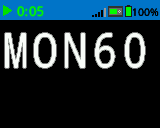
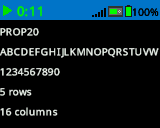
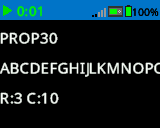
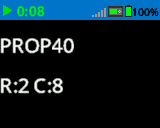
مقاس |
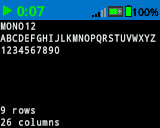
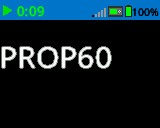
حجم الخط (أمثلة أدناه):
|
|
|
|
|---|---|---|
|
|
|
|
|
|
|
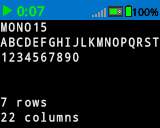
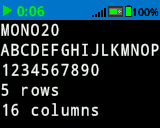
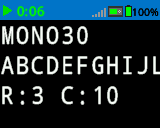
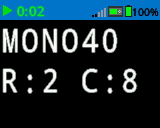
مثال
عند البدء
[Display text using a larger font]
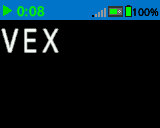
اضبط الخط إلى [أحادي المسافات v] [كبير جداً v] على الشاشة
اطبع [VEX] على الشاشة ▶
اضبط دقة الطباعة على الشاشة#
تحدد كتلة ضبط دقة الطباعة على الشاشة عدد المنازل العشرية التي ستظهر عند طباعة الأرقام على شاشة Brain. ستنطبق دقة الطباعة هذه على جميع الأرقام التي تُطبع بعد تشغيل هذه الكتلة.
اضبط دقة الطباعة إلى [0.1 v] على الشاشة
حدود |
وصف |
|---|---|
دقة |
دقة الطباعة المطلوبة:
|
مثال
عند البدء
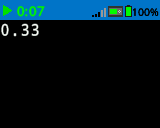
[Print 1/3 as 0.33.]
اضبط دقة الطباعة إلى [0.01 v] على الشاشة
اطبع ([1] [math_division v] [3]) على الشاشة ▶
اضبط عرض القلم على الشاشة#
تحدد كتلة set pen width on screen سمك الخطوط المرسومة ومخططات الأشكال.
اضبط عرض القلم إلى [10] على الشاشة
حدود |
وصف |
|---|---|
عرض |
عرض القلم، بالبكسل، من 0 إلى 32. |
مثال
عند البدء
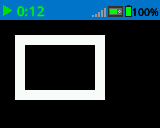
[Draw a rectangle with a pen width of 10.]
اضبط عرض القلم إلى [10] على الشاشة
ارسم مستطيلاً [20] [20] [75] [50] على الشاشة
ضبط لون القلم/الخط على الشاشة#
تقوم كتلة تعيين لون القلم / الخط على الشاشة بتعيين لون النص والبكسلات والخطوط ومخططات الأشكال.
اضبط لون القلم / الخط إلى [أحمر v] على الشاشة
حدود |
وصف |
|---|---|
لون |
لون القلم والخط المطلوب استخدامه:
|
مثال
عند البدء
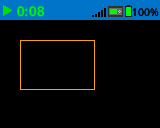
[Draw a rectangle with orange borders.]
اضبط لون القلم / الخط إلى [برتقالي v] على الشاشة
ارسم مستطيلاً [20] [20] [75] [50] على الشاشة
قم بتعيين لون التعبئة على الشاشة#
تقوم كتلة تعيين لون التعبئة على الشاشة بتعيين لون التعبئة المستخدم عند رسم الأشكال.
اضبط لون التعبئة إلى [أحمر v] على الشاشة
حدود |
وصف |
|---|---|
لون |
لون التعبئة المطلوب:
|
أمثلة
عند البدء
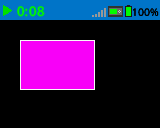
[Draw a purple rectangle.]
اضبط لون التعبئة إلى [بنفسجي v] على الشاشة
ارسم مستطيلاً [20] [20] [75] [50] على الشاشة
يرسم#
ارسم بكسل على الشاشة#
The draw pixel on screen stack block draws one pixel at the selected x and y coordinate using the current pen color.
ارسم بكسل [0] [0] على الشاشة
حدود |
وصف |
|---|---|
x |
إحداثيات x لرسم البكسل من 0 إلى 159. |
y |
إحداثيات y لرسم البكسل من 0 إلى 107. |
مثال
عند البدء
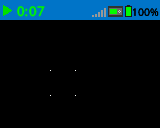
[Draw the pixels marking the corners of a square.]
ارسم بكسل [50] [50] على الشاشة
ارسم بكسل [50] [75] على الشاشة
ارسم بكسل [75] [50] على الشاشة
ارسم بكسل [75] [75] على الشاشة
ارسم خطًا على الشاشة#
تقوم كتلة المكدس رسم خط على الشاشة برسم خط من إحداثيات الشاشة الأولى (x1، y1) إلى إحداثيات الشاشة الثانية (x2، y2) باستخدام عرض القلم ولون القلم الحاليين.
ارسم خطاً [0] [0] [10] [10] على الشاشة
حدود |
وصف |
|---|---|
x1 |
إحداثيات x بالبكسل لبداية الخط من 0 إلى 159. |
y1 |
إحداثيات y بالبكسل لبداية الخط من 0 إلى 107. |
x2 |
إحداثيات x بالبكسل لنهاية الخط من 0 إلى 159. |
y2 |
إحداثيات y بالبكسل لنهاية الخط من 0 إلى 107. |
مثال
عند البدء
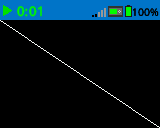
[Draw a line from the top left to bottom right of the screen.]
ارسم خطاً [0] [0] [159] [107] على الشاشة
ارسم مستطيلاً على الشاشة#
تقوم كتلة المكدس رسم مستطيل على الشاشة برسم مستطيل باستخدام عرض القلم ولون القلم ولون التعبئة الحالية.
ارسم مستطيلاً [0] [0] [10] [10] على الشاشة
حدود |
وصف |
|---|---|
x |
إحداثيات x بالبكسل للزاوية العلوية اليسرى للمستطيل من 0 إلى 159. |
y |
إحداثيات المحور الصادي بالبكسل للزاوية العلوية اليسرى للمستطيل من 0 إلى 107. |
عرض |
عرض المستطيل بالبكسل. |
ارتفاع |
ارتفاع المستطيل بالبكسل. |
مثال
عند البدء
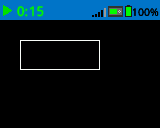
[Draw a rectangle on the screen.]
ارسم مستطيلاً [20] [20] [80] [30] على الشاشة
ارسم دائرة على الشاشة#
تقوم كتلة المكدس رسم دائرة على الشاشة برسم دائرة باستخدام عرض القلم ولون القلم ولون التعبئة الحالية.
ارسم دائرة [0] [0] [10] على الشاشة
حدود |
وصف |
|---|---|
x |
إحداثيات مركز الدائرة بالبكسل من 0 إلى 159. |
y |
إحداثيات y بالبكسل لمركز الدائرة من 0 إلى 107. |
نصف القطر |
نصف قطر الدائرة بالبكسل. |
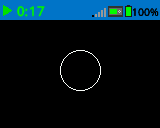
مثال
عند البدء
[Draw a circle on the screen.]
ارسم دائرة [80] [50] [20] على الشاشة