ডিভাইস কনফিগার করা#
এই টিউটোরিয়ালে একটি ড্রাইভট্রেনকে উদাহরণ হিসেবে ব্যবহার করে VEXcode GO-তে আপনার রোবটে কীভাবে একটি ডিভাইস যুক্ত ও কনফিগার করতে হয়, তা দেখানো হয়েছে। টিউটোরিয়ালটি শেষে, আপনি একটি ড্রাইভট্রেন যুক্ত ও কনফিগার করতে সক্ষম হবেন।
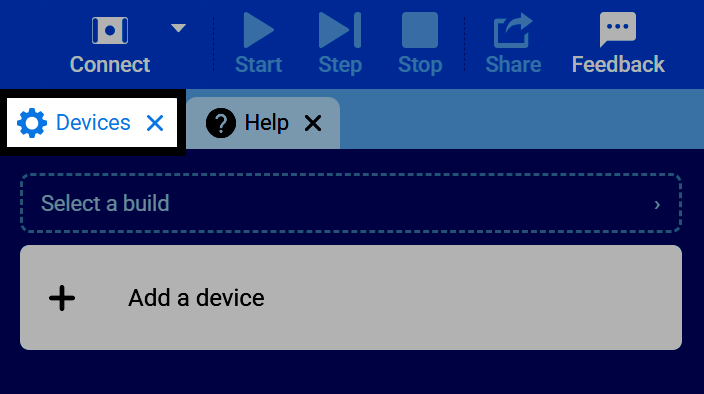
ডিভাইসেস ট্যাবটি নির্বাচন করুন। যদি ডিভাইসেস ট্যাবটি দৃশ্যমান না হয়, তাহলে VEXcode নেভিগেট করা দেখুন।
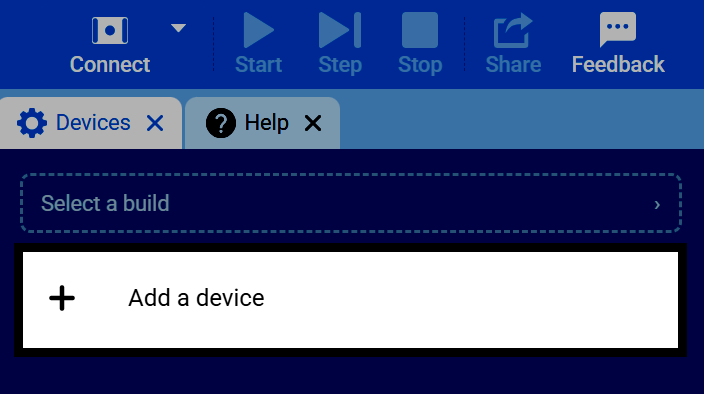
একটি ডিভাইস যোগ করুন নির্বাচন করুন।
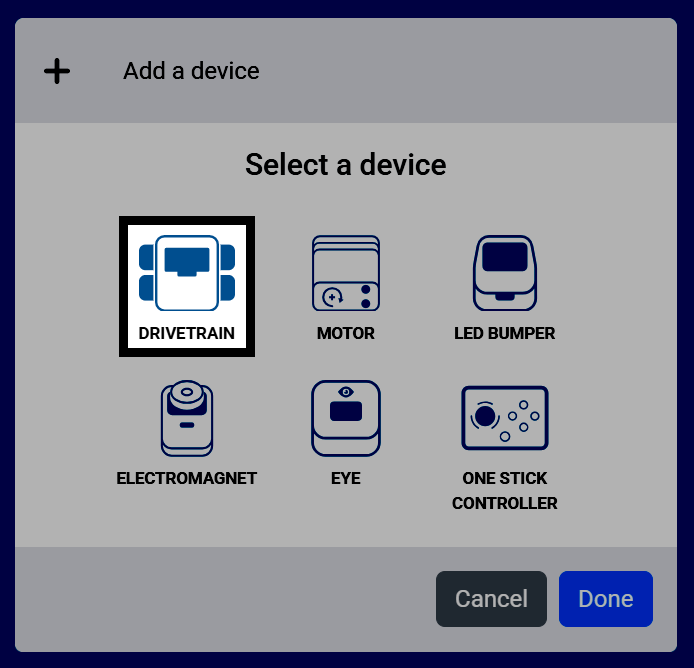
আপনি যে ডিভাইসটি যোগ করতে চান তা নির্বাচন করুন। এই উদাহরণের জন্য, ড্রাইভট্রেন নির্বাচন করুন।
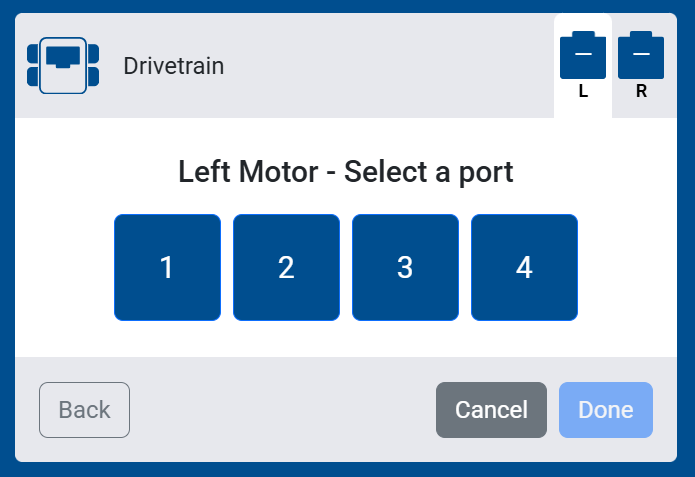
আপনার রোবটের বাম চাকা চালনাকারী মোটরের জন্য পোর্টটি নির্বাচন করুন।
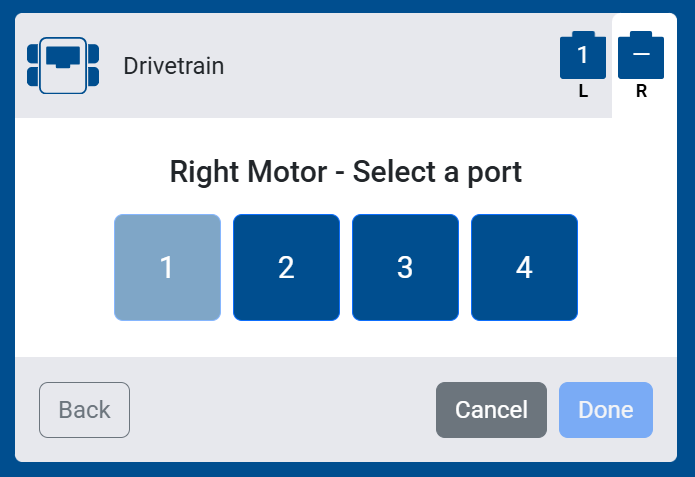
আপনার রোবটের ডান চাকাগুলো চালনাকারী মোটরের জন্য পোর্টটি নির্বাচন করুন।
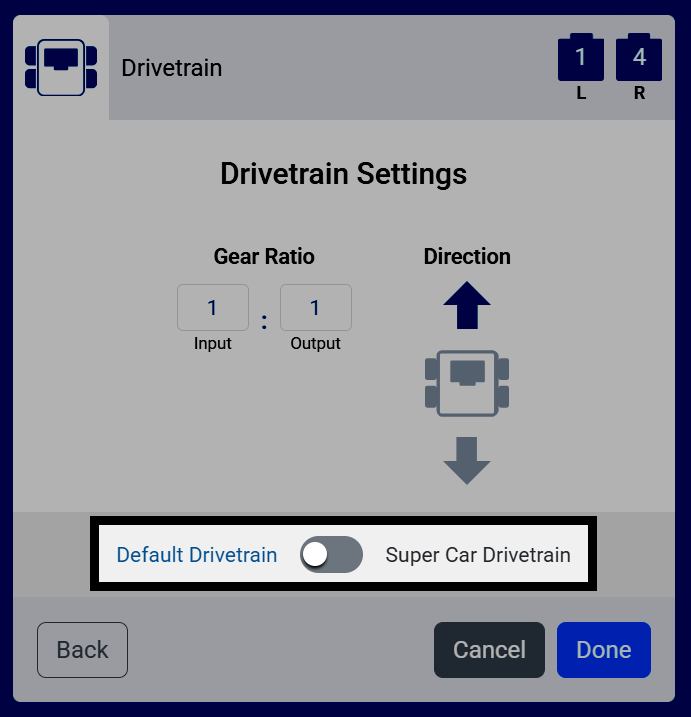
ডিভাইসটির সেটিংস কনফিগার করুন। ড্রাইভট্রেনের ক্ষেত্রে, এর মধ্যে গিয়ার রেশিও এবং ডিরেকশন অন্তর্ভুক্ত। আপনি যদি আগে থেকে তৈরি কোনো বিল্ড ব্যবহার করেন, তবে ডিফল্ট মানগুলো পরিবর্তন করার প্রয়োজন নেই।
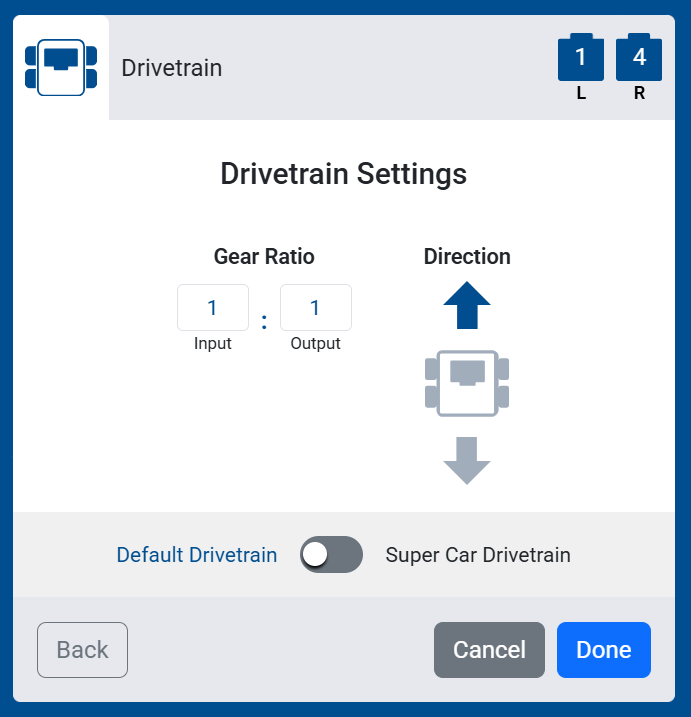
আপনি যদি সুপার কার বিল্ড ব্যবহার করেন, তাহলে এই সেটিংটি সুপার কার ড্রাইভট্রেইন-এ টগল করুন।
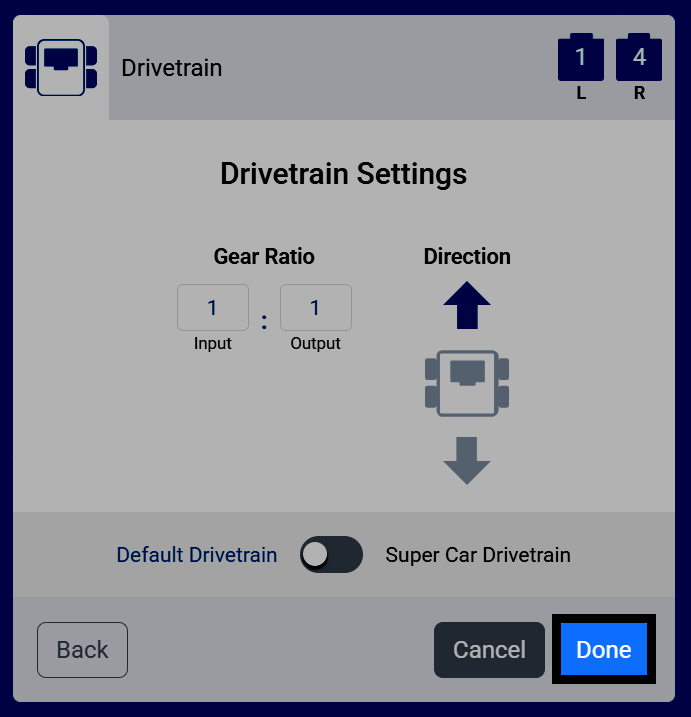
আপনার রোবটে ডিভাইসটি যোগ করতে সম্পন্ন নির্বাচন করুন।
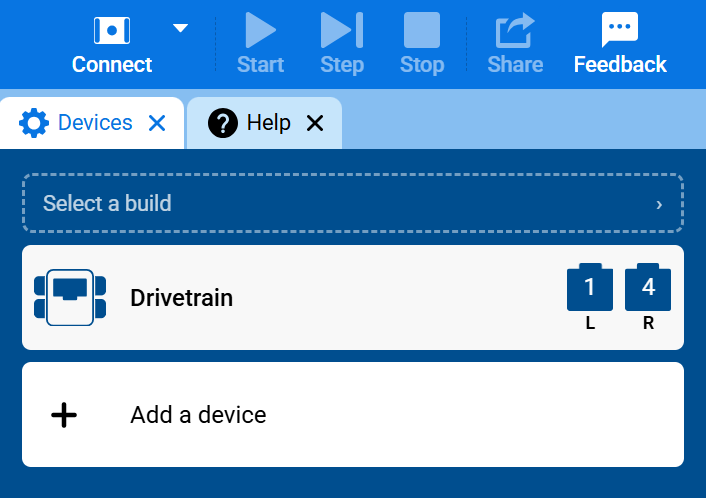
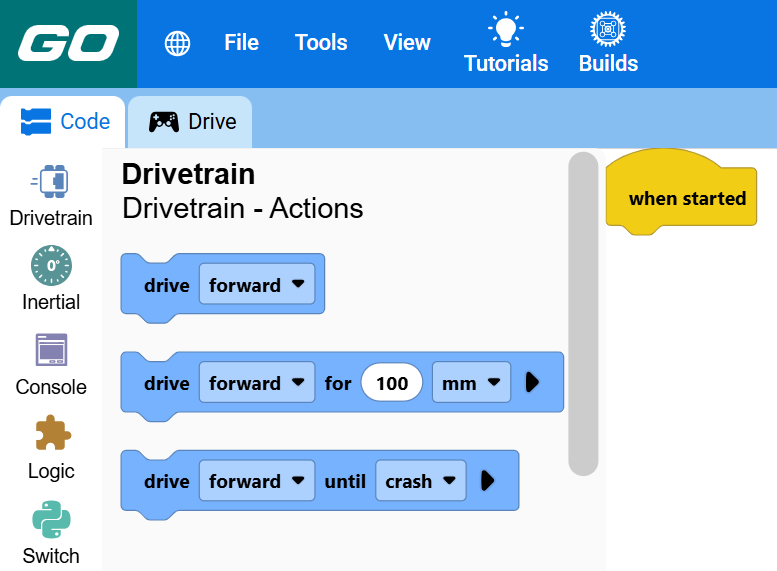
ডিভাইসটি আপনার ডিভাইসের তালিকায় এবং এর ব্লকগুলো আপনার টুলবক্সে দেখা যাবে।