Įrenginių konfigūravimas#

Configuring Devices

Šioje pamokoje aprašoma, kaip pridėti ir sukonfigūruoti įrenginį prie roboto naudojant „VEXcode GO“, naudojant pavaros pavyzdį. Galiausiai būsite pridėję ir sukonfigūravę pavarą.

  1. Pasirinkite skirtuką Įrenginiai. Jei skirtukas „Įrenginiai“ nematomas, žr. VEX kodo naršymas.
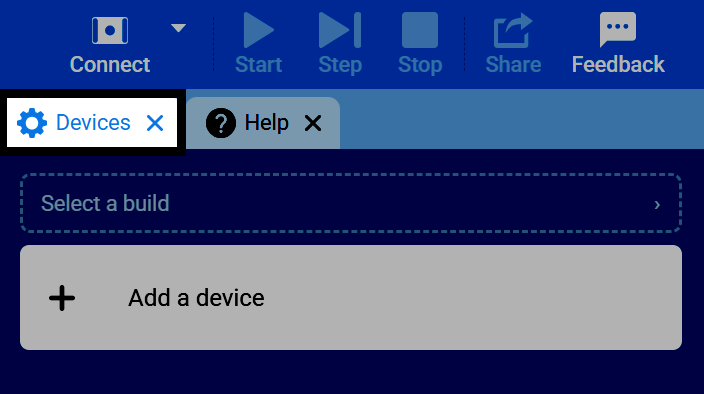
„VEXcode“ skirtukų juostos ekrano kopija, kurioje paryškintas skirtukas „Įrenginiai“.
  1. Pasirinkite Pridėti įrenginį.

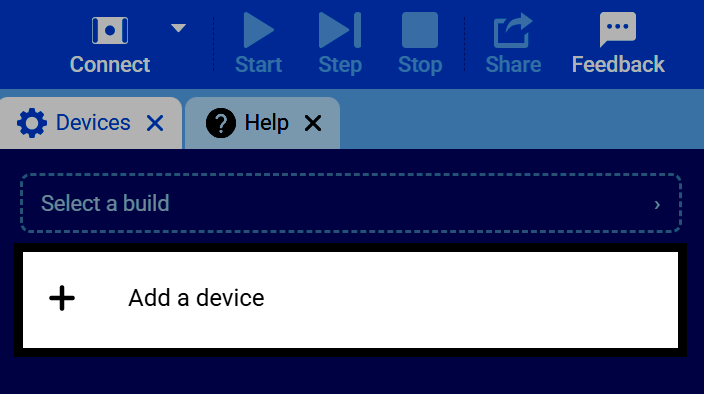
Įrenginių skirtuko ekrano kopija su pažymėtu mygtuku „Pridėti įrenginį“.
  1. Pasirinkite įrenginį, kurį norite pridėti. Šiame pavyzdyje pasirinkite Pavarų sistema.
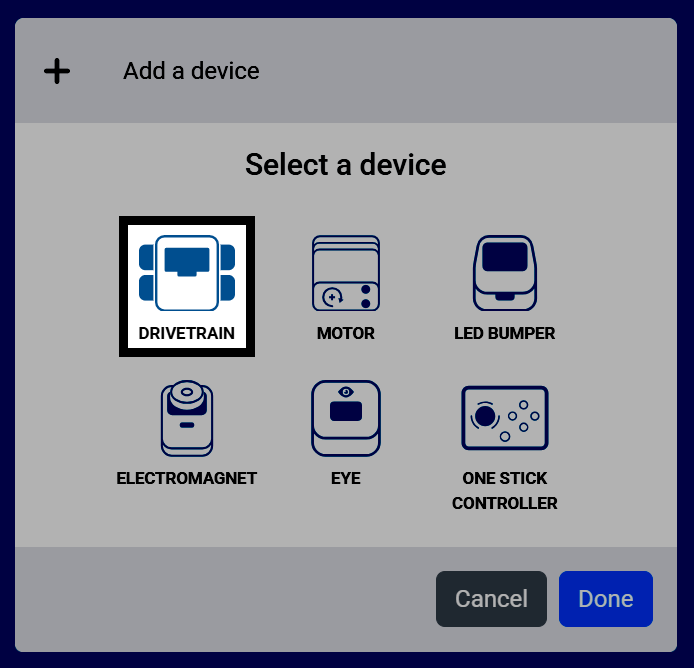
Ekrano, kuriame rodomas įrenginio pasirinkimo ekranas, kopija, kurioje paryškinta pavara.
  1. Pasirinkite variklio, kuris varo roboto kairįjį ratą, prievadą.
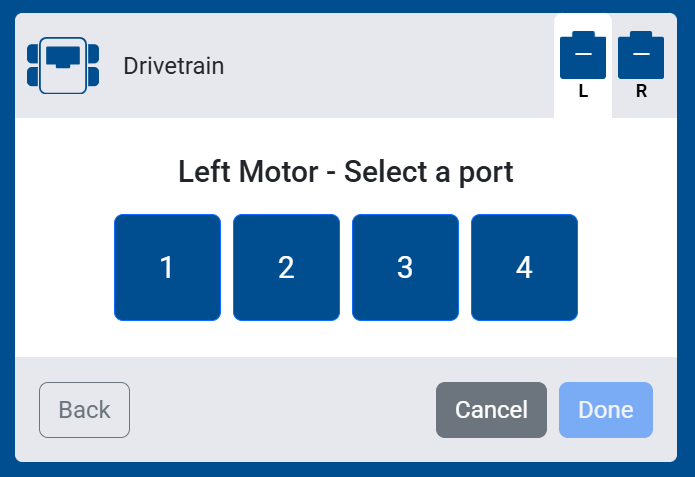
Kairiojo variklio prievado pasirinkimo ekrano kopija, kurioje rodomi 1–4 prievadai, iš kurių galima rinktis.
  1. Pasirinkite variklio, kuris varo roboto dešiniuosius ratus, prievadą.
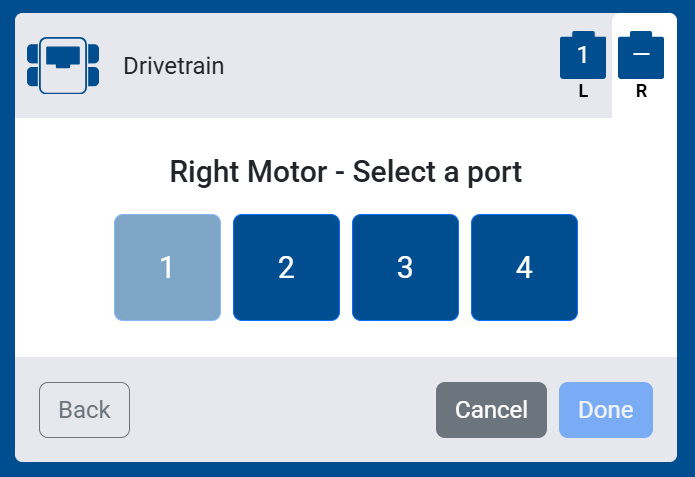
Dešiniojo variklio prievado pasirinkimo ekrano kopija, kurioje rodomi 1–4 prievadai, iš kurių galima rinktis.
  1. Konfigūruokite įrenginio nustatymus. Pavaros atveju tai apima Pavarų santykį ir Kryptį. Jei naudojate iš anksto paruoštą sistemą, numatytųjų reikšmių keisti nereikia.
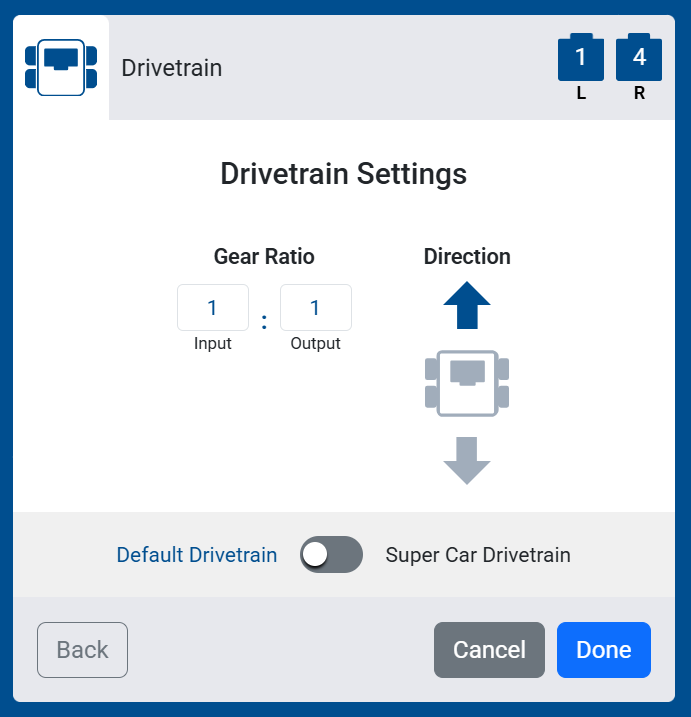
Pavaros sistemos nustatymų ekrano kopija, kurioje rodomos pavarų perdavimo skaičiaus ir krypties parinktys.

Jei naudojate Super automobilio versiją, perjunkite šį nustatymą į Super automobilio pavara.
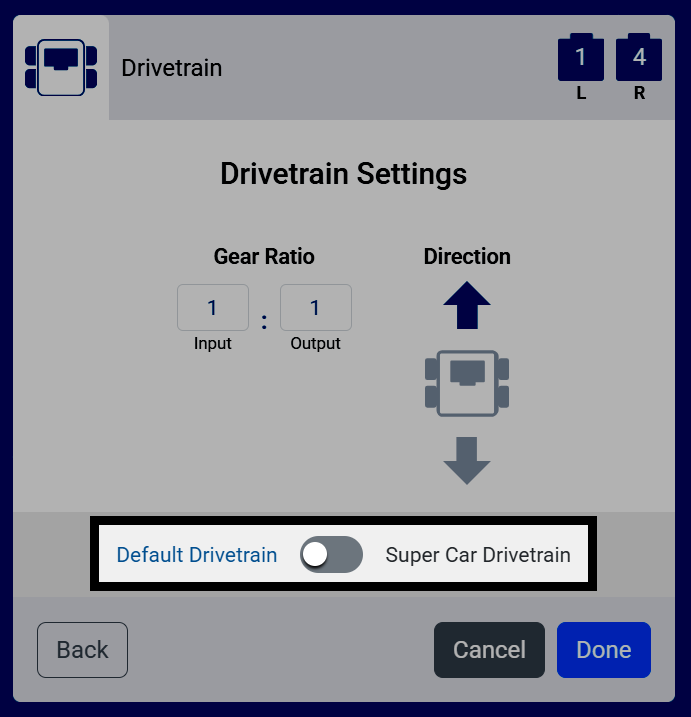
Pavaros nustatymų ekrano kopija, kurioje paryškintas numatytosios pavaros ir superautomobilio pavaros perjungiklis.
  1. Pasirinkite Atlikta, kad pridėtumėte įrenginį prie roboto.
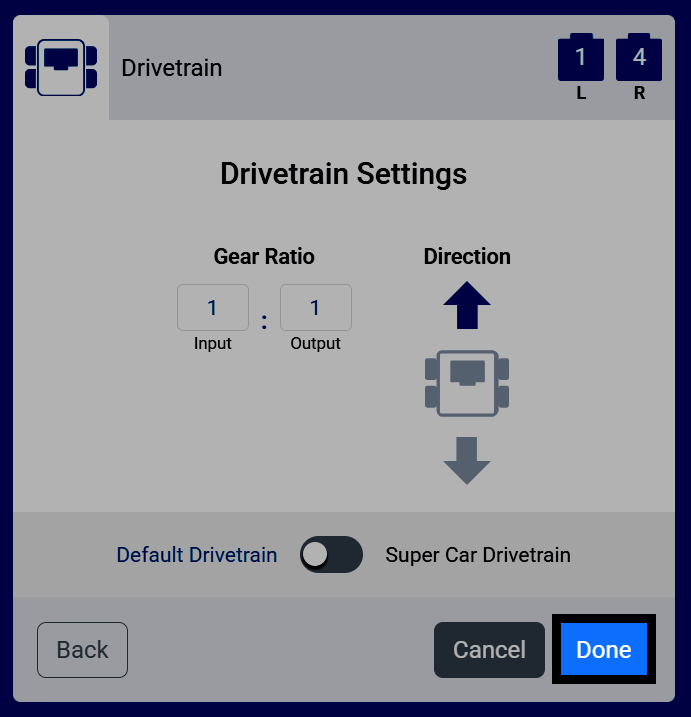
Pavaros sistemos nustatymų ekrano kopija su pažymėtu mygtuku „Atlikta“.
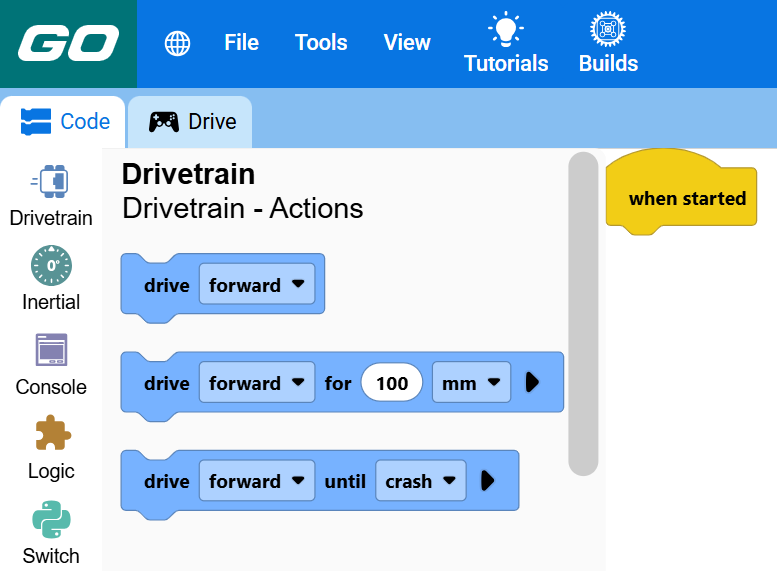
  1. Įrenginys bus rodomas jūsų įrenginių sąraše, o jo blokai – įrankių rinkinyje.
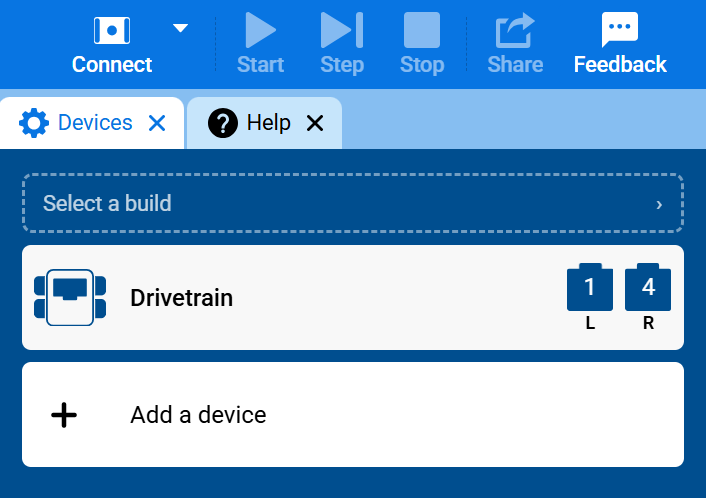
Įrenginių skirtuko ekrano kopija, kurioje įrenginių sąraše rodoma pavara su kairuoju ir dešiniuoju variklio prievadais. Įrankių rinkinio ekrano kopija su atidaryta pavaros kategorija, kurioje rodomi jos blokai.