تهيئة الأجهزة#
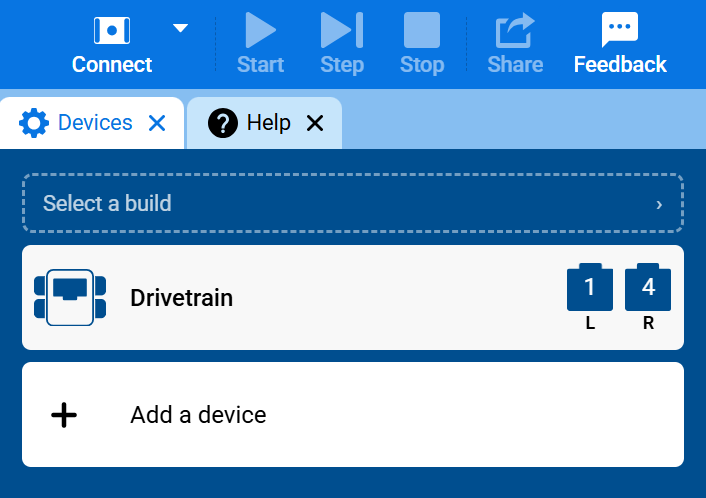
يشرح هذا الدرس كيفية إضافة جهاز وتكوينه على الروبوت الخاص بك في VEXcode GO، باستخدام نظام نقل الحركة كمثال. بنهاية الدرس، ستكون قد أضفت نظام نقل الحركة وقمت بتكوينه.
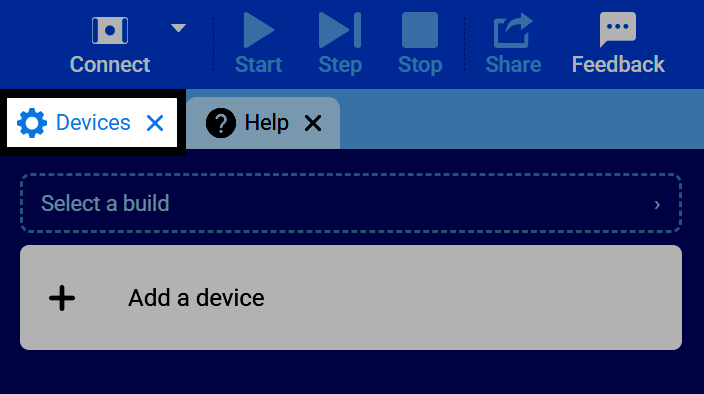
حدد علامة التبويب الأجهزة. راجع التنقل في VEXcode إذا لم تكن علامة التبويب الأجهزة مرئية.
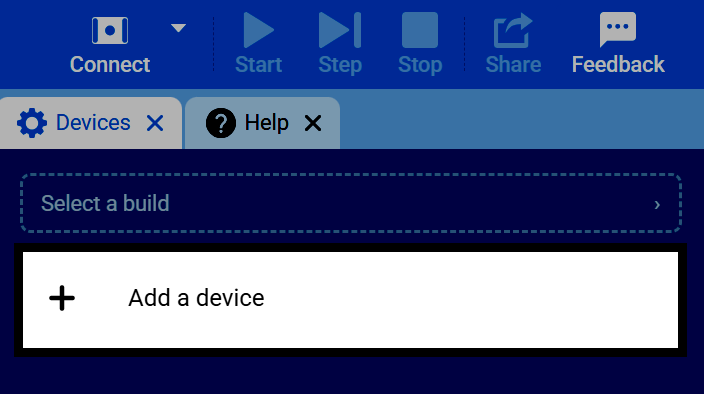
حدد إضافة جهاز.
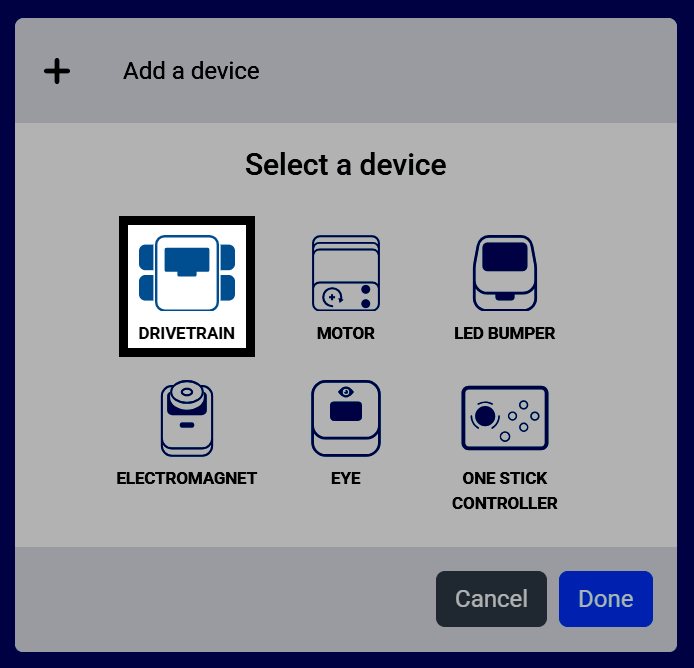
حدد الجهاز الذي تريد إضافته. في هذا المثال، حدد نظام الدفع.
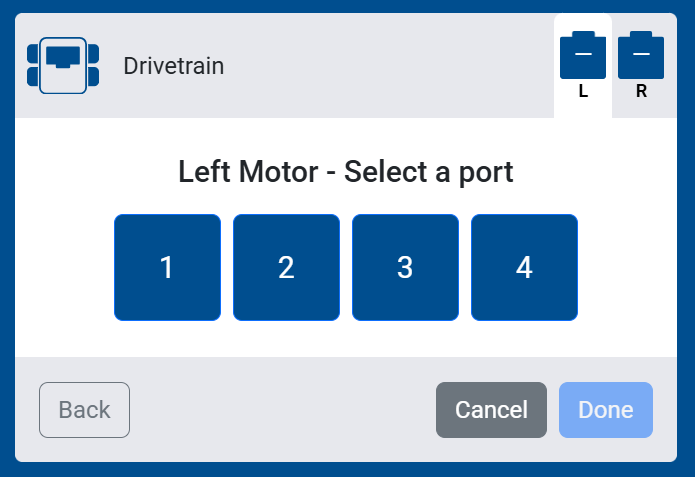
حدد منفذ المحرك الذي يدير العجلات اليسرى للروبوت.
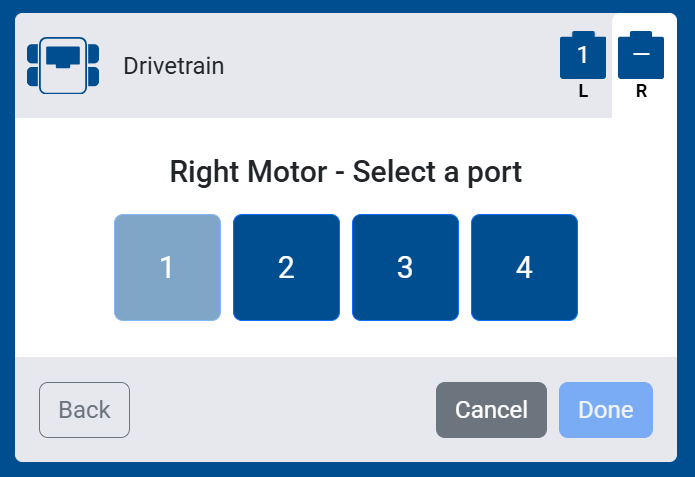
حدد منفذ المحرك الذي يدير العجلات اليمنى للروبوت الخاص بك.
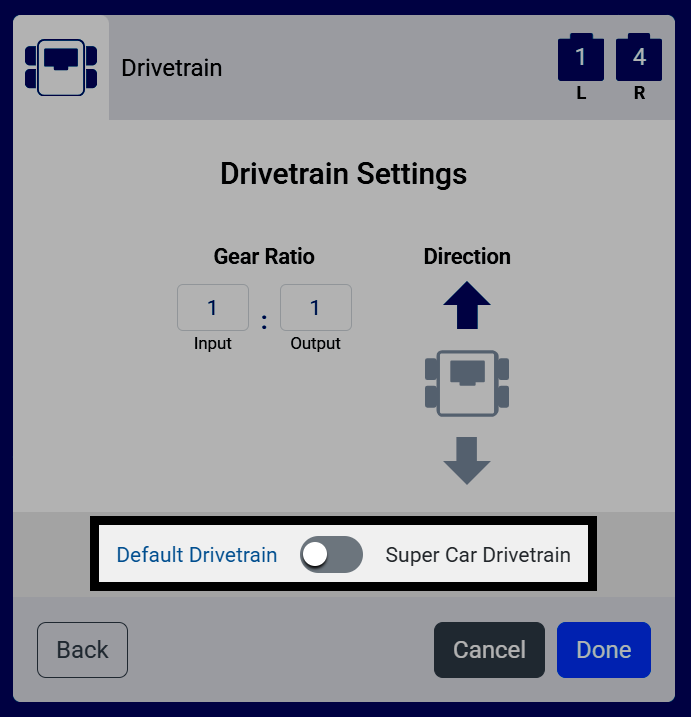
قم بضبط إعدادات الجهاز. بالنسبة لنظام نقل الحركة، يشمل ذلك نسبة التروس والاتجاه. إذا كنت تستخدم إصدارًا جاهزًا، فلا داعي لتغيير القيم الافتراضية.
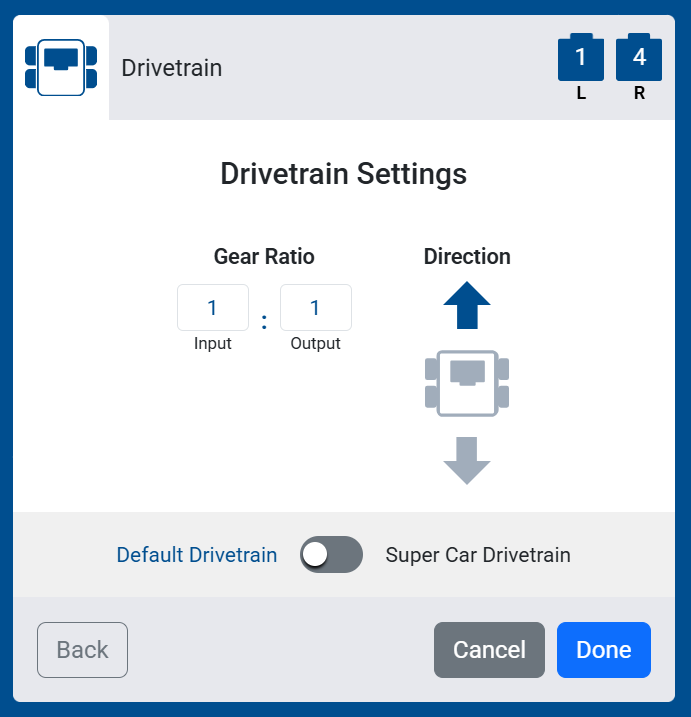
إذا كنت تستخدم إصدار السيارة الخارقة، فقم بتغيير هذا الإعداد إلى نظام دفع السيارة الخارقة.
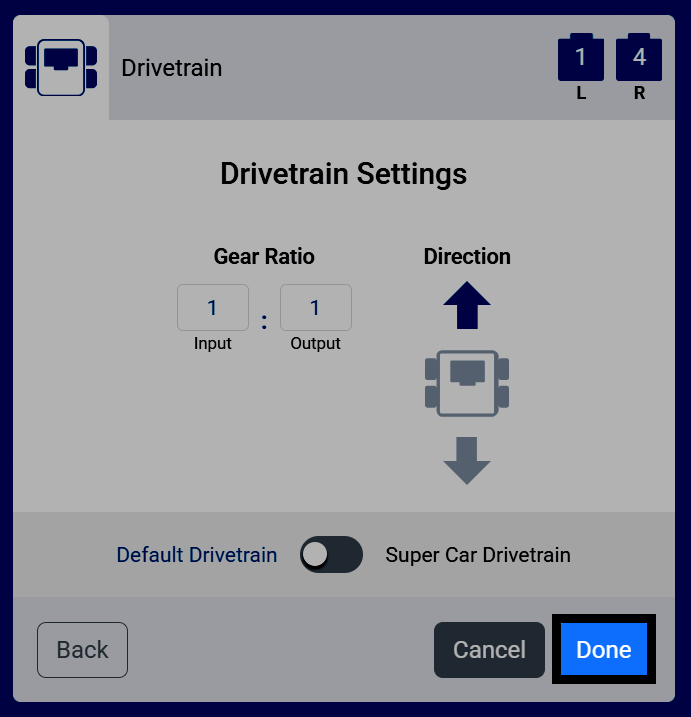
حدد تم لإضافة الجهاز إلى الروبوت الخاص بك.
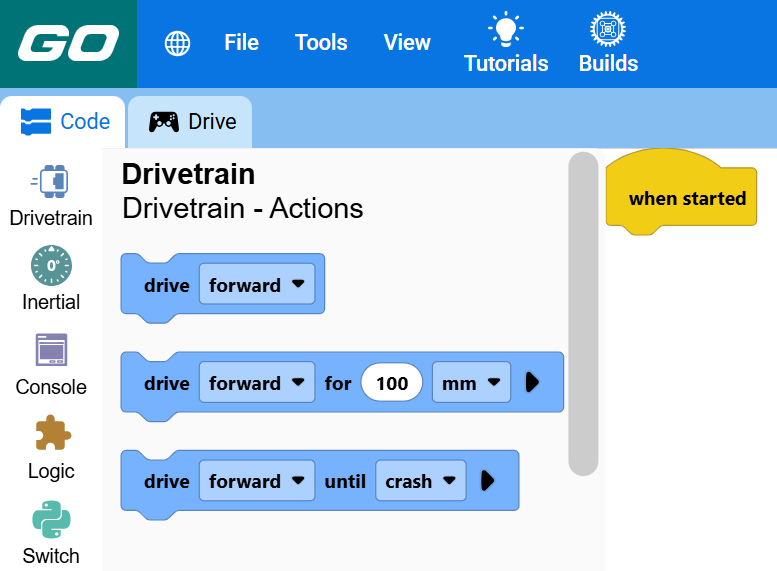
سيظهر الجهاز في قائمة أجهزتك، وستظهر كتلها في صندوق الأدوات الخاص بك.