장치 구성#

Configuring Devices

이 튜토리얼에서는 VEXcode GO를 사용하여 로봇에 장치를 추가하고 구성하는 방법을 드라이브트레인을 예시로 설명합니다. 이 튜토리얼을 마치면 드라이브트레인을 추가하고 구성하는 방법을 배우게 됩니다.

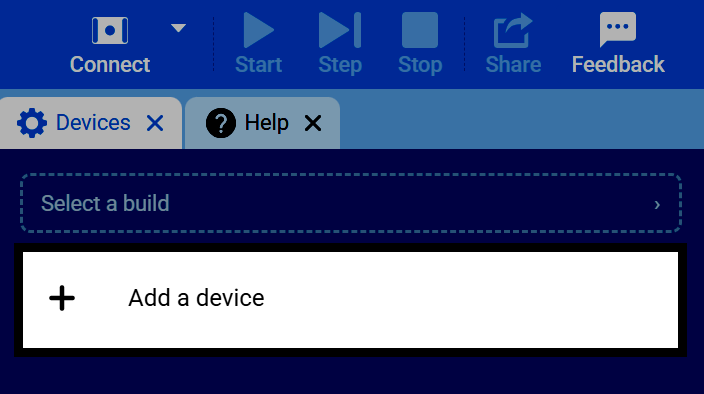
  1. 장치 탭을 선택합니다. 장치 탭이 보이지 않으면 VEXcode 탐색을 참조하세요.
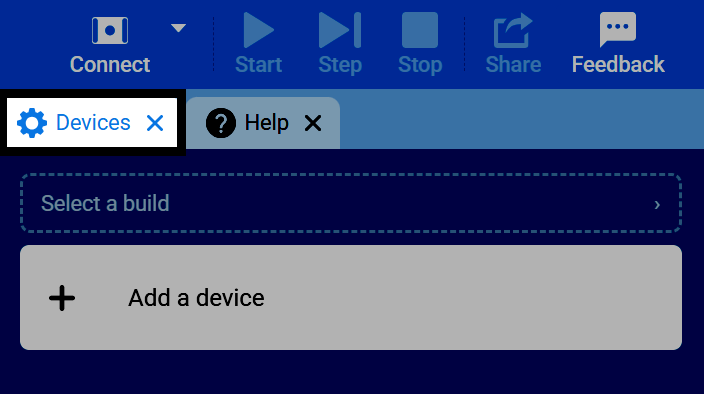
VEXcode의 탭 바 스크린샷으로, '장치' 탭이 강조 표시되어 있습니다.
  1. 기기 추가를 선택하세요.

'장치' 탭의 스크린샷으로, '장치 추가' 버튼이 강조 표시되어 있습니다.
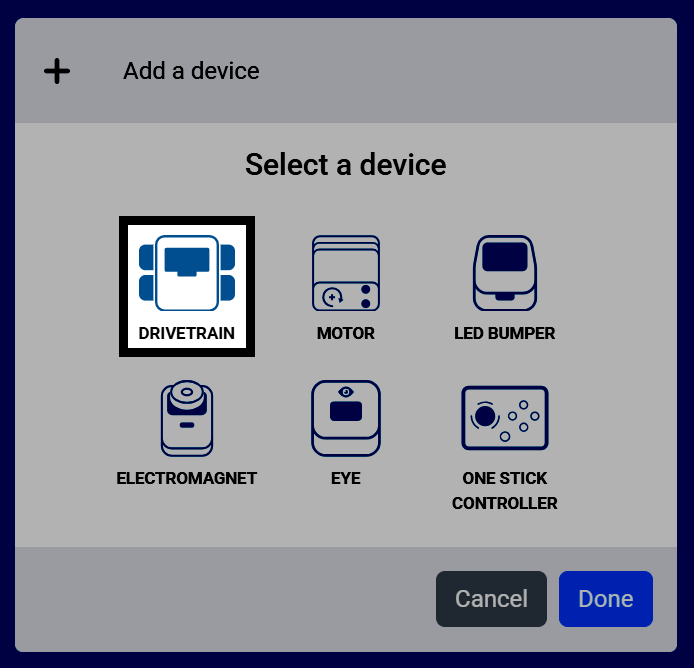
  1. 추가할 장치를 선택하세요. 이 예시에서는 구동계를 선택합니다.

구동 방식이 강조 표시된 '장치 선택' 화면의 스크린샷입니다.
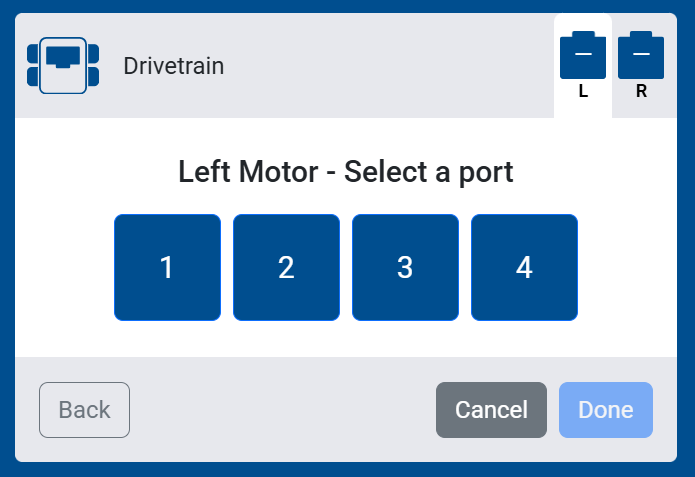
  1. 로봇의 왼쪽 바퀴를 구동하는 모터의 포트를 선택하십시오.

왼쪽 모터 포트 선택 화면의 스크린샷으로, 1번부터 4번까지의 포트 중에서 선택할 수 있습니다.
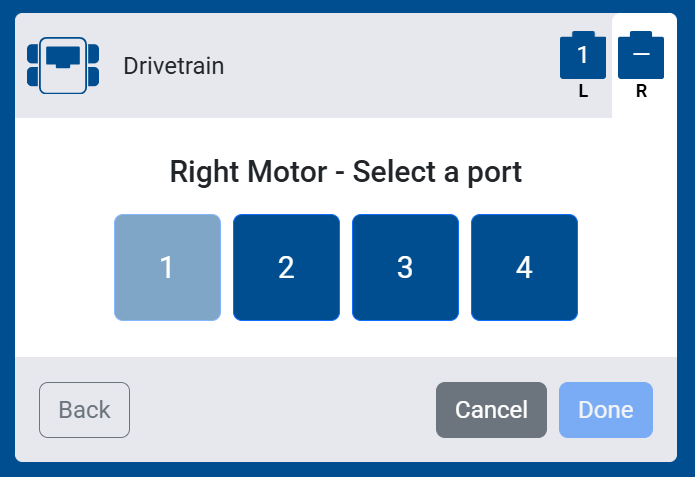
  1. 로봇의 오른쪽 바퀴를 구동하는 모터의 포트를 선택하십시오.

오른쪽 모터 포트 선택 화면의 스크린샷으로, 1번부터 4번까지의 포트 중에서 선택할 수 있습니다.
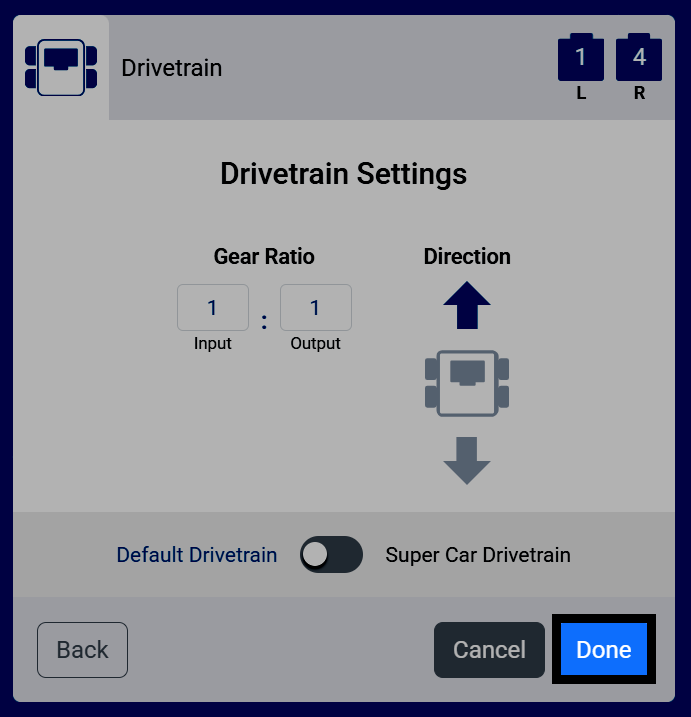
  1. 기기 설정을 구성하십시오. 구동계의 경우 기어비와 방향을 설정해야 합니다. 미리 구성된 제품을 사용하는 경우 기본값을 변경할 필요가 없습니다.
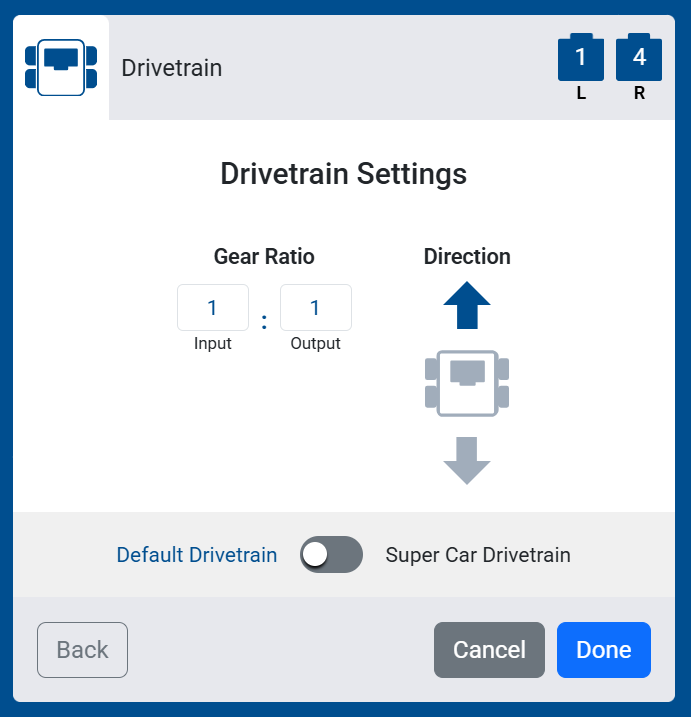
구동계 설정 화면의 스크린샷으로, 기어비 및 방향 옵션을 보여줍니다.

슈퍼카 빌드를 사용 중인 경우, 이 설정을 슈퍼카 구동계로 변경하십시오.
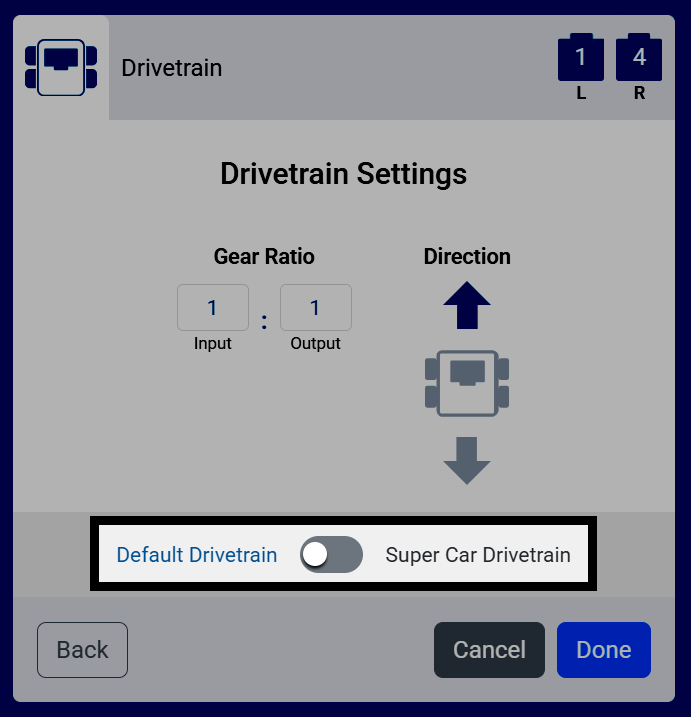
구동계 설정 화면의 스크린샷으로, 기본 구동계와 슈퍼카 구동계 토글이 강조 표시되어 있습니다.
  1. 로봇에 장치를 추가하려면 완료를 선택하세요.

구동계 설정 화면의 스크린샷으로, '완료' 버튼이 강조 표시되어 있습니다.
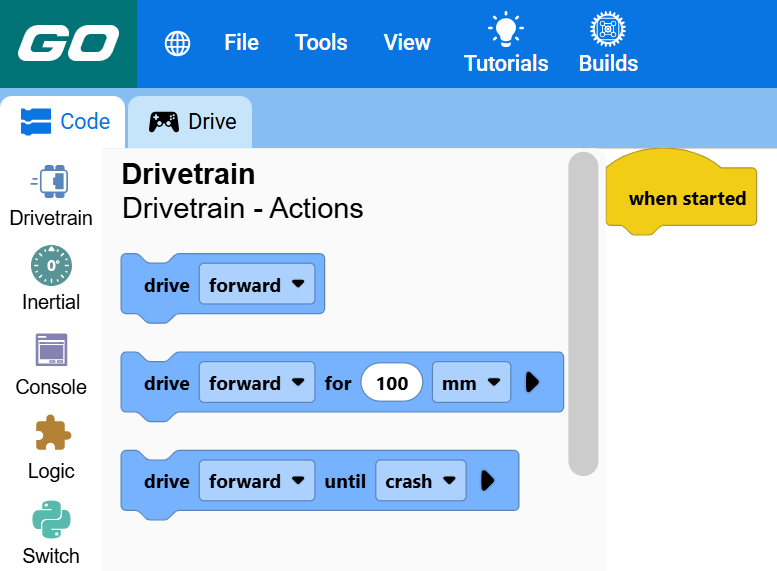
  1. 해당 장치는 장치 목록에 나타나고, 해당 장치의 블록은 도구 상자에 나타납니다.
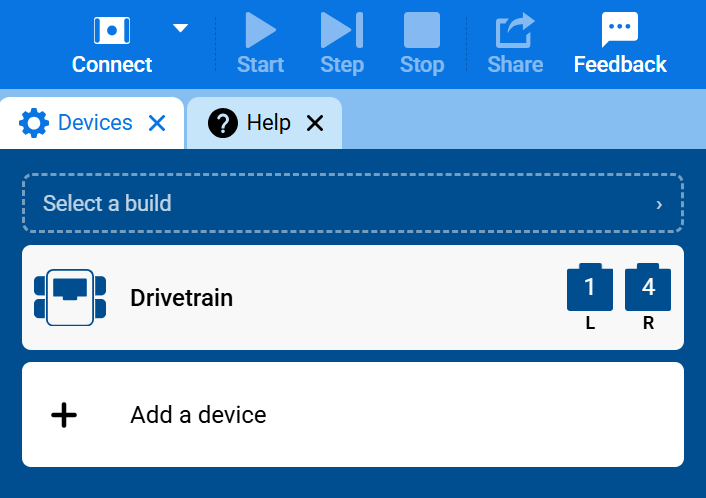
장치 탭의 스크린샷으로, 장치 목록에 있는 구동 장치와 해당 좌측 및 우측 모터 포트를 보여줍니다. 구동계 카테고리가 열린 툴박스의 스크린샷으로, 해당 카테고리의 블록들이 표시되어 있습니다.