Konfigurace zařízení#

Configuring Devices

Tento tutoriál se zabývá tím, jak přidat a nakonfigurovat zařízení na robota ve VEXcode GO na příkladu hnacího ústrojí. Na konci budete mít hnací ústrojí přidáno a nakonfigurováno.

  1. Vyberte kartu Zařízení. Pokud karta Zařízení není viditelná, viz Navigace ve VEXcode.
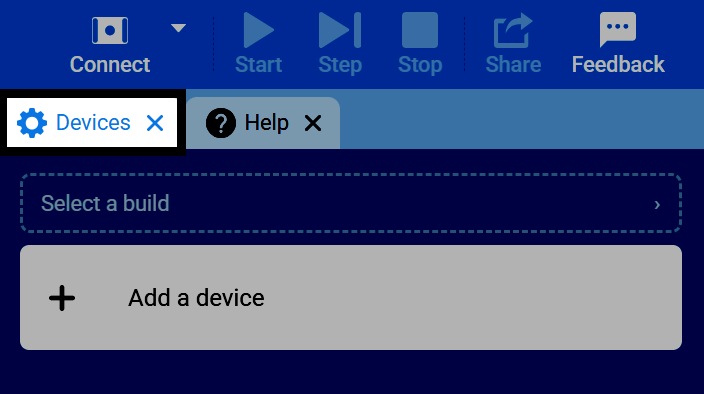
Snímek obrazovky panelu záložek VEXcode se zvýrazněnou záložkou Zařízení.
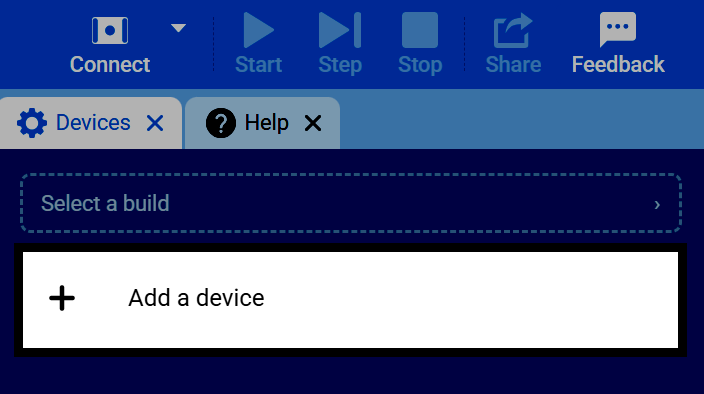
  1. Vyberte možnost Přidat zařízení.

Snímek obrazovky karty Zařízení se zvýrazněným tlačítkem Přidat zařízení.
  1. Vyberte zařízení, které chcete přidat. V tomto příkladu vyberte Pohon.
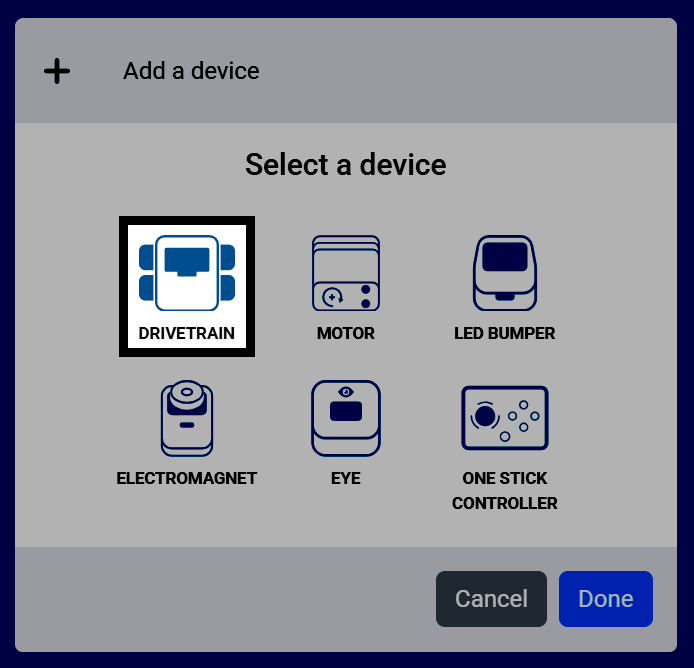
Snímek obrazovky Vyberte zařízení se zvýrazněnou položkou Hnací ústrojí.
  1. Vyberte port pro motor, který pohání levá kola robota.
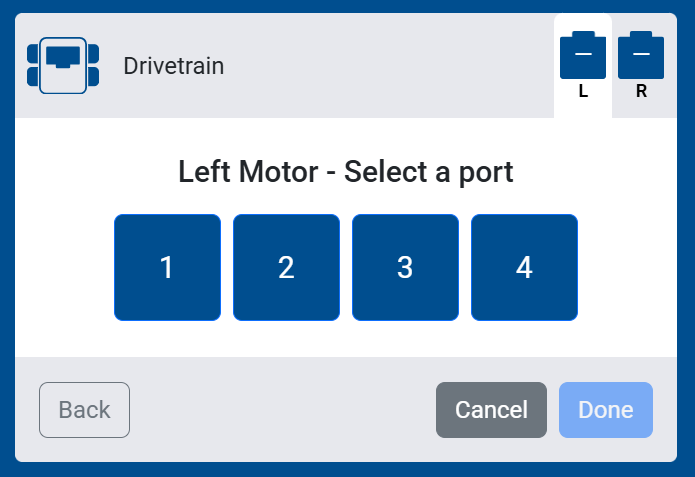
Snímek obrazovky výběru portu levého motoru, zobrazující porty 1 až 4, ze kterých si můžete vybrat.
  1. Vyberte port pro motor, který pohání pravá kola robota.
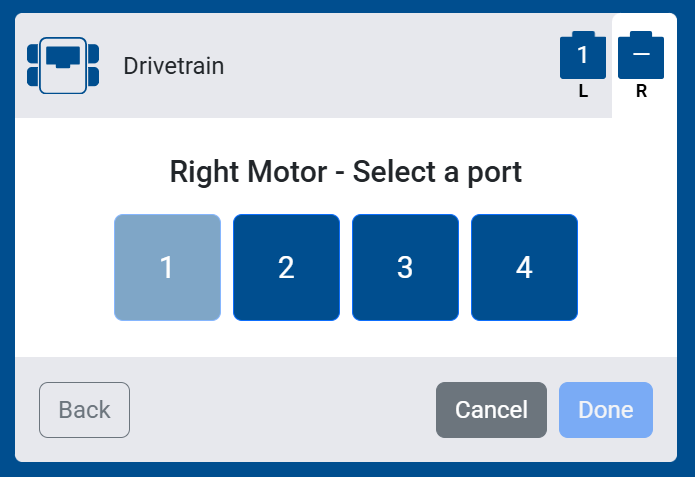
Snímek obrazovky výběru portu pravého motoru, na kterém jsou zobrazeny porty 1 až 4, ze kterých si můžete vybrat.
  1. Nakonfigurujte nastavení zařízení. U hnacího ústrojí to zahrnuje Převodový poměr a Směr. Pokud používáte předpřipravenou sestavu, výchozí hodnoty není nutné měnit.
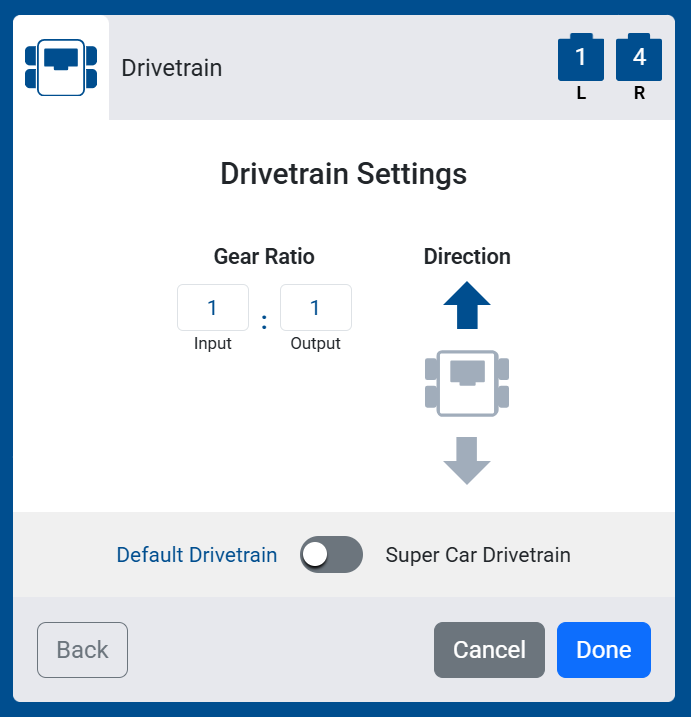
Snímek obrazovky nastavení hnacího ústrojí zobrazující možnosti převodového poměru a směru jízdy.

Pokud používáte sestavu Super Car, přepněte toto nastavení na Super Car Driventrain.
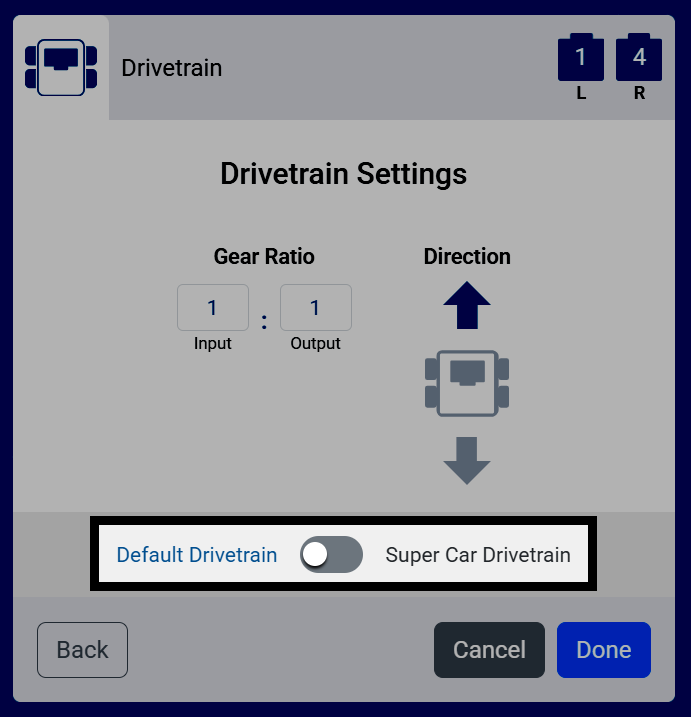
Snímek obrazovky nastavení hnacího ústrojí se zvýrazněným přepínačem Výchozí hnací ústrojí a Hnací ústrojí super auta.
  1. Vyberte Hotovo a přidejte zařízení k robotovi.
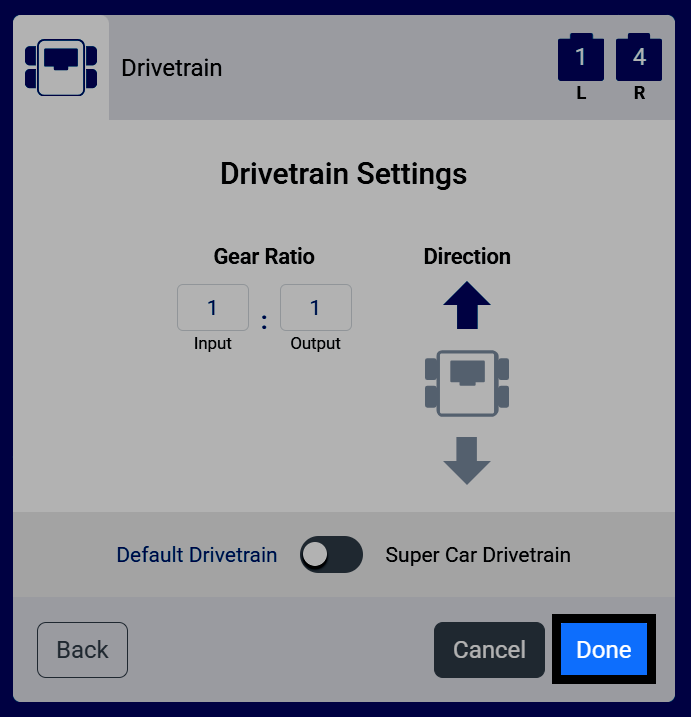
Snímek obrazovky nastavení hnacího ústrojí se zvýrazněným tlačítkem Hotovo.
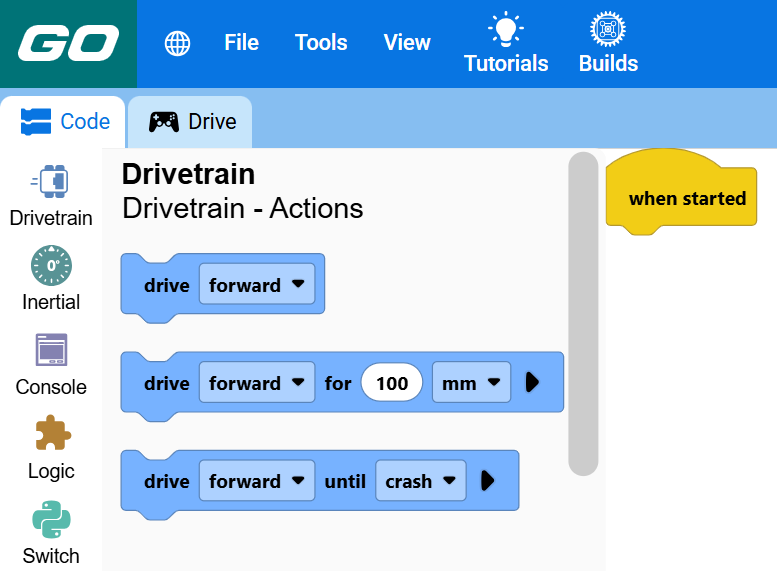
  1. Zařízení se zobrazí v seznamu zařízení a jeho bloky se zobrazí v panelu nástrojů.
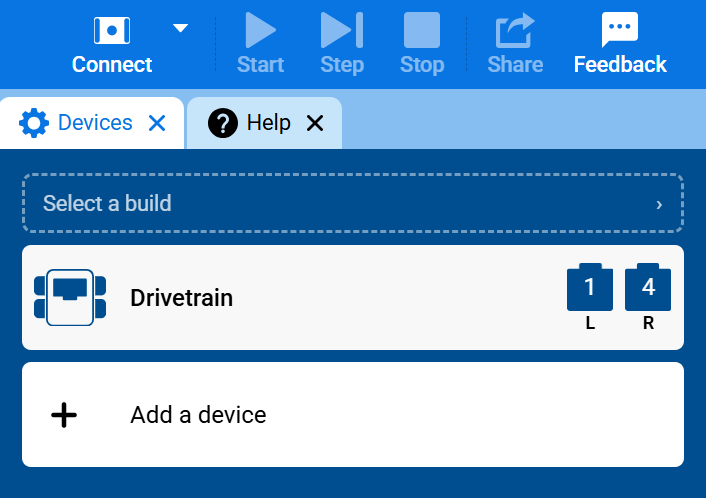
Snímek obrazovky karty Zařízení, na kterém je v seznamu zařízení zobrazen Drivetrain s levým a pravým portem pro motor. Snímek obrazovky sady nástrojů s otevřenou kategorií Pohonný ústrojí, zobrazující její bloky.