Cấu hình thiết bị#
Hướng dẫn này sẽ trình bày cách thêm và cấu hình một thiết bị trên robot của bạn trong VEXcode GO, sử dụng hệ thống truyền động (Drivetrain) làm ví dụ. Sau khi hoàn thành, bạn sẽ thêm và cấu hình thành công một hệ thống truyền động.
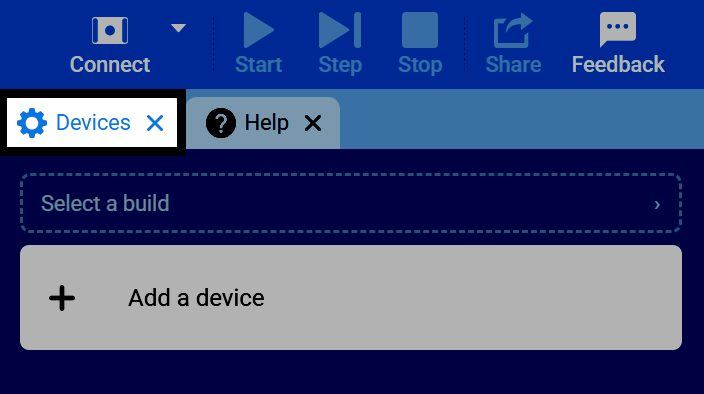
Chọn tab Thiết bị. Xem Điều hướng VEXcode nếu tab Thiết bị không hiển thị.
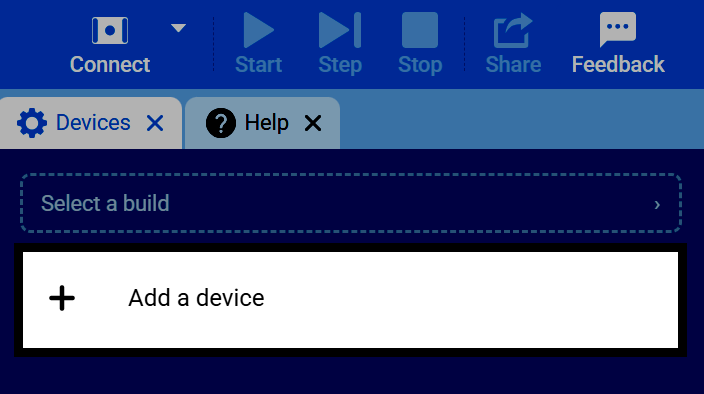
Chọn Thêm thiết bị.
Chọn thiết bị bạn muốn thêm. Trong ví dụ này, hãy chọn Hệ thống truyền động.
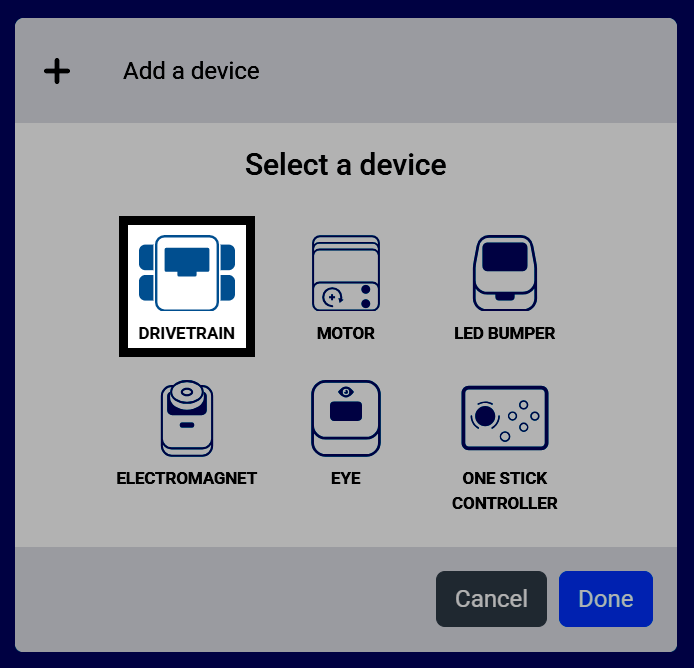
Chọn cổng kết nối cho động cơ điều khiển bánh xe bên trái của robot.
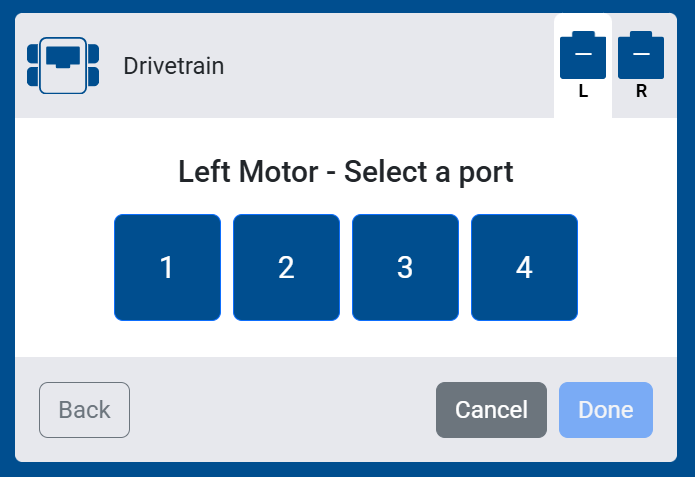
Chọn cổng kết nối cho động cơ điều khiển bánh xe bên phải của robot.
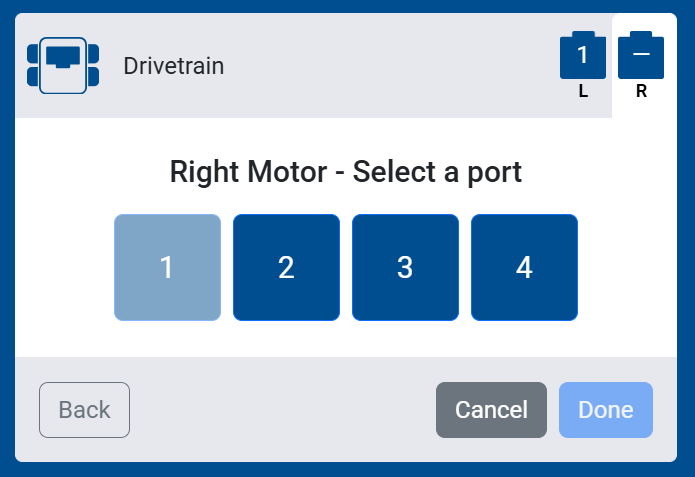
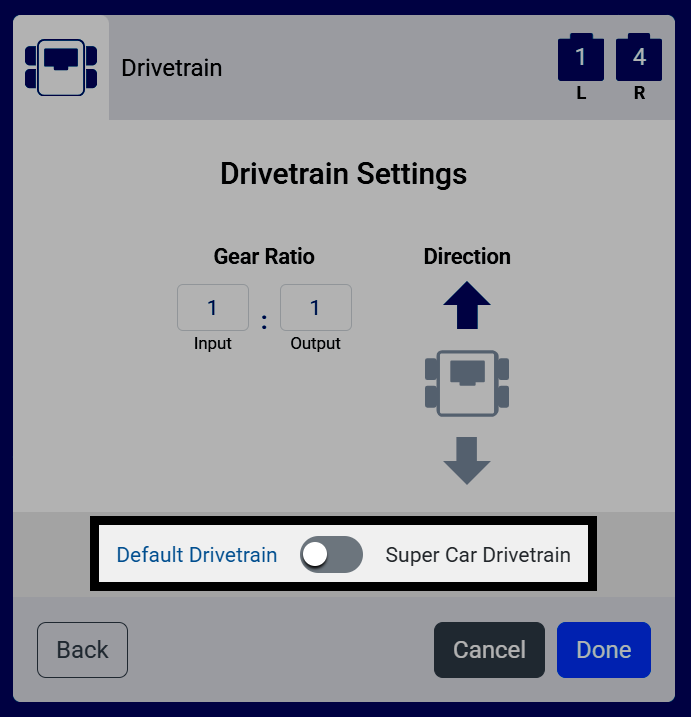
Cấu hình các cài đặt của thiết bị. Đối với hệ thống truyền động, điều này bao gồm Tỷ số truyền và Hướng. Nếu bạn đang sử dụng bản dựng có sẵn, các giá trị mặc định không cần phải thay đổi.
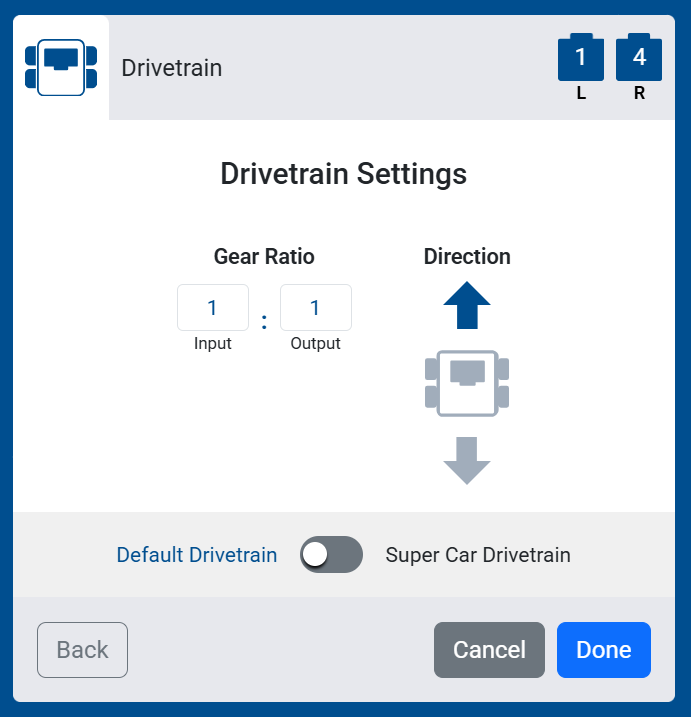
Nếu bạn đang sử dụng bản dựng Siêu xe, hãy chuyển cài đặt này thành Hệ thống truyền động Siêu xe.
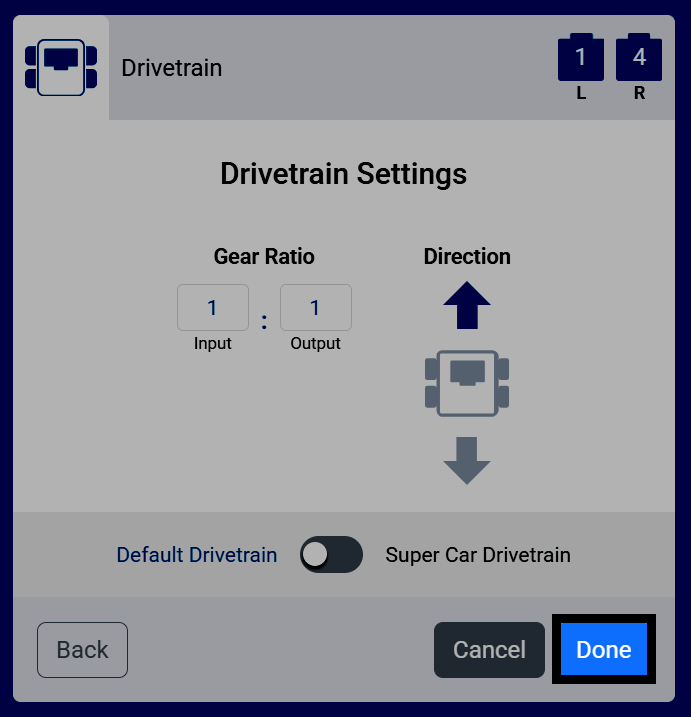
Chọn Xong để thêm thiết bị vào robot của bạn.
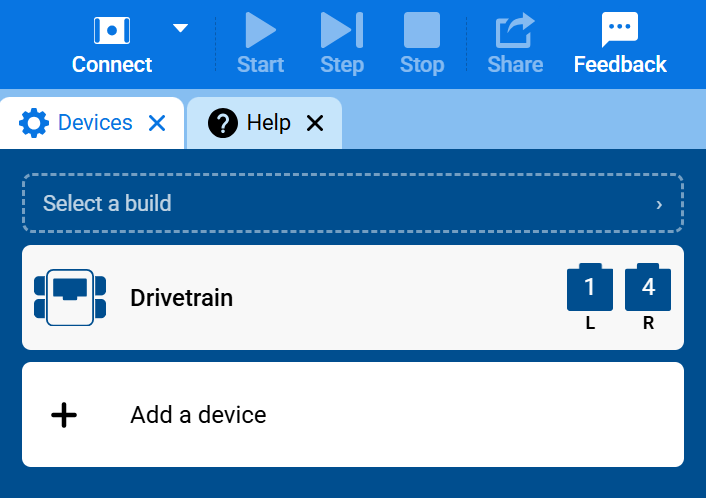
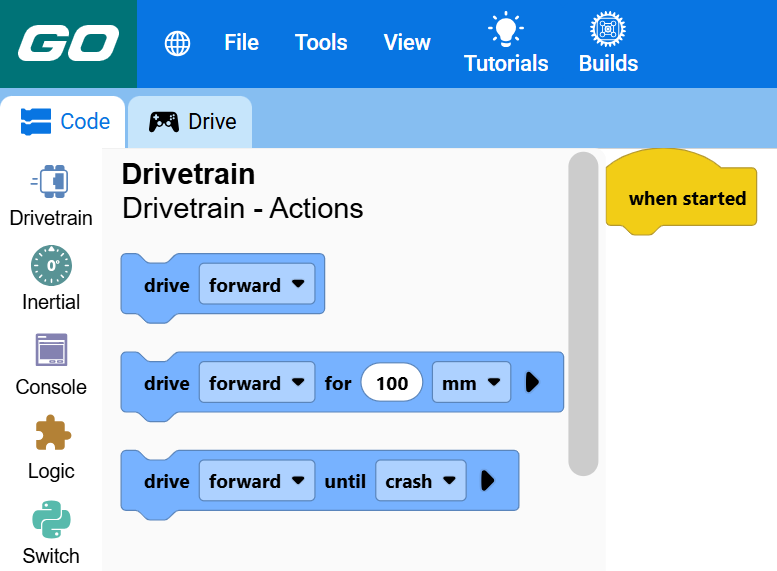
Thiết bị sẽ xuất hiện trong danh sách thiết bị của bạn, và các khối lệnh của nó sẽ xuất hiện trong hộp công cụ.