デバイスの設定#

Configuring Devices

このチュートリアルでは、VEXcode GOでロボットにデバイスを追加および設定する方法を、ドライブトレインを例として解説します。チュートリアルを完了すると、ドライブトレインの追加と設定が完了します。

  1. 「デバイス」タブを選択してください。「デバイス」タブが表示されない場合は、VEXcode の操作 を参照してください。
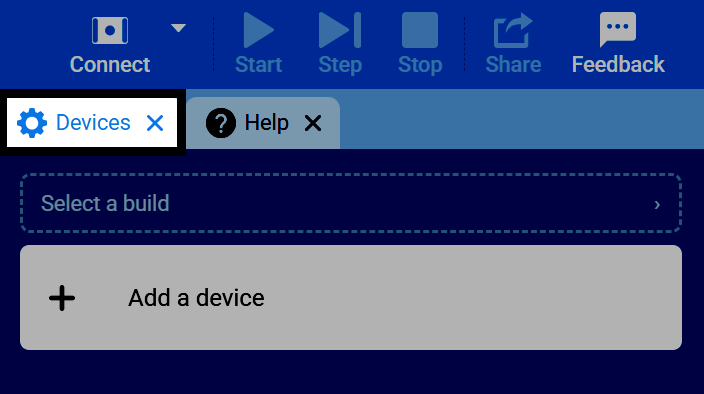
VEXcodeのタブバーのスクリーンショット。デバイスタブがハイライト表示されている。
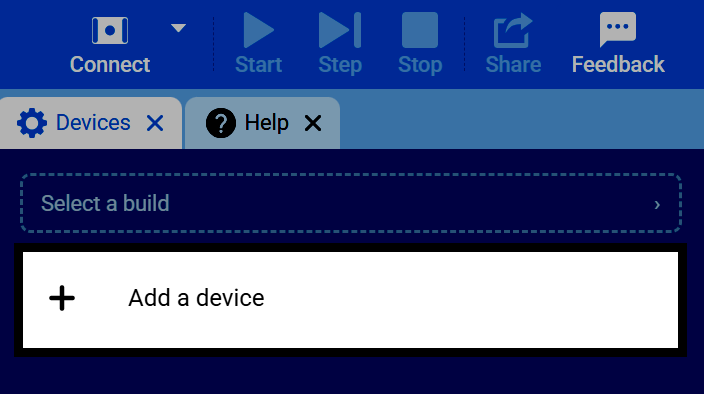
  1. 「デバイスを追加」を選択してください。

「デバイス」タブのスクリーンショット。「デバイスを追加」ボタンがハイライト表示されています。
  1. 追加したいデバイスを選択してください。この例では、「ドライブトレイン」を選択してください。
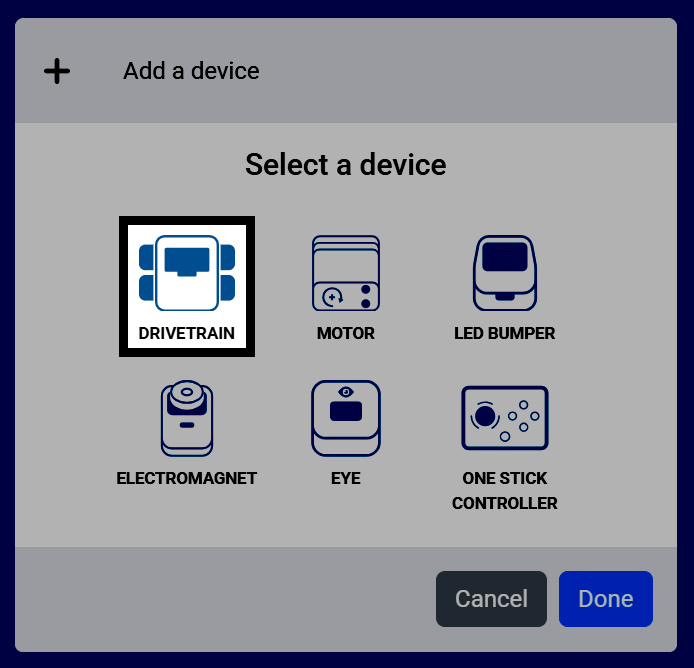
デバイス選択画面のスクリーンショット。ドライブトレインがハイライト表示されている。
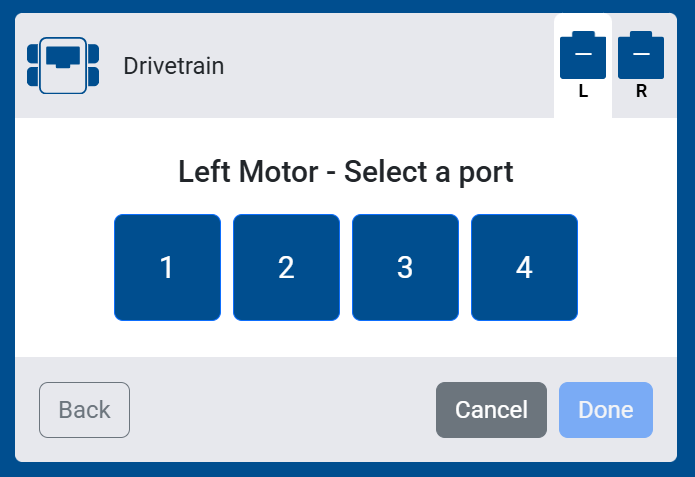
  1. ロボットの左輪を駆動するモーター用のポートを選択してください。

左モーターのポート選択画面のスクリーンショット。選択可能なポート1~4が表示されています。
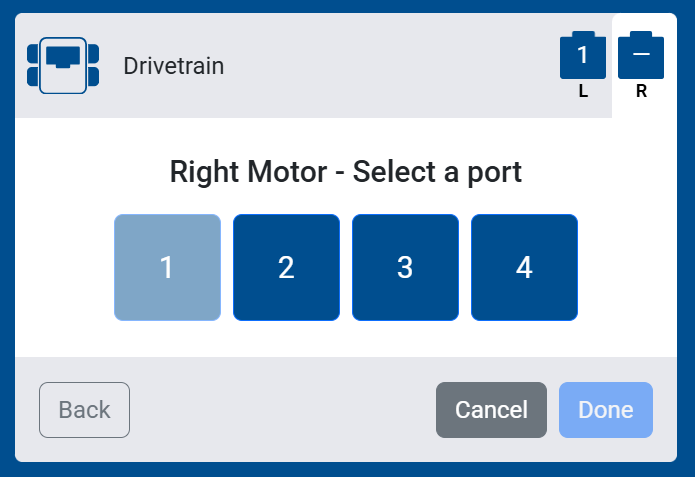
  1. ロボットの右輪を駆動するモーター用のポートを選択してください。

右モーターのポート選択画面のスクリーンショット。選択可能なポート1~4が表示されています。
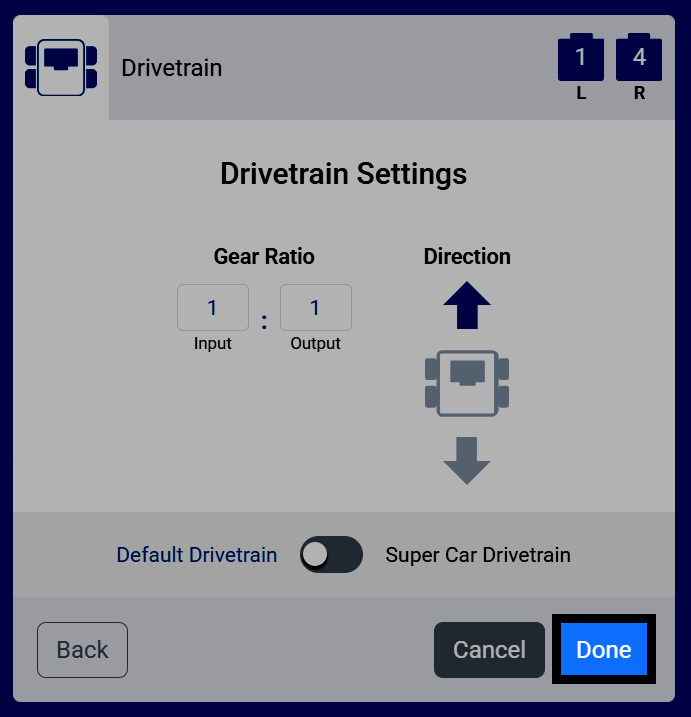
  1. デバイスの設定を構成します。ドライブトレインの場合、これにはギア比と方向が含まれます。既製のビルドを使用している場合は、デフォルト値を変更する必要はありません。
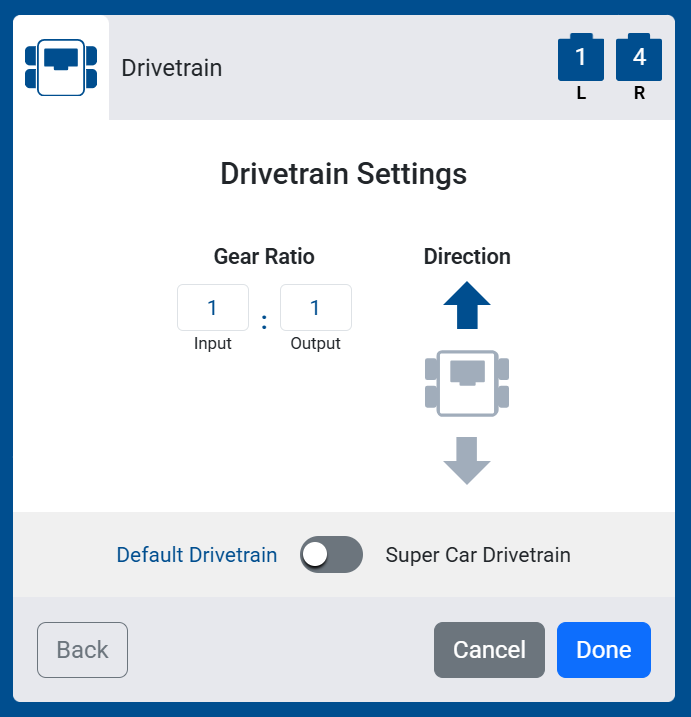
駆動系設定画面のスクリーンショット。ギア比と方向のオプションが表示されています。

スーパーカービルドを使用している場合は、この設定をスーパーカー駆動系に切り替えてください。
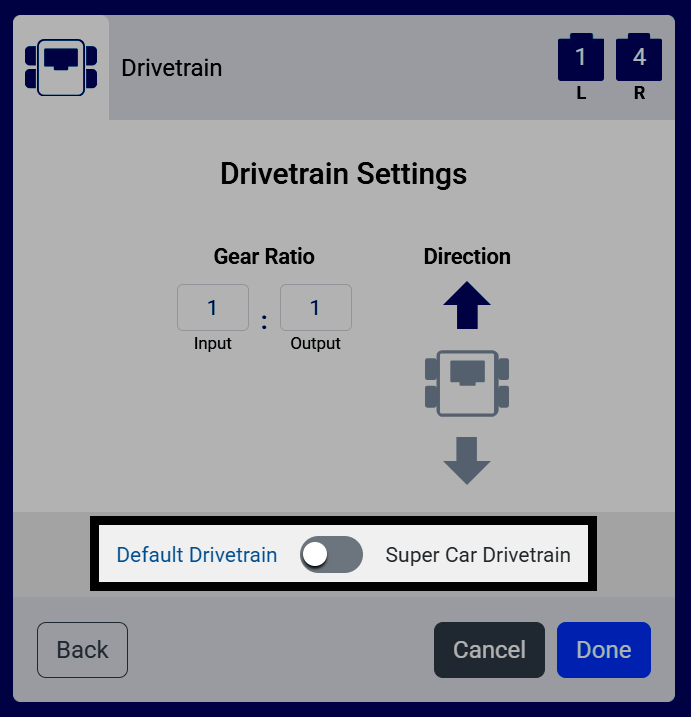
ドライブトレイン設定画面のスクリーンショット。デフォルトドライブトレインとスーパーカードライブトレインの切り替えボタンがハイライト表示されている。
  1. 「完了」を選択して、デバイスをロボットに追加します。

ドライブトレイン設定画面のスクリーンショット。完了ボタンがハイライト表示されています。
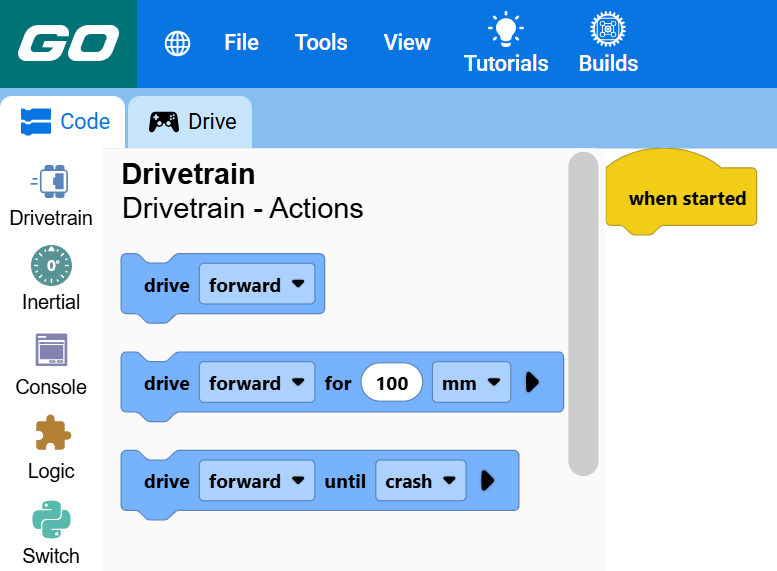
  1. そのデバイスはデバイス一覧に表示され、そのブロックはツールボックスに表示されます。
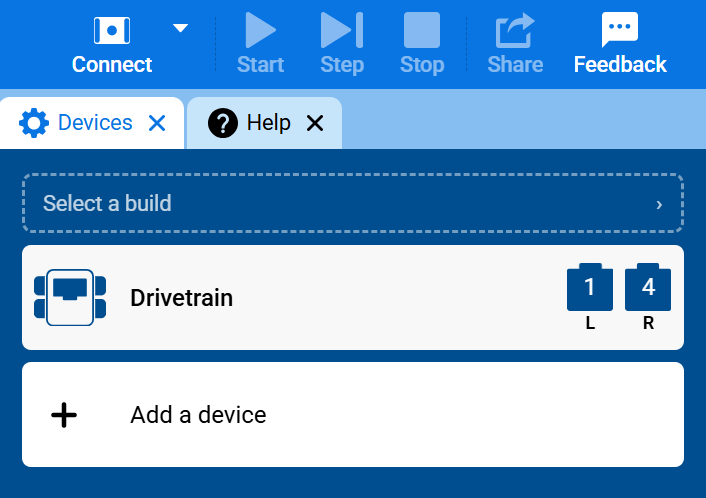
デバイスタブのスクリーンショット。デバイス一覧にドライブトレインが表示され、左右のモーターポートも確認できます。 ツールボックスのスクリーンショット。ドライブトレインカテゴリが開いており、そのブロックが表示されています。