配置設備#

Configuring Devices

本教學將以傳動系統為例,說明如何在 VEXcode GO 中新增和設定機器人設備。教學結束時,您將成功新增並配置傳動系統。

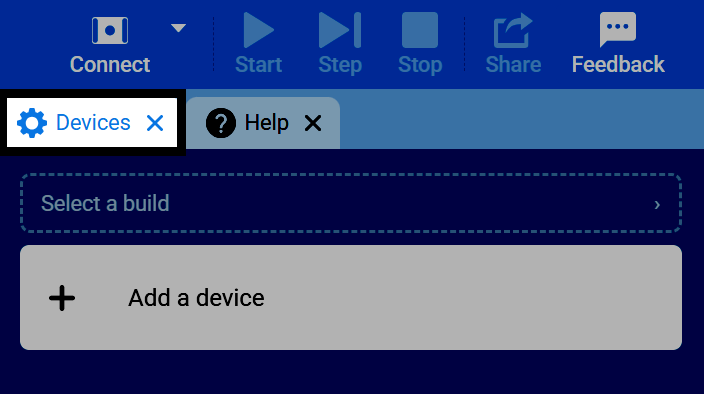
  1. 選擇“設備”標籤。如果「設備」標籤不可見,請參閱VEXcode導航。

VEXcode 的標籤列截圖,其中「裝置」標籤已高亮顯示。
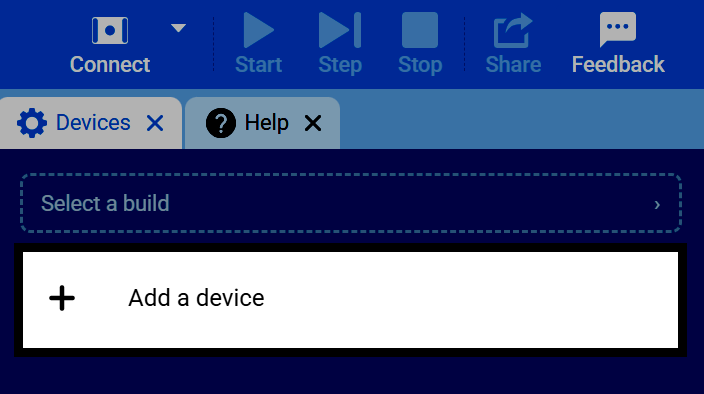
  1. 選擇新增設備。

「裝置」標籤的螢幕截圖,其中「新增裝置」按鈕已高亮顯示。
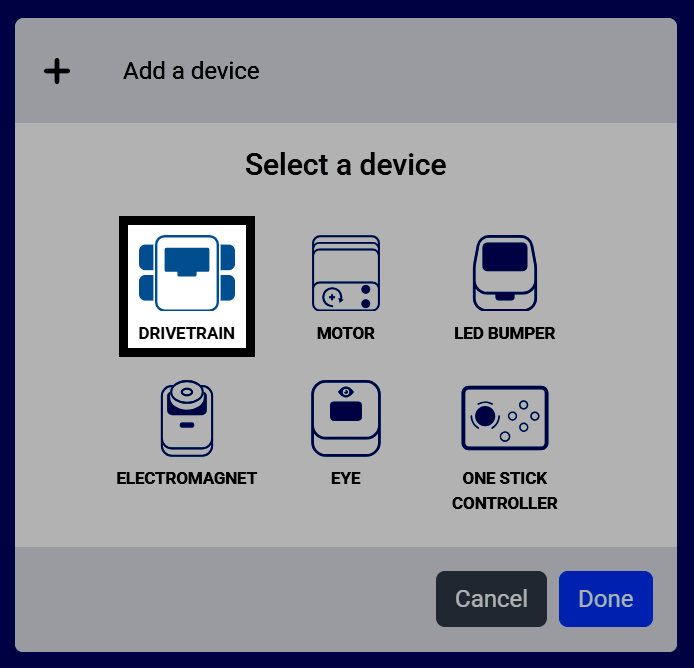
  1. 選擇要新增的設備。在本例中,選擇傳動系統。

選擇裝置螢幕的螢幕截圖,其中「傳動系統」已高亮顯示。
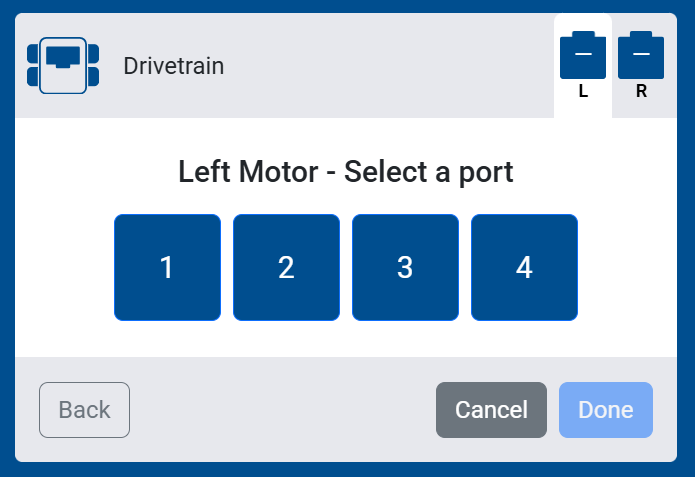
  1. 選擇驅動機器人左側車輪的馬達連接埠。

左側馬達連接埠選擇螢幕的螢幕截圖,顯示可供選擇的連接埠 1 至 4。
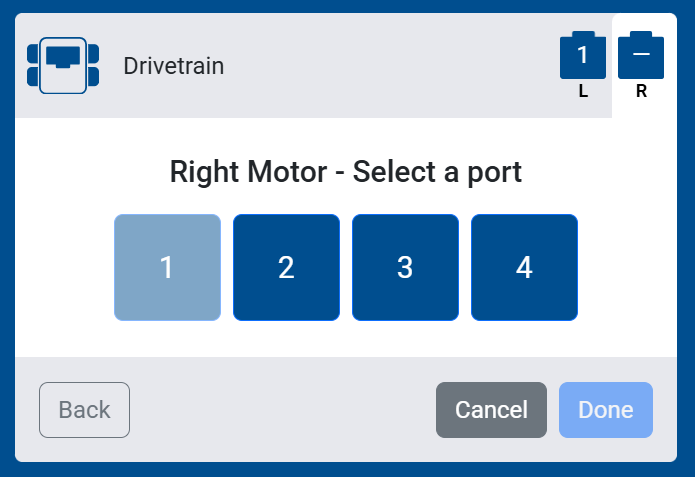
  1. 選擇驅動機器人右側車輪的馬達連接埠。

右側馬達連接埠選擇螢幕的螢幕截圖,顯示可供選擇的連接埠 1 至 4。
  1. 配置設備設定。對於傳動系統,這包括齒輪比和方向。如果您使用的是預製版本,則無需更改預設值。
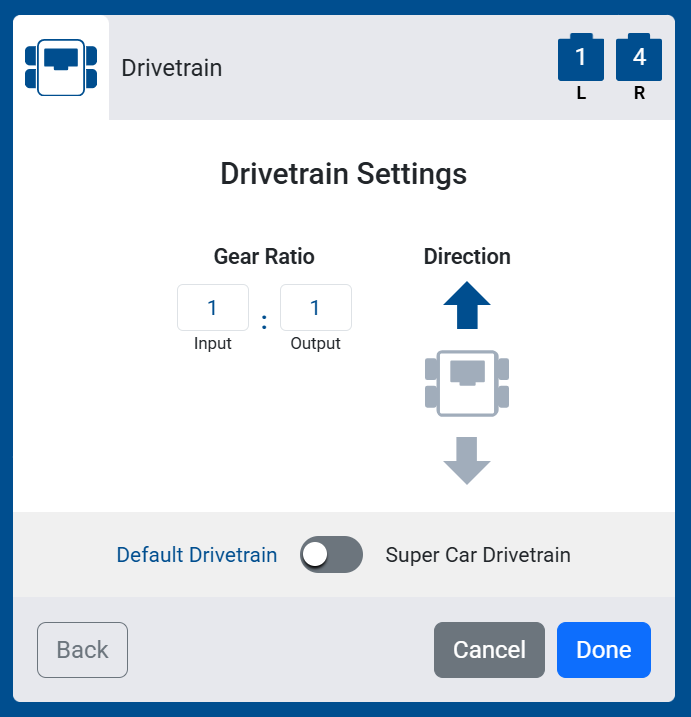
傳動系統設定螢幕截圖,顯示了齒輪比和方向選項。

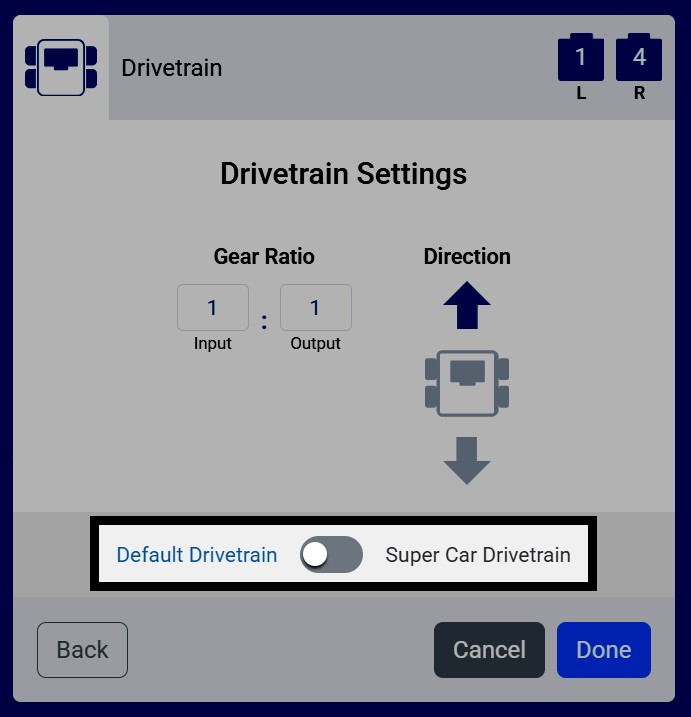
如果您使用的是超級跑車配置,請將此設定切換為超級跑車動力系統。

動力系統設定螢幕截圖,其中「預設動力系統」和「超級跑車動力系統」切換開關已高亮顯示。
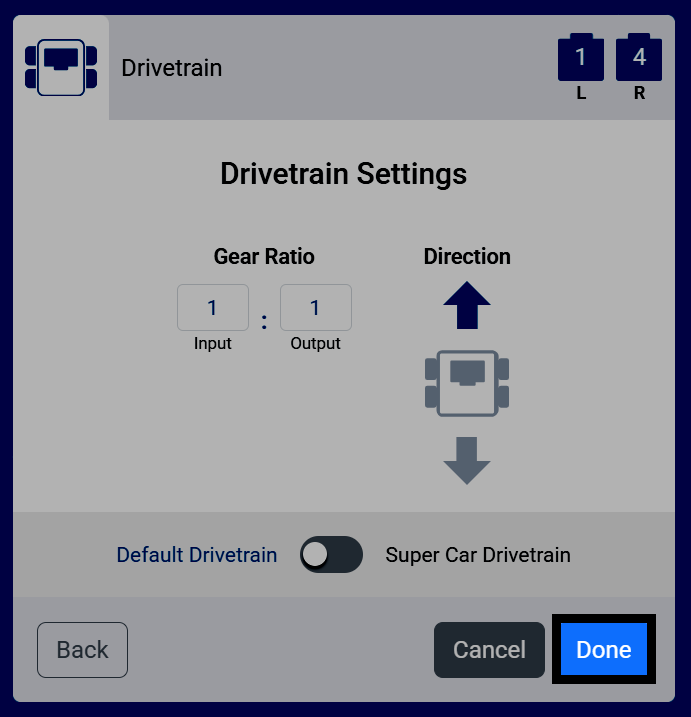
  1. 選擇完成將設備新增至您的機器人。

傳動系統設定螢幕截圖,其中「完成」按鈕已高亮顯示。
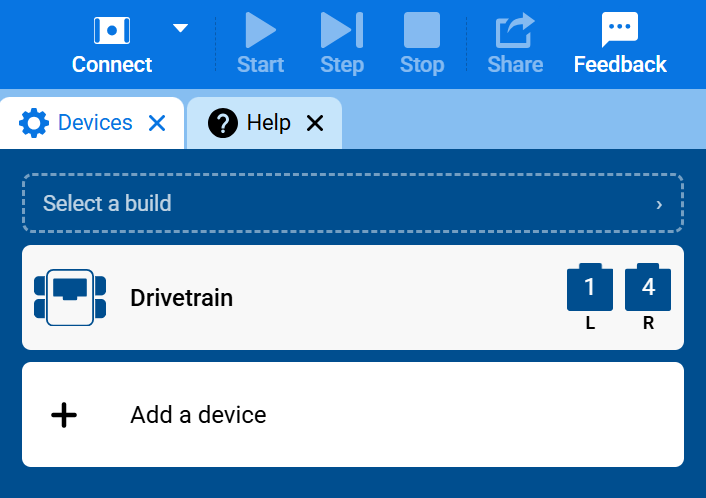
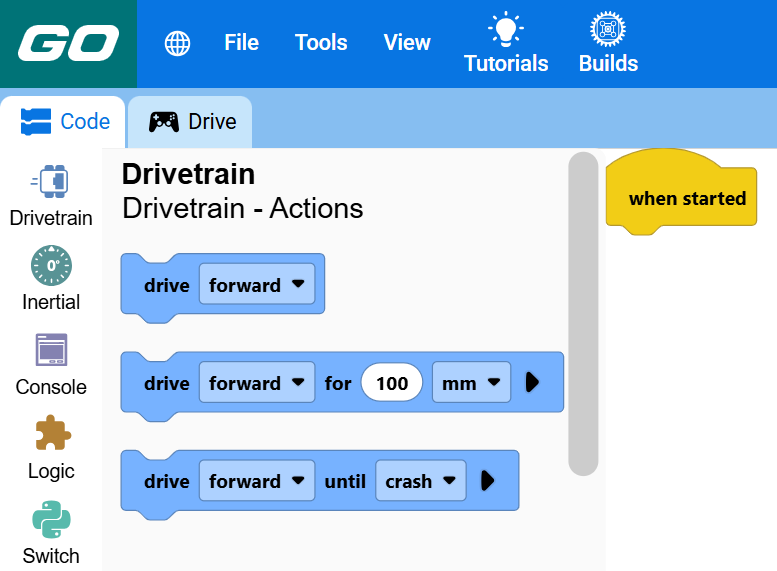
  1. 該設備將出現在您的設備清單中,其模組將出現在您的工具箱中。

「設備」標籤的螢幕截圖,顯示設備清單中的「傳動系統」及其左右馬達連接埠。 工具箱的螢幕截圖,其中「傳動系統」類別已打開,顯示了其中的各個模組。