Geräte konfigurieren#

Configuring Devices

Dieses Tutorial erklärt, wie Sie in VEXcode GO ein Gerät an Ihrem Roboter hinzufügen und konfigurieren. Als Beispiel dient ein Antriebsstrang. Am Ende des Tutorials haben Sie einen Antriebsstrang hinzugefügt und konfiguriert.

  1. Wählen Sie die Registerkarte Geräte aus. Falls die Registerkarte Geräte nicht sichtbar ist, lesen Sie Navigieren in VEXcode.
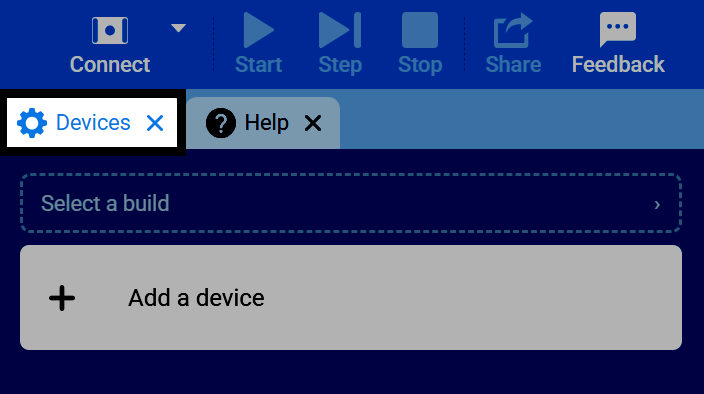
Screenshot der Tableiste von VEXcode, wobei der Tab „Geräte“ hervorgehoben ist.
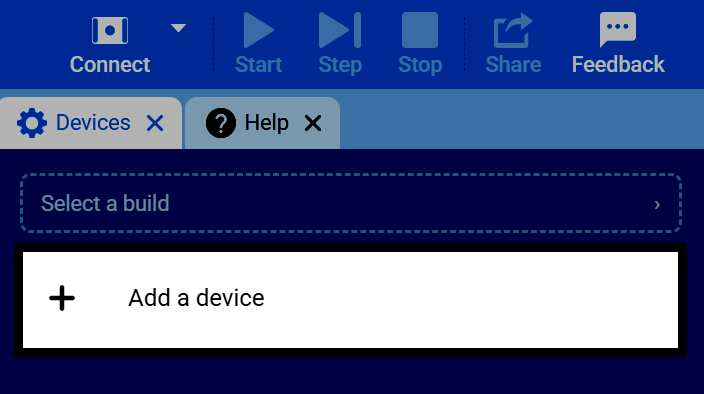
  1. Wählen Sie Gerät hinzufügen.

Screenshot der Registerkarte „Geräte“, wobei die Schaltfläche „Gerät hinzufügen“ hervorgehoben ist.
  1. Wählen Sie das Gerät aus, das Sie hinzufügen möchten. Wählen Sie in diesem Beispiel Antriebsstrang aus.
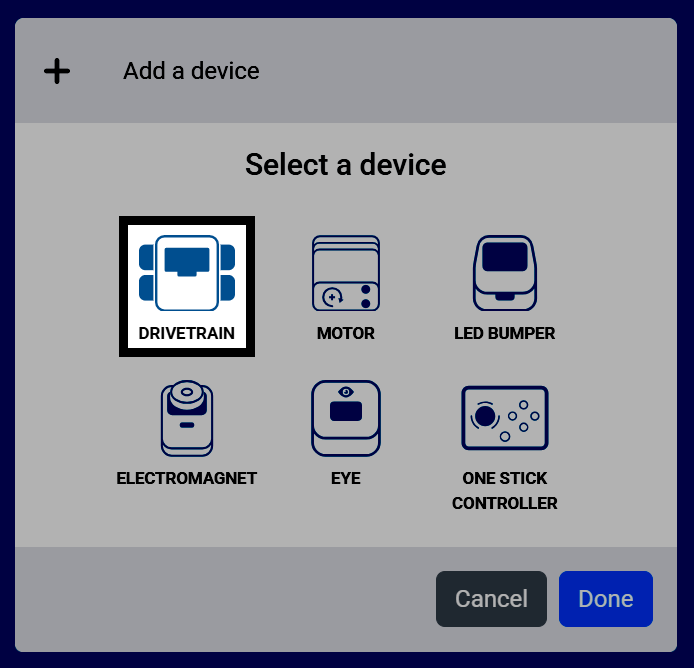
Screenshot des Bildschirms „Gerät auswählen“, wobei der Antriebsstrang hervorgehoben ist.
  1. Wählen Sie den Anschluss für den Motor, der die linken Räder Ihres Roboters antreibt.
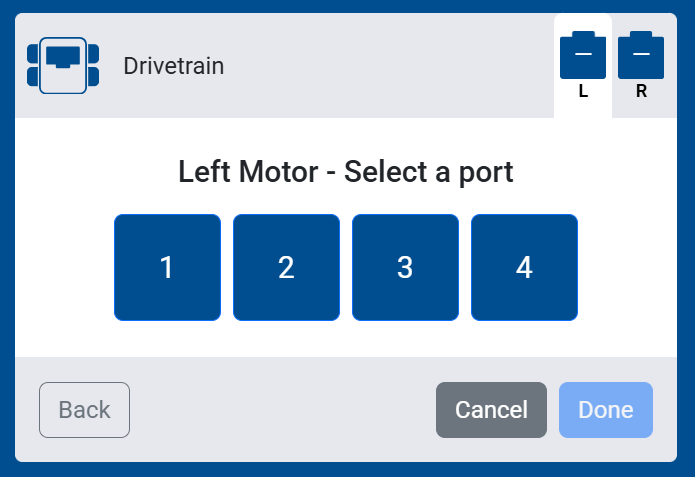
Screenshot des Auswahlbildschirms für den linken Motoranschluss, auf dem die Anschlüsse 1 bis 4 zur Auswahl stehen.
  1. Wählen Sie den Anschluss für den Motor, der die rechten Räder Ihres Roboters antreibt.
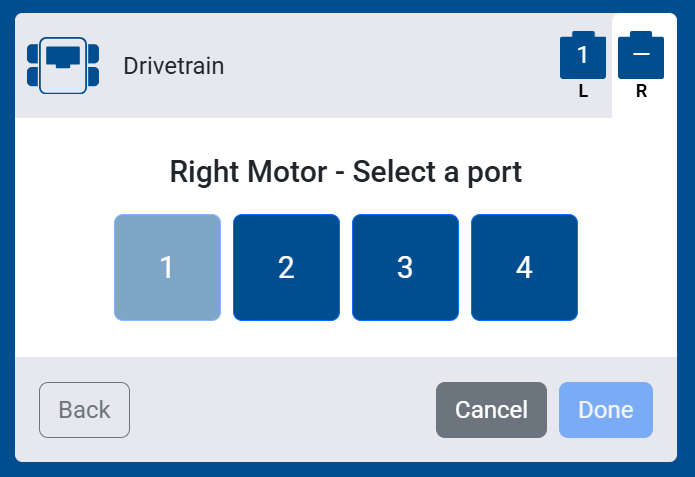
Screenshot des Auswahlbildschirms für den rechten Motoranschluss, auf dem die Anschlüsse 1 bis 4 zur Auswahl stehen.
  1. Konfigurieren Sie die Geräteeinstellungen. Bei einem Antriebsstrang umfasst dies Übersetzungsverhältnis und Richtung. Wenn Sie eine vorkonfigurierte Konfiguration verwenden, müssen die Standardwerte nicht geändert werden.
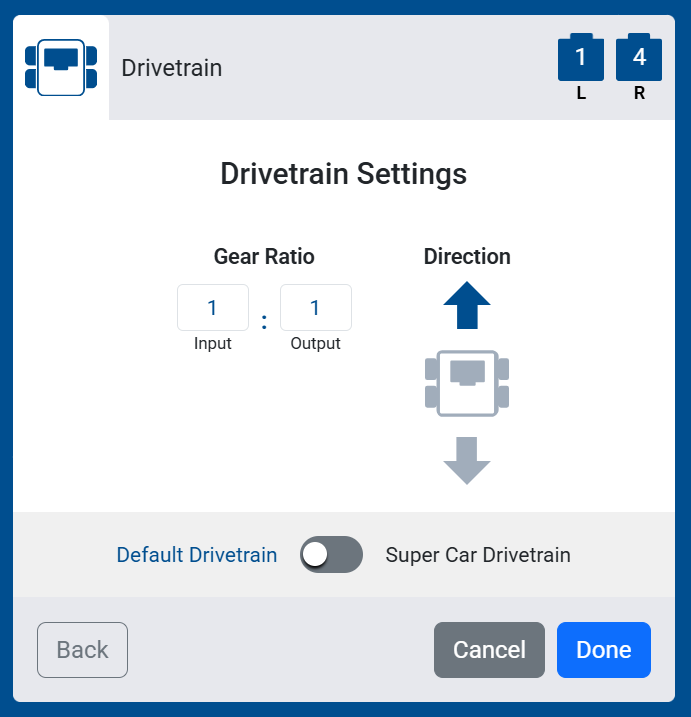
Screenshot des Bildschirms „Antriebsstrangeinstellungen“, der die Optionen „Übersetzungsverhältnis“ und „Richtung“ anzeigt.

Wenn Sie die Super Car-Konfiguration verwenden, stellen Sie diese Einstellung auf Super Car Drivetrain um.
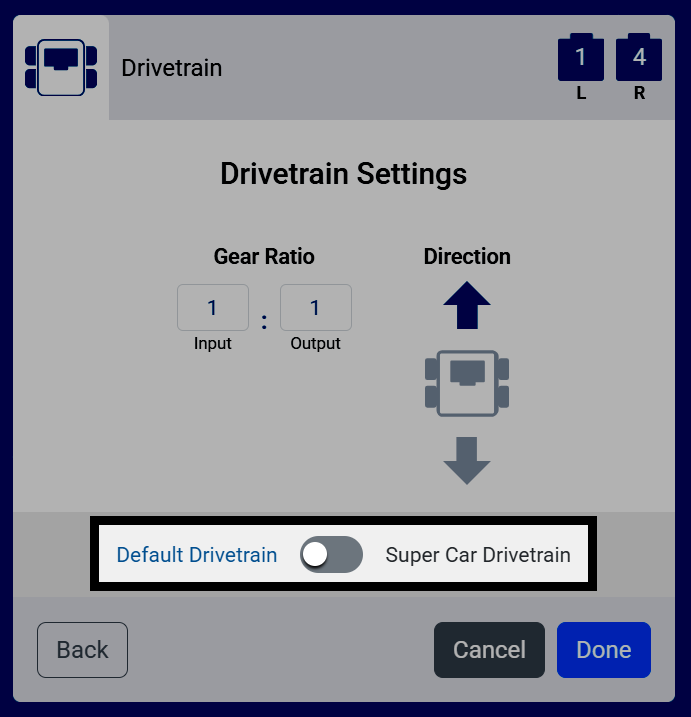
Screenshot des Bildschirms „Antriebsstrangeinstellungen“, auf dem die Schalter „Standardantriebsstrang“ und „Supercar-Antriebsstrang“ hervorgehoben sind.
  1. Wählen Sie Fertig, um das Gerät zu Ihrem Roboter hinzuzufügen.
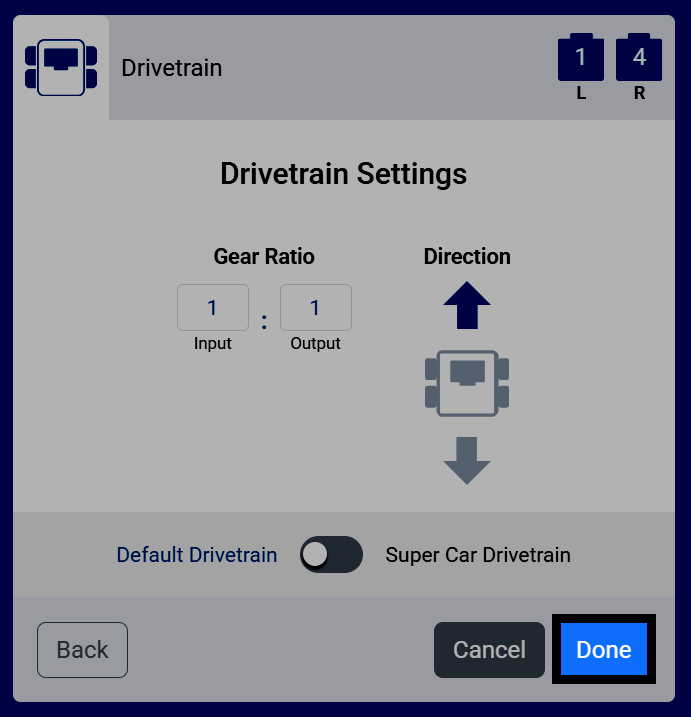
Screenshot des Bildschirms „Antriebsstrangeinstellungen“, auf dem die Schaltfläche „Fertig“ hervorgehoben ist.
  1. Das Gerät wird in Ihrer Geräteliste angezeigt, und seine Blöcke werden in Ihrer Werkzeugkiste angezeigt.
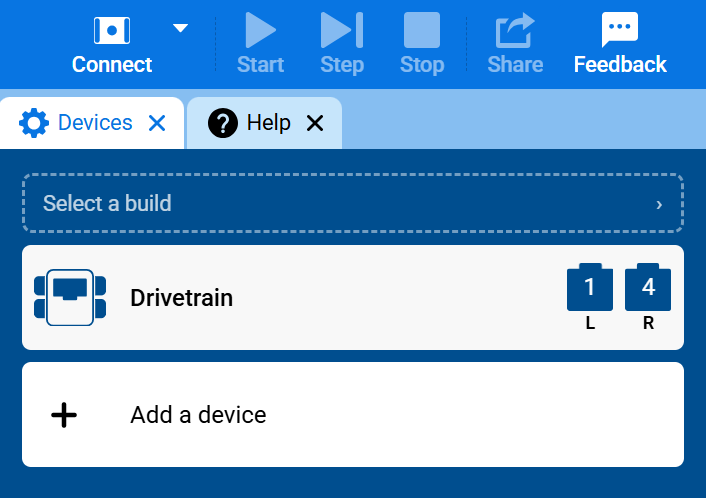
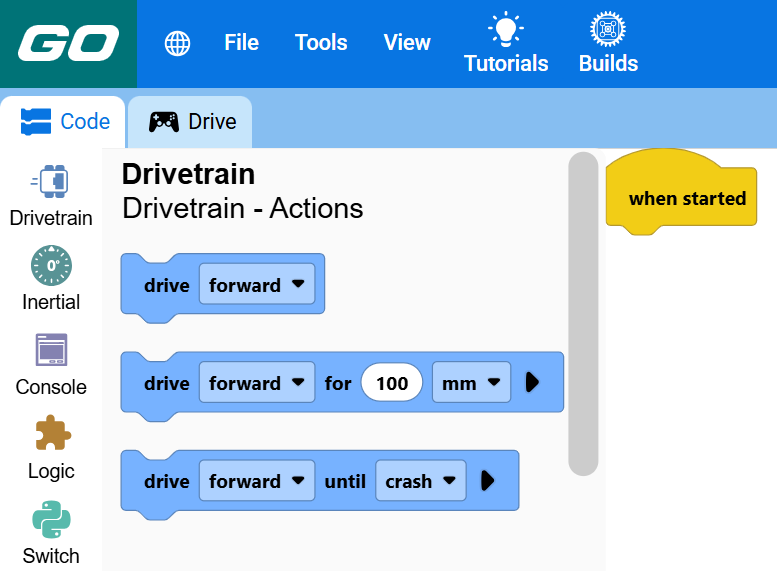
Screenshot der Registerkarte „Geräte“, der den Antriebsstrang in der Geräteliste mit seinen linken und rechten Motoranschlüssen anzeigt. Screenshot der Toolbox mit geöffneter Kategorie „Antriebsstrang“, auf dem die einzelnen Blöcke angezeigt werden.