Configuration des périphériques#
Ce tutoriel explique comment ajouter et configurer un périphérique sur votre robot dans VEXcode GO, en prenant un système de transmission comme exemple. À la fin de ce tutoriel, vous aurez ajouté et configuré un système de transmission.
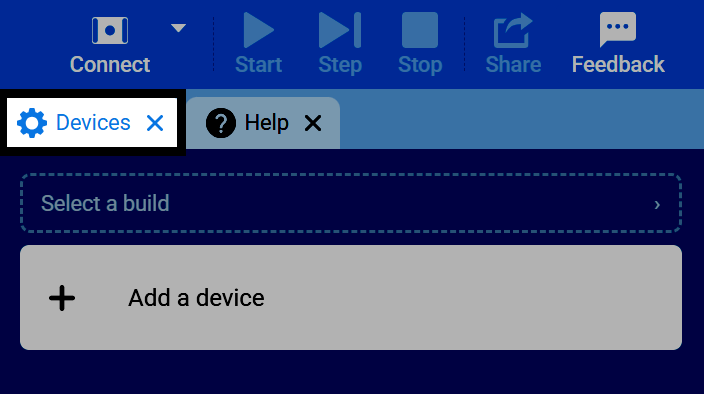
Sélectionnez l’onglet Périphériques. Consultez Navigation dans VEXcode si l’onglet Périphériques n’est pas visible.
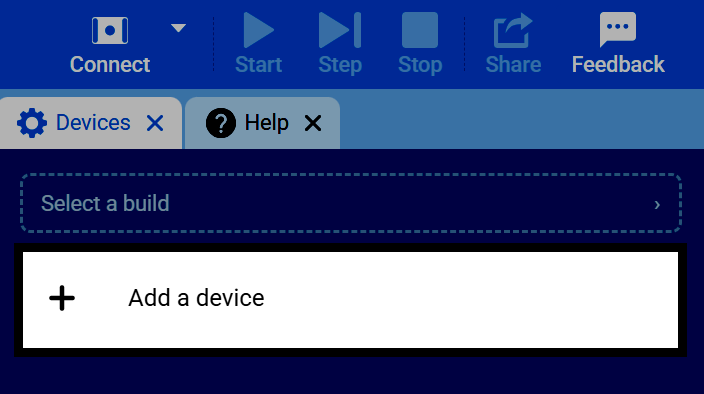
Sélectionnez Ajouter un appareil.
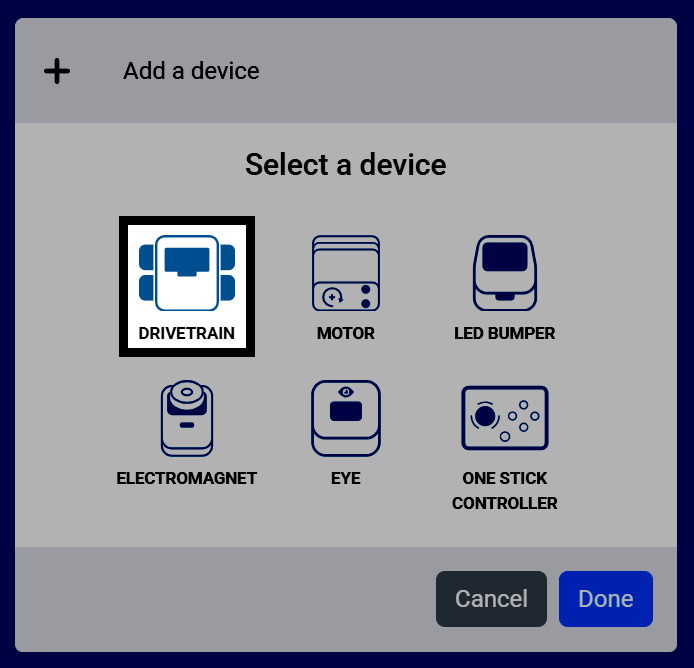
Sélectionnez le périphérique que vous souhaitez ajouter. Dans cet exemple, sélectionnez Transmission.
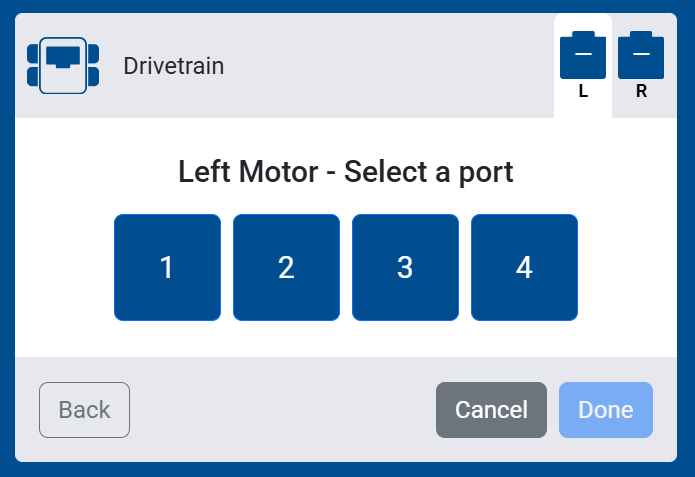
Sélectionnez le port du moteur qui entraîne les roues gauches de votre robot.
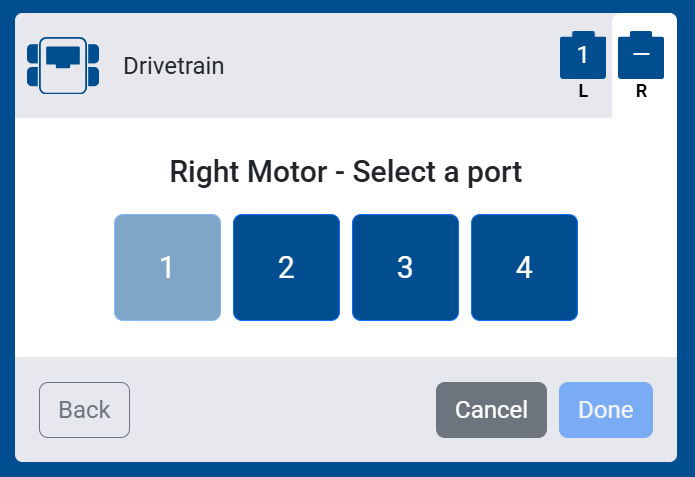
Sélectionnez le port du moteur qui entraîne les roues droites de votre robot.
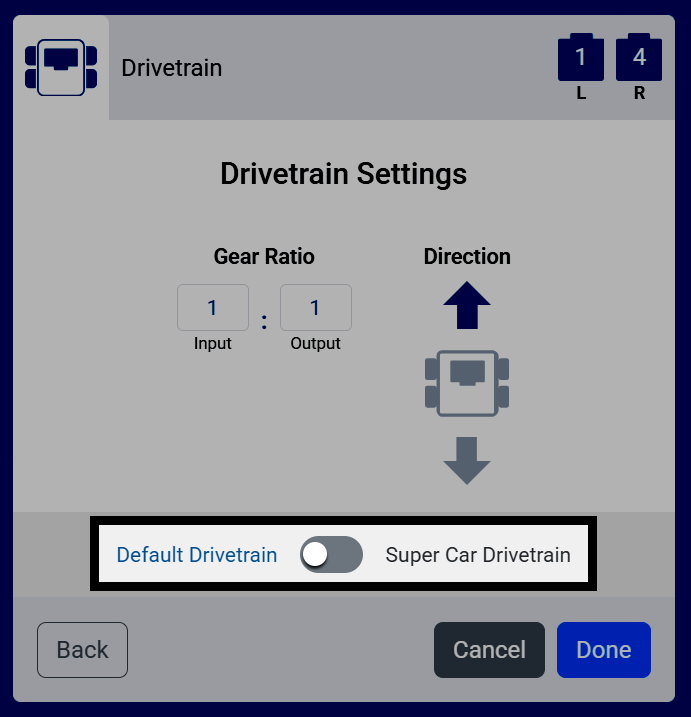
Configurez les paramètres de l’appareil. Pour une transmission, cela inclut le rapport de vitesse et le sens de rotation. Si vous utilisez une configuration préconfigurée, il n’est pas nécessaire de modifier les valeurs par défaut.
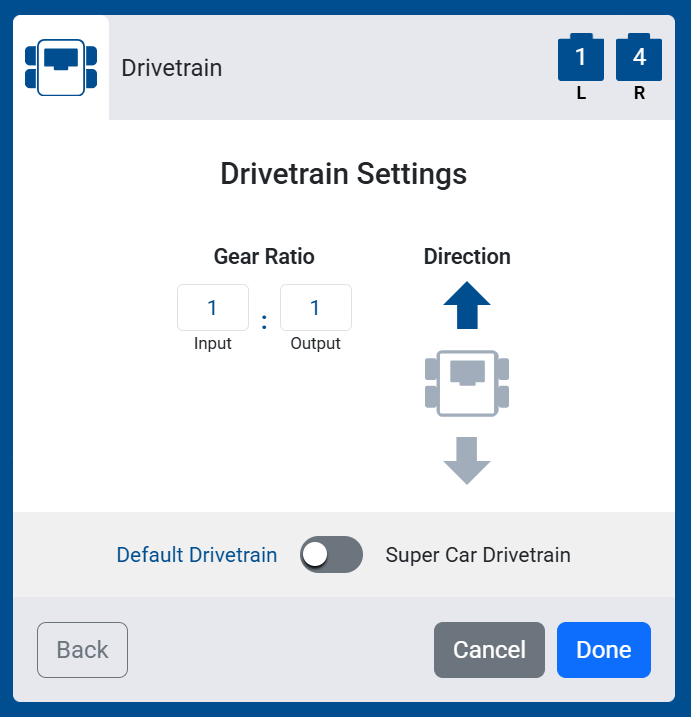
Si vous utilisez la configuration Super Car, basculez ce paramètre sur Transmission Super Car.
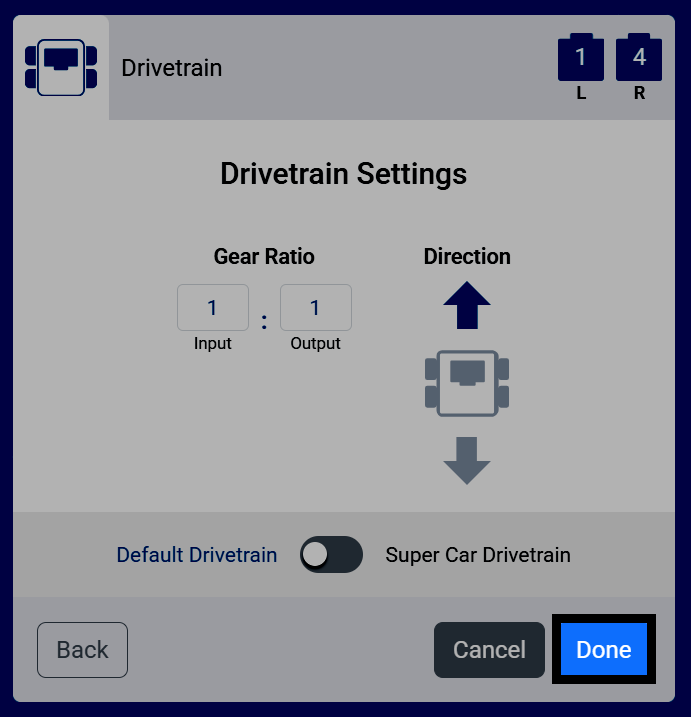
Sélectionnez Terminé pour ajouter l’appareil à votre robot.
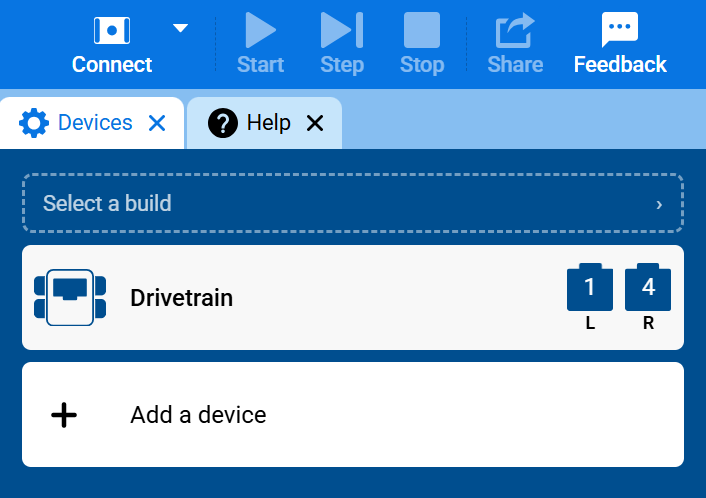
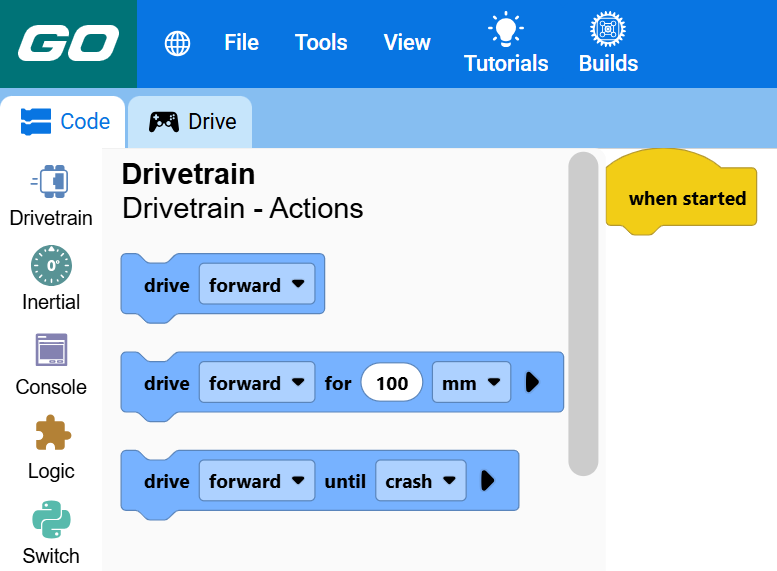
Le périphérique apparaîtra dans votre liste de périphériques, et ses blocs apparaîtront dans votre boîte à outils.