ഉപകരണങ്ങൾ കോൺഫിഗർ ചെയ്യുന്നു#
ഒരു ഡ്രൈവ്ട്രെയിൻ ഉദാഹരണമായി ഉപയോഗിച്ച്, VEXcode GO-യിൽ നിങ്ങളുടെ റോബോട്ടിൽ ഒരു ഉപകരണം എങ്ങനെ ചേർക്കാമെന്നും കോൺഫിഗർ ചെയ്യാമെന്നും ഈ ട്യൂട്ടോറിയൽ വിശദീകരിക്കുന്നു. അവസാനം, നിങ്ങൾ ഒരു ഡ്രൈവ്ട്രെയിൻ ചേർക്കുകയും കോൺഫിഗർ ചെയ്യുകയും ചെയ്തിരിക്കും.
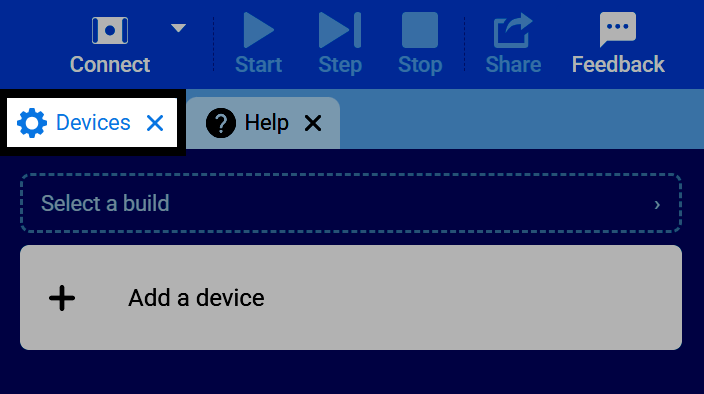
Devices ടാബ് തിരഞ്ഞെടുക്കുക. Devices ടാബ് ദൃശ്യമാകുന്നില്ലെങ്കിൽ Navigating VEXcode കാണുക.
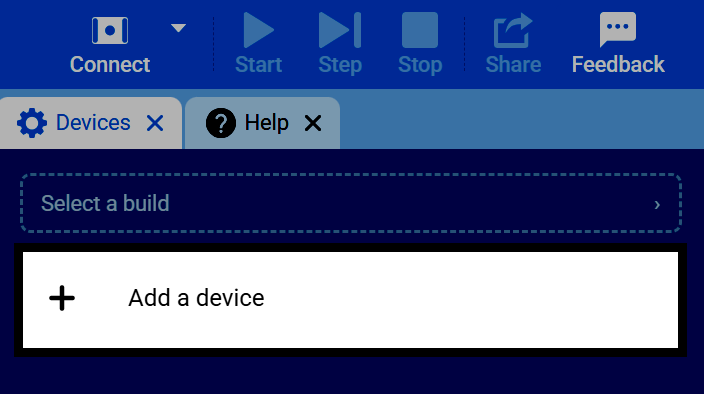
ഒരു ഉപകരണം ചേർക്കുക തിരഞ്ഞെടുക്കുക.
നിങ്ങൾ ചേർക്കാൻ ആഗ്രഹിക്കുന്ന ഉപകരണം തിരഞ്ഞെടുക്കുക. ഈ ഉദാഹരണത്തിന്, ഡ്രൈവ്ട്രെയിൻ തിരഞ്ഞെടുക്കുക.
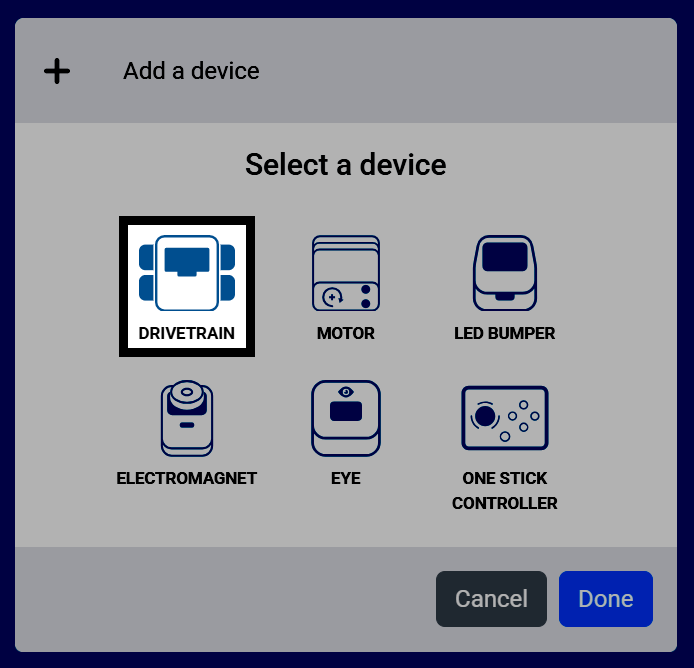
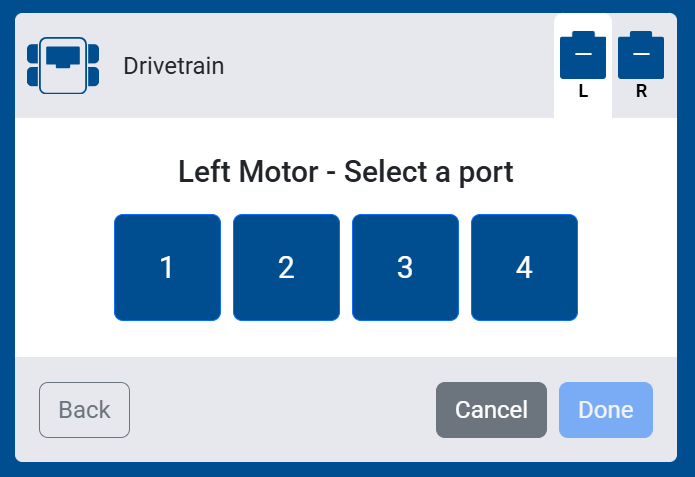
നിങ്ങളുടെ റോബോട്ടിന്റെ ഇടതു ചക്രങ്ങൾ ഓടിക്കുന്ന മോട്ടോറിനുള്ള പോർട്ട് തിരഞ്ഞെടുക്കുക.
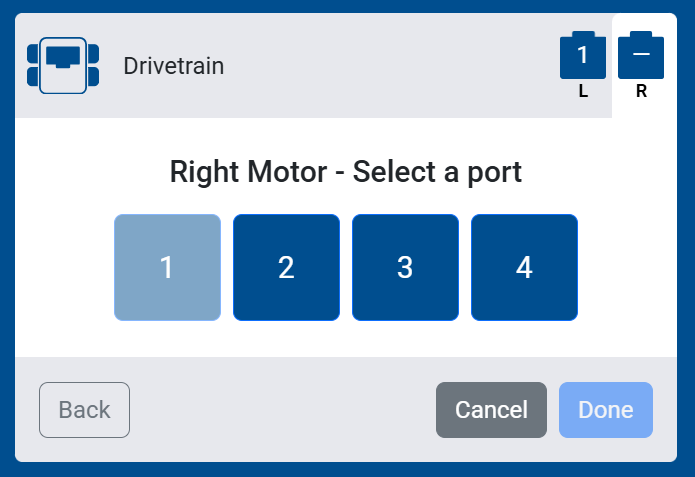
നിങ്ങളുടെ റോബോട്ടിന്റെ വലത് ചക്രങ്ങൾ ഓടിക്കുന്ന മോട്ടോറിനുള്ള പോർട്ട് തിരഞ്ഞെടുക്കുക.
ഉപകരണത്തിന്റെ ക്രമീകരണങ്ങൾ കോൺഫിഗർ ചെയ്യുക. ഒരു ഡ്രൈവ്ട്രെയിനിന്, ഇതിൽ ഗിയർ അനുപാതം, ദിശ എന്നിവ ഉൾപ്പെടുന്നു. നിങ്ങൾ മുൻകൂട്ടി തയ്യാറാക്കിയ ഒരു ബിൽഡ് ഉപയോഗിക്കുകയാണെങ്കിൽ, ഡിഫോൾട്ട് മൂല്യങ്ങൾ മാറ്റേണ്ടതില്ല.
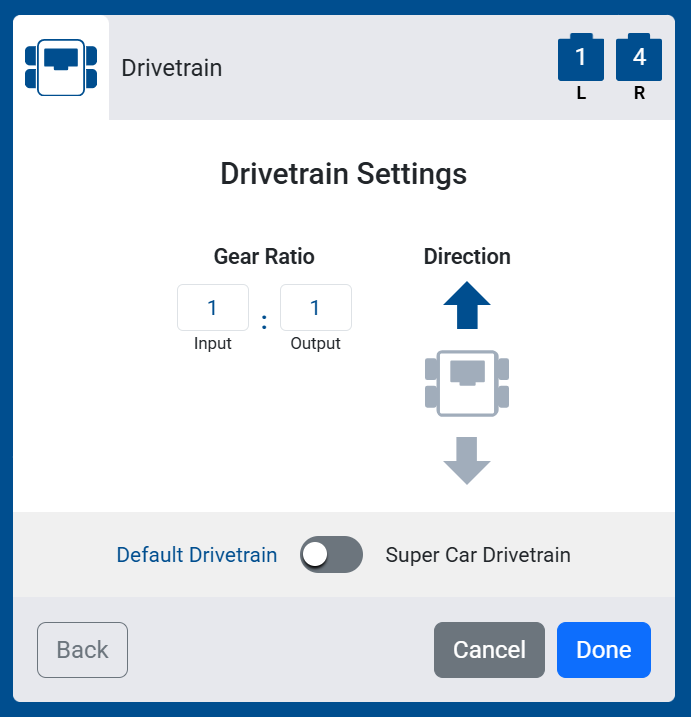
നിങ്ങൾ സൂപ്പർ കാർ ബിൽഡ് ഉപയോഗിക്കുകയാണെങ്കിൽ, ഈ ക്രമീകരണം സൂപ്പർ കാർ ഡ്രൈവ്ട്രെയിൻ എന്നതിലേക്ക് മാറ്റുക.
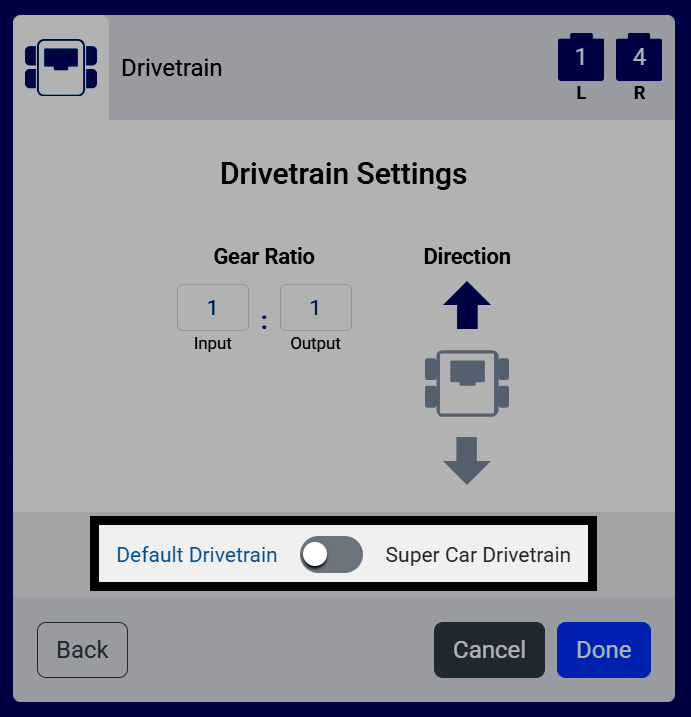
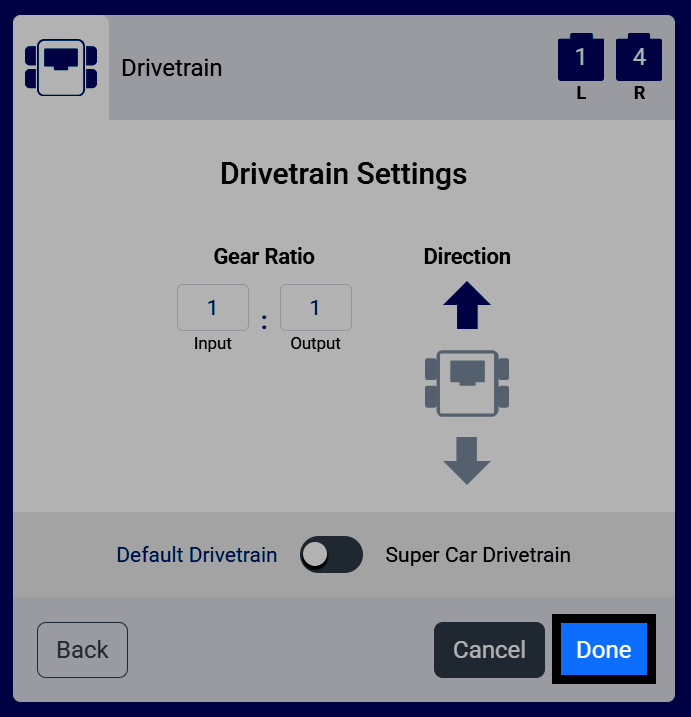
നിങ്ങളുടെ റോബോട്ടിലേക്ക് ഉപകരണം ചേർക്കാൻ പൂർത്തിയായി തിരഞ്ഞെടുക്കുക.
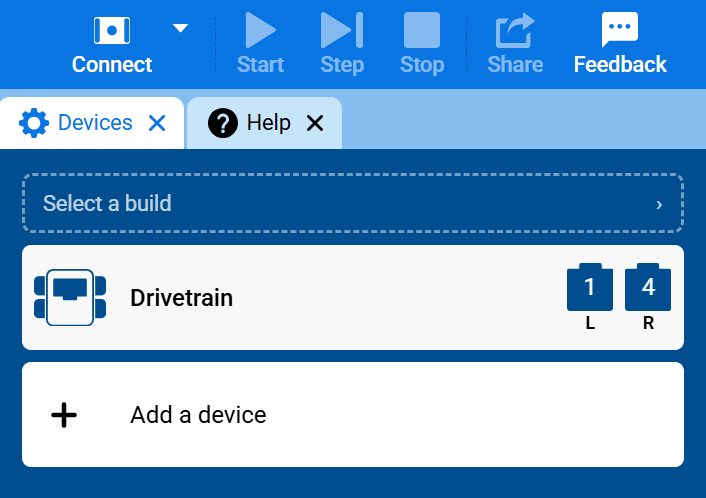
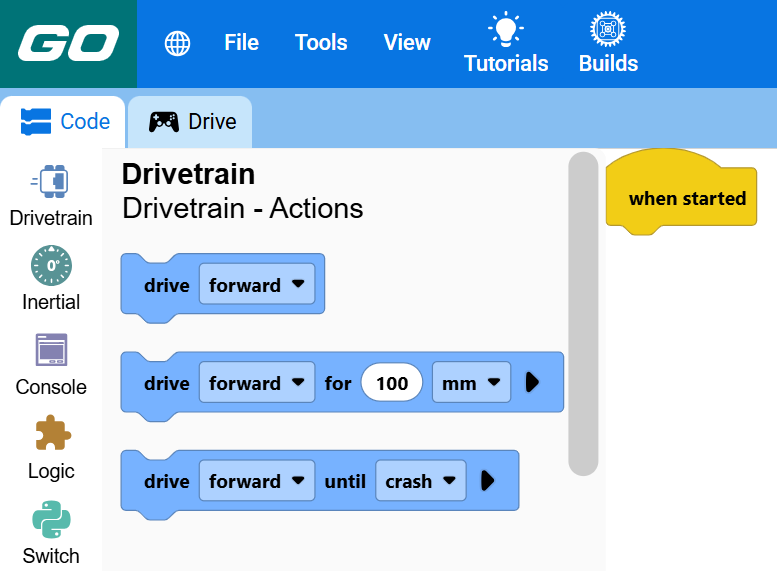
നിങ്ങളുടെ ഉപകരണങ്ങളുടെ പട്ടികയിൽ ഉപകരണം ദൃശ്യമാകും, അതിന്റെ ബ്ലോക്കുകൾ നിങ്ങളുടെ ടൂൾബോക്സിൽ ദൃശ്യമാകും.