Mengonfigurasi Perangkat#

Configuring Devices

Tutorial ini membahas cara menambahkan dan mengkonfigurasi perangkat pada robot Anda di VEXcode GO, menggunakan Drivetrain sebagai contoh. Pada akhirnya, Anda akan berhasil menambahkan dan mengkonfigurasi Drivetrain.

  1. Pilih tab Perangkat. Lihat Menavigasi VEXcode jika tab Perangkat tidak terlihat.
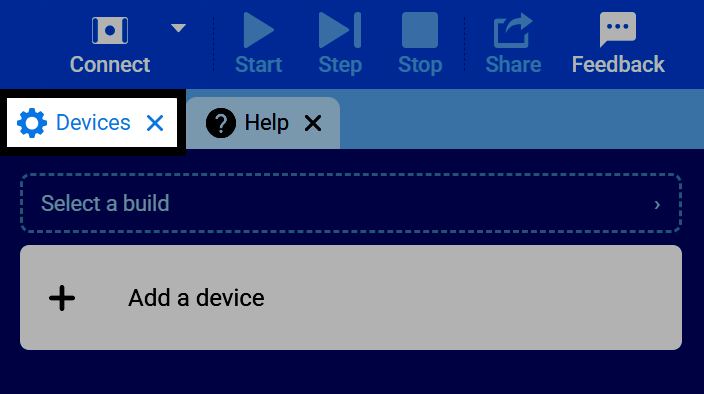
Tangkapan layar bilah tab VEXcode, dengan tab Perangkat disorot.
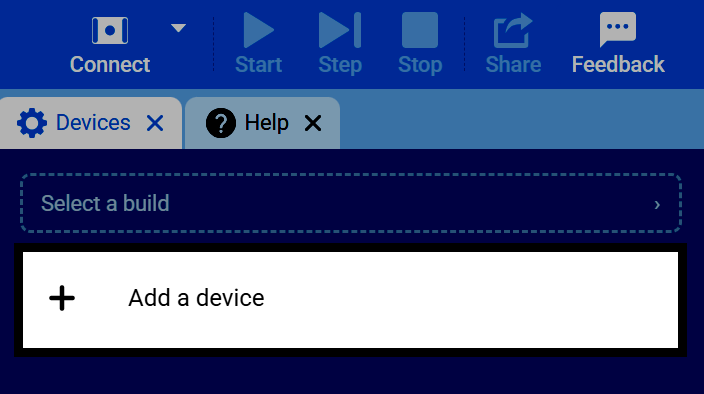
  1. Pilih Tambahkan Perangkat.

Tangkapan layar tab Perangkat, dengan tombol Tambah Perangkat disorot.
  1. Pilih perangkat yang ingin Anda tambahkan. Untuk contoh ini, pilih Drivetrain.
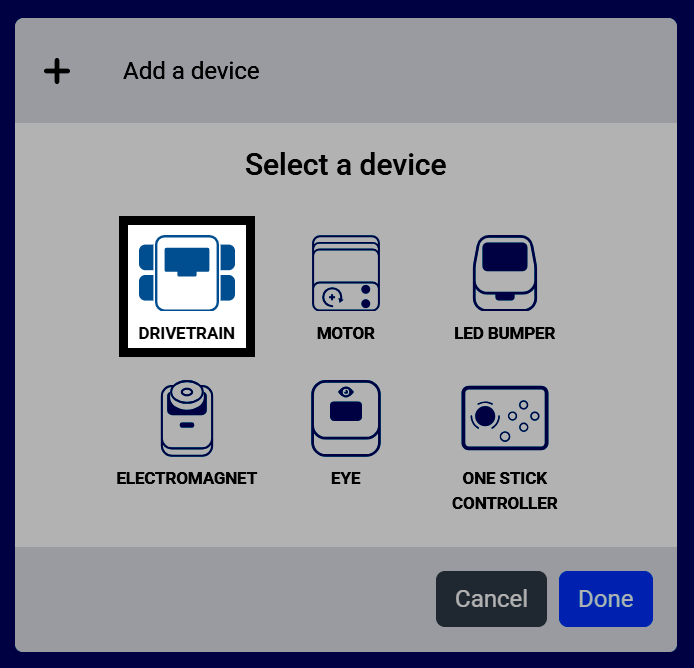
Tangkapan layar dari layar Pilih perangkat, dengan Drivetrain disorot.
  1. Pilih port untuk motor yang menggerakkan roda kiri robot Anda.
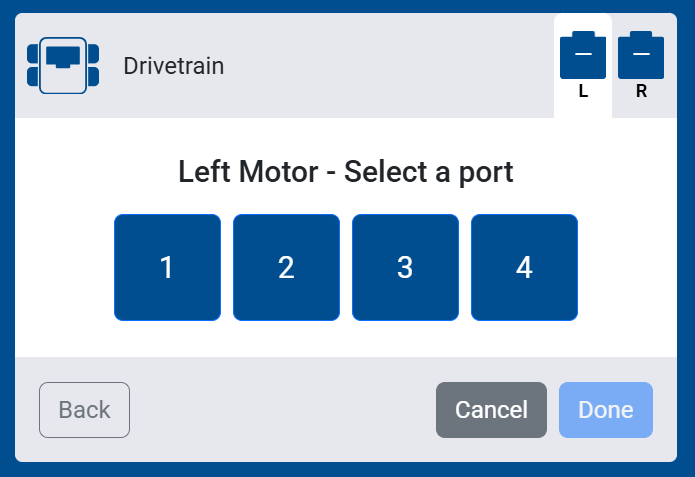
Tangkapan layar dari layar pemilihan port Motor Kiri, menunjukkan port 1 hingga 4 yang dapat dipilih.
  1. Pilih port untuk motor yang menggerakkan roda kanan robot Anda.
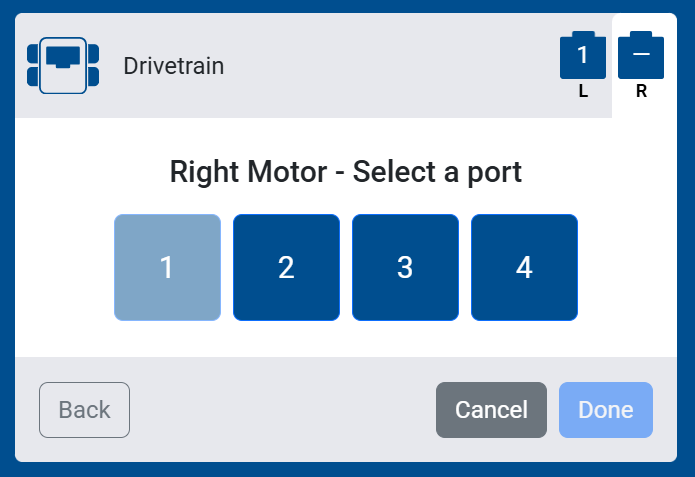
Tangkapan layar dari layar pemilihan port Motor Kanan, menunjukkan port 1 hingga 4 yang dapat dipilih.
  1. Konfigurasikan pengaturan perangkat. Untuk Drivetrain, ini termasuk Rasio Gigi dan Arah. Jika Anda menggunakan konfigurasi yang sudah jadi, nilai default tidak perlu diubah.
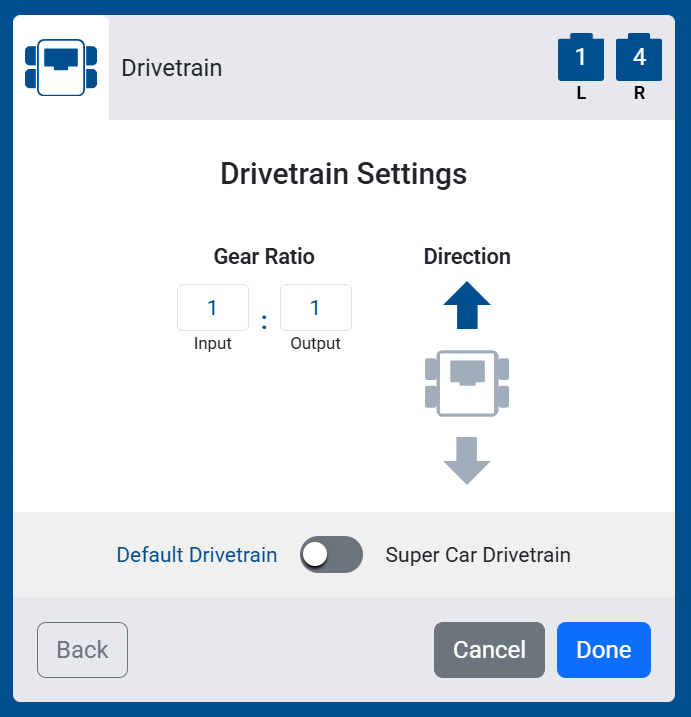
Tangkapan layar dari layar Pengaturan Sistem Penggerak, yang menunjukkan opsi Rasio Gigi dan Arah.

Jika Anda menggunakan konfigurasi Super Car, ubah pengaturan ini ke Super Car Drivetrain.
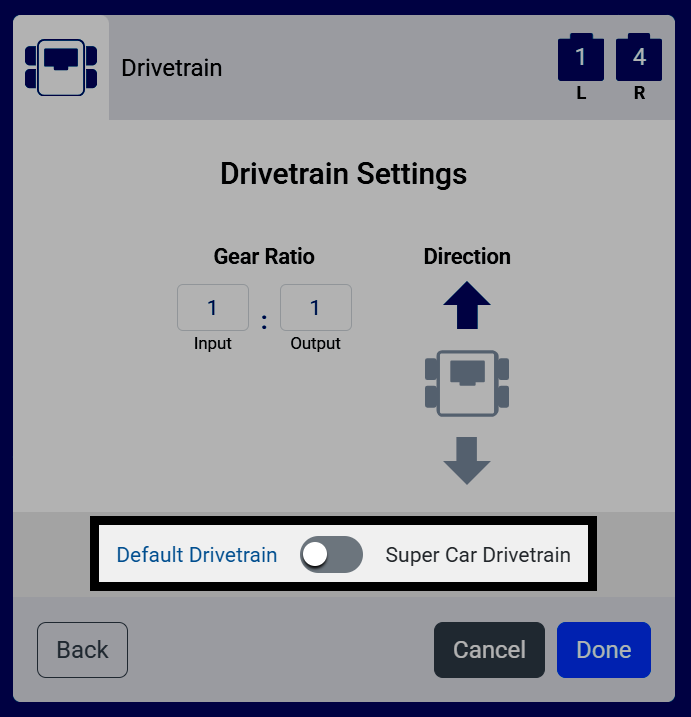
Tangkapan layar dari layar Pengaturan Sistem Penggerak, dengan opsi Sistem Penggerak Default dan Sistem Penggerak Mobil Super yang disorot.
  1. Pilih Selesai untuk menambahkan perangkat ke robot Anda.
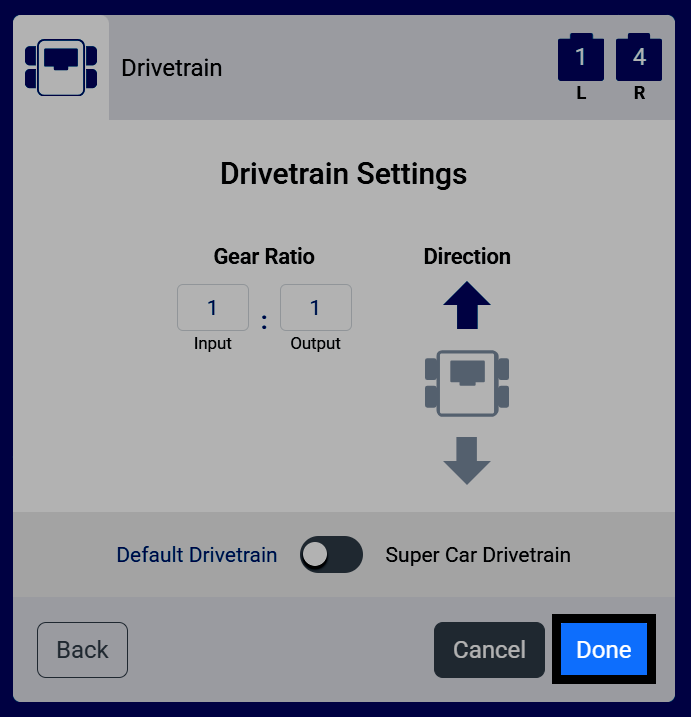
Tangkapan layar dari layar Pengaturan Sistem Penggerak, dengan tombol Selesai disorot.
  1. Perangkat akan muncul dalam daftar perangkat Anda, dan blok-bloknya akan muncul di kotak peralatan Anda.
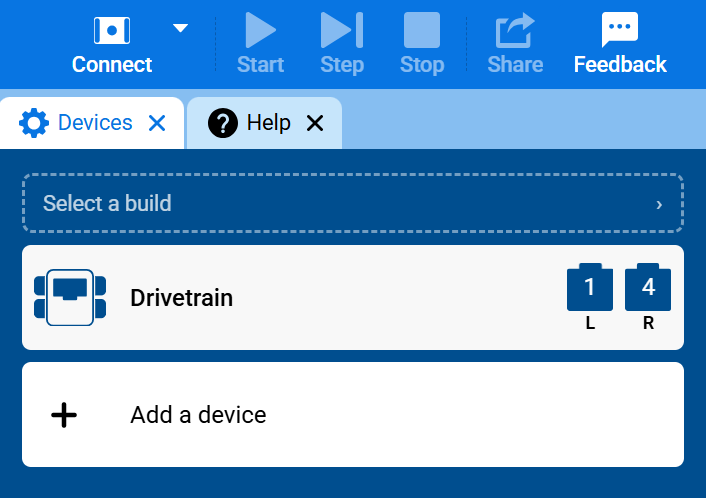
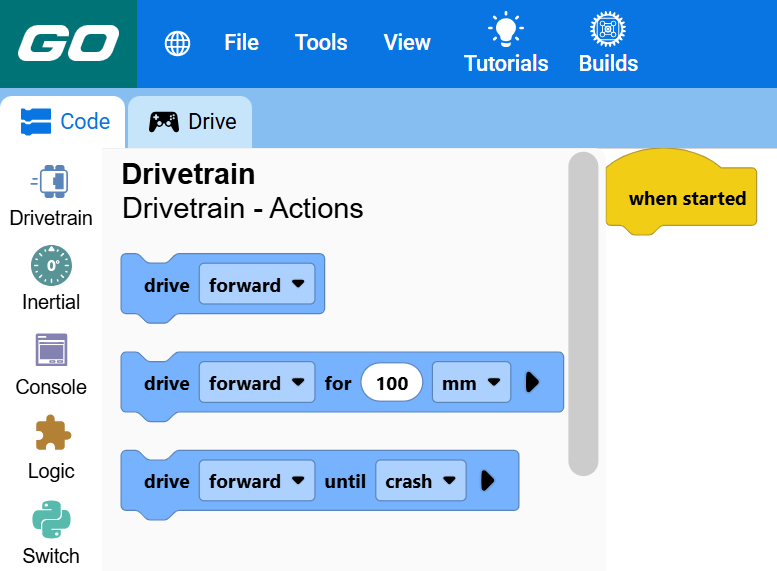
Tangkapan layar tab Perangkat, menunjukkan Drivetrain dalam daftar perangkat dengan port motor kiri dan kanannya. Tangkapan layar kotak peralatan dengan kategori Drivetrain terbuka, menunjukkan blok-bloknya.