Configuración de dispositivos#

Configuring Devices

Este tutorial cubre cómo agregar y configurar un dispositivo en su robot en VEXcode GO, utilizando una transmisión como ejemplo. Al final, habrás agregado y configurado una transmisión.

  1. Seleccione la pestaña Dispositivos. Consulte Navegación por VEXcode si la pestaña Dispositivos no está visible.
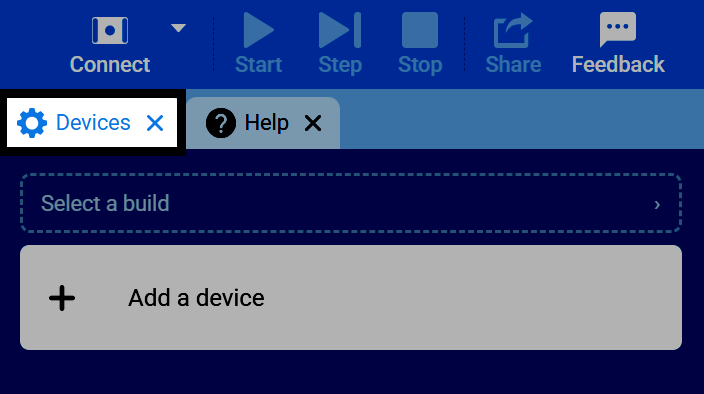
Captura de pantalla de la barra de pestañas de VEXcode, con la pestaña Dispositivos resaltada.
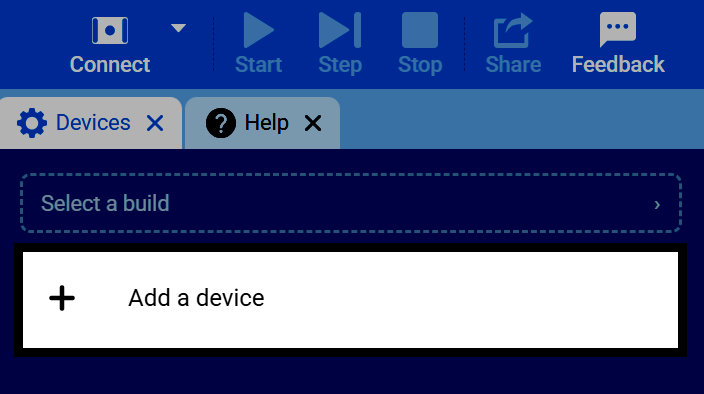
  1. Selecciona Agregar un dispositivo.

Captura de pantalla de la pestaña Dispositivos, con el botón Agregar un dispositivo resaltado.
  1. Seleccione el dispositivo que desea agregar. Para este ejemplo, selecciona Transmisión.
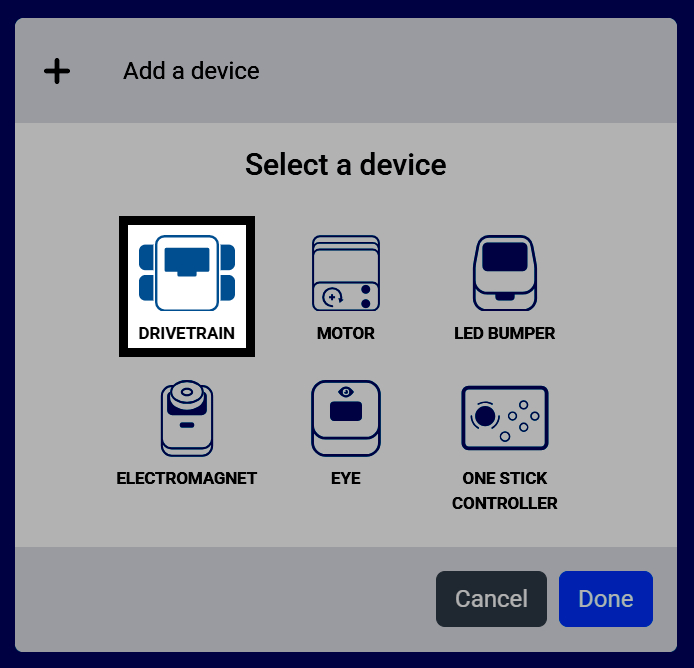
Captura de pantalla de la pantalla Seleccionar un dispositivo, con la transmisión resaltada.
  1. Seleccione el puerto para el motor que acciona las ruedas izquierdas de su robot.
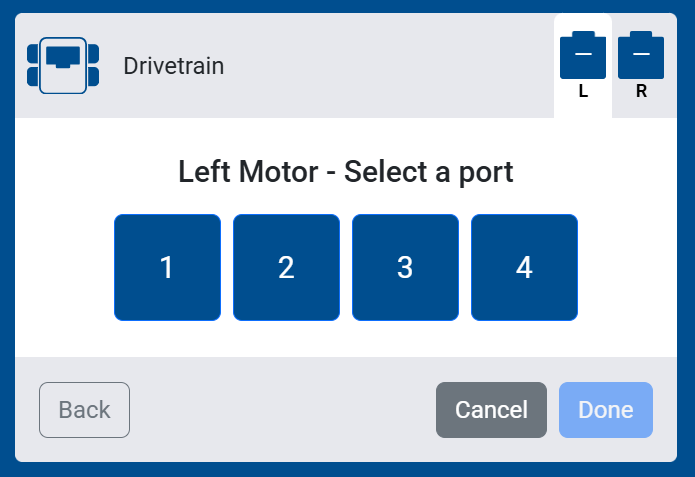
Captura de pantalla de la pantalla de selección de puertos del motor izquierdo, que muestra los puertos 1 a 4 para elegir.
  1. Seleccione el puerto para el motor que acciona las ruedas derechas de su robot.
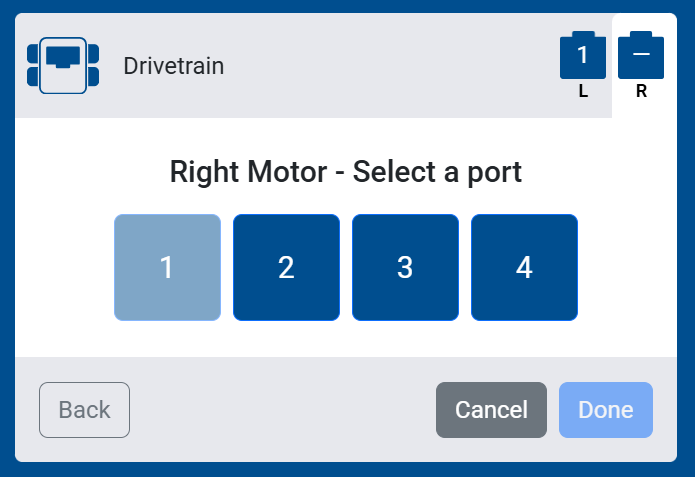
Captura de pantalla de la pantalla de selección de puertos del motor derecho, que muestra los puertos 1 a 4 para elegir.
  1. Configure los ajustes del dispositivo. Para una transmisión, esto incluye la relación de transmisión y la dirección. Si está utilizando una compilación prefabricada, no es necesario cambiar los valores predeterminados.
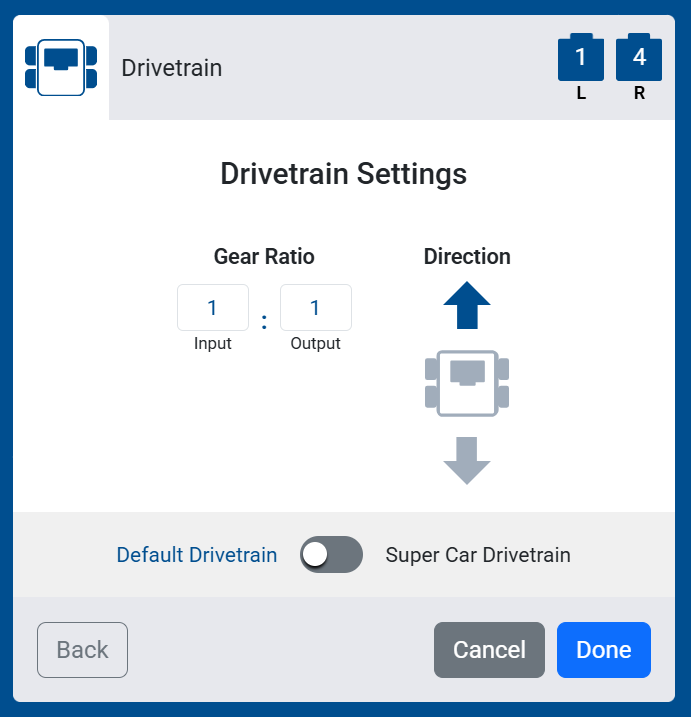
Captura de pantalla de la pantalla Configuración del tren de transmisión, que muestra las opciones de relación de transmisión y dirección.

Si usas la versión Supercar, cambia esta configuración a Supercar Drivetrain.
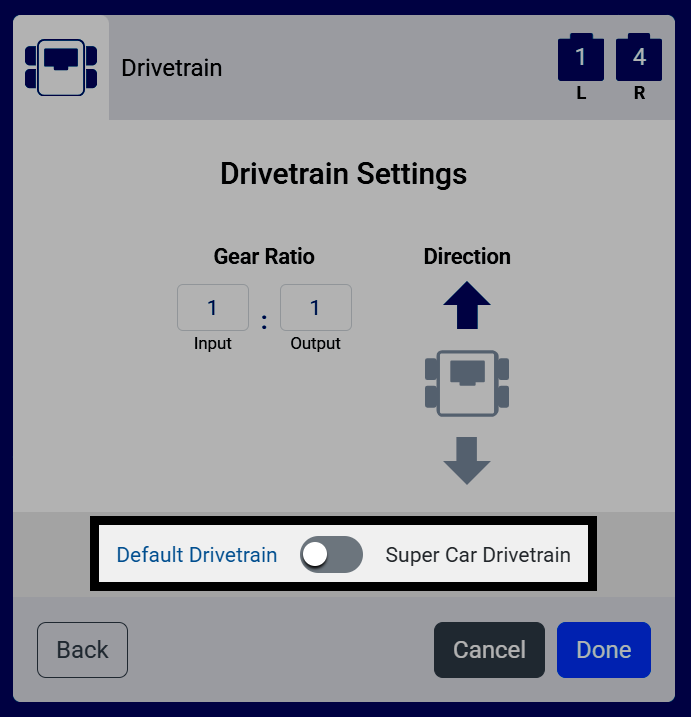
Captura de pantalla de la pantalla de configuración del tren motriz, con el tren motriz predeterminado y el tren motriz de supercoche resaltados.
  1. Selecciona Listo para agregar el dispositivo a tu robot.
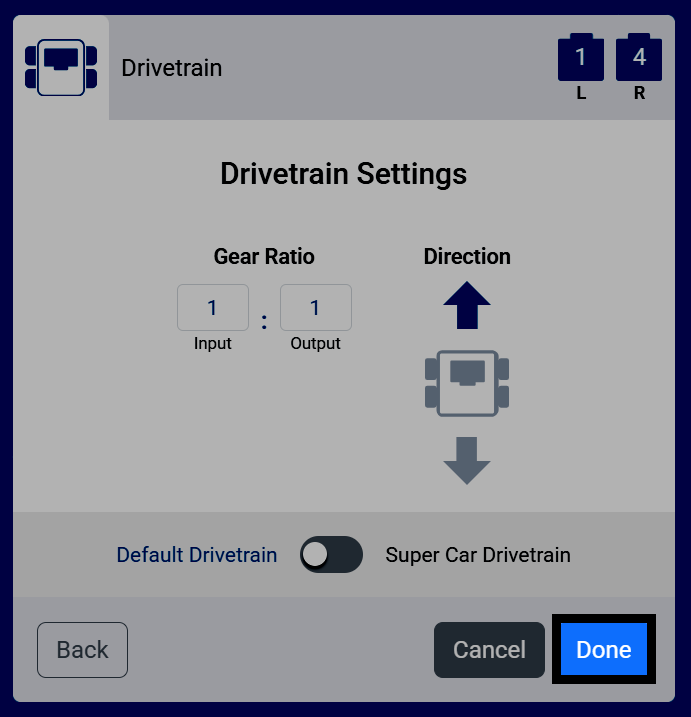
Captura de pantalla de la pantalla Configuración de la transmisión, con el botón Listo resaltado.
  1. El dispositivo aparecerá en tu lista de dispositivos y sus bloques aparecerán en tu caja de herramientas.
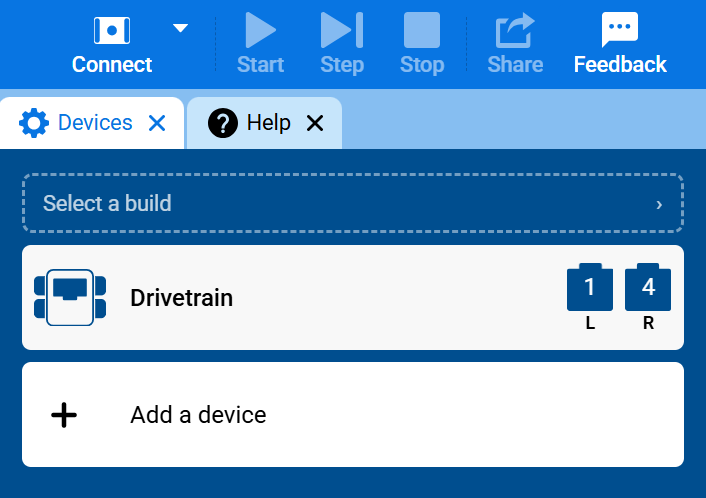
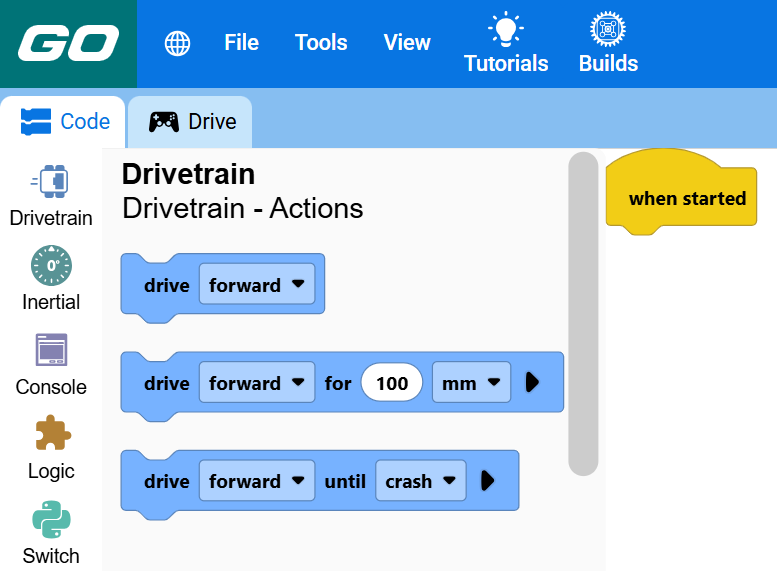
Captura de pantalla de la pestaña Dispositivos, mostrando Drivetrain en la lista de dispositivos con sus puertos de motor izquierdo y derecho. Captura de pantalla de la caja de herramientas con la categoría Drivetrain abierta, mostrando sus bloques.