उपकरणों को कॉन्फ़िगर करना#
इस ट्यूटोरियल में ड्राइवट्रेन का उदाहरण देते हुए, VEXcode GO में अपने रोबोट पर डिवाइस जोड़ने और कॉन्फ़िगर करने का तरीका बताया गया है। ट्यूटोरियल के अंत तक, आप ड्राइवट्रेन को जोड़ना और कॉन्फ़िगर करना सीख जाएंगे।
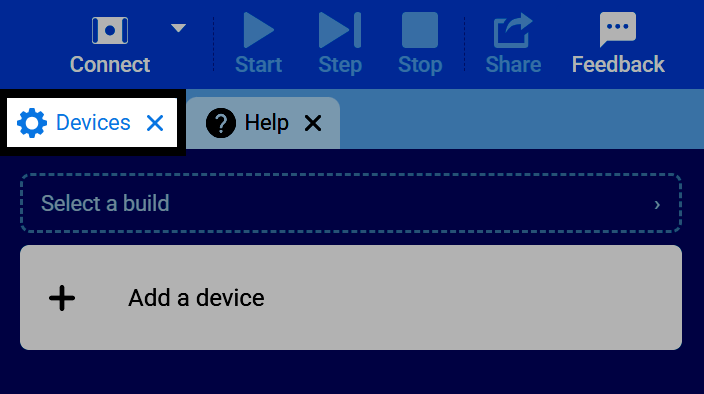
डिवाइस टैब चुनें। यदि डिवाइस टैब दिखाई नहीं दे रहा है, तो नेविगेटिंग VEXकोड देखें।
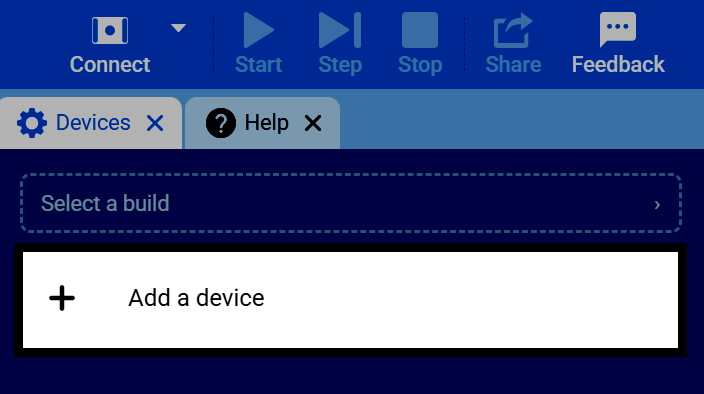
एक डिवाइस जोड़ें चुनें।
वह डिवाइस चुनें जिसे आप जोड़ना चाहते हैं। इस उदाहरण के लिए, ड्राइवट्रेन चुनें।
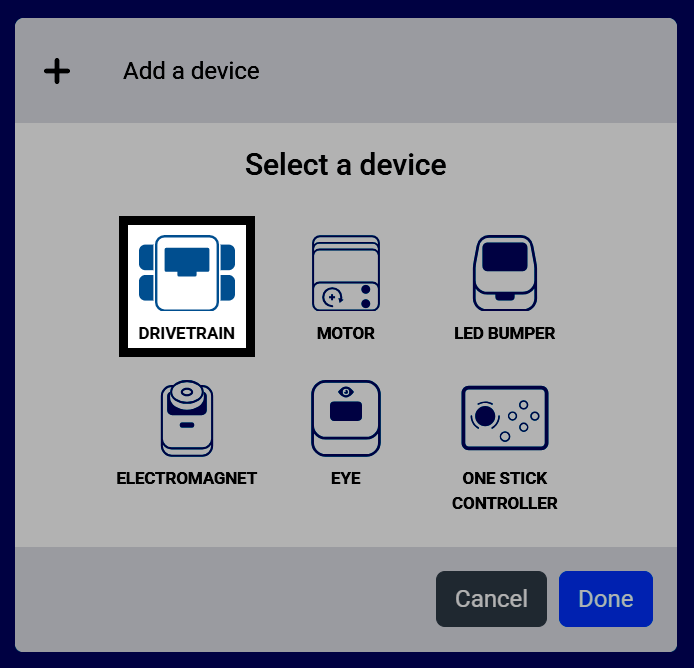
अपने रोबोट के बाएं पहियों को चलाने वाली मोटर के लिए पोर्ट का चयन करें।
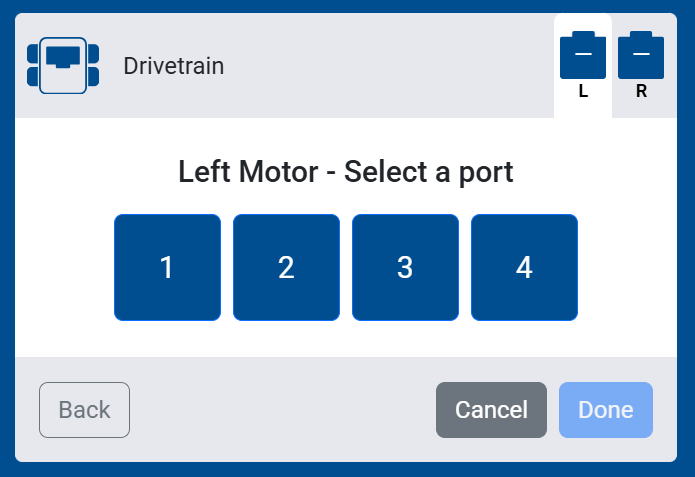
अपने रोबोट के दाहिने पहियों को चलाने वाली मोटर के लिए पोर्ट का चयन करें।
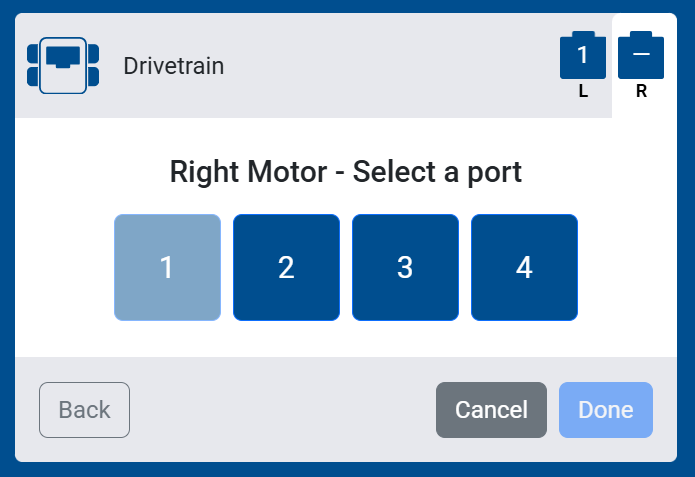
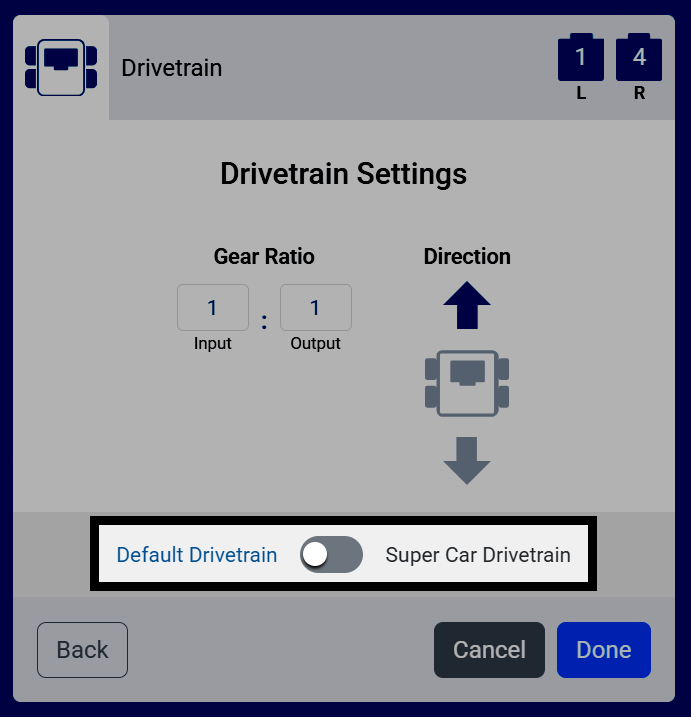
डिवाइस की सेटिंग्स कॉन्फ़िगर करें। ड्राइवट्रेन के लिए, इसमें गियर अनुपात और दिशा शामिल हैं। यदि आप पहले से तैयार बिल्ड का उपयोग कर रहे हैं, तो डिफ़ॉल्ट मानों को बदलने की आवश्यकता नहीं है।
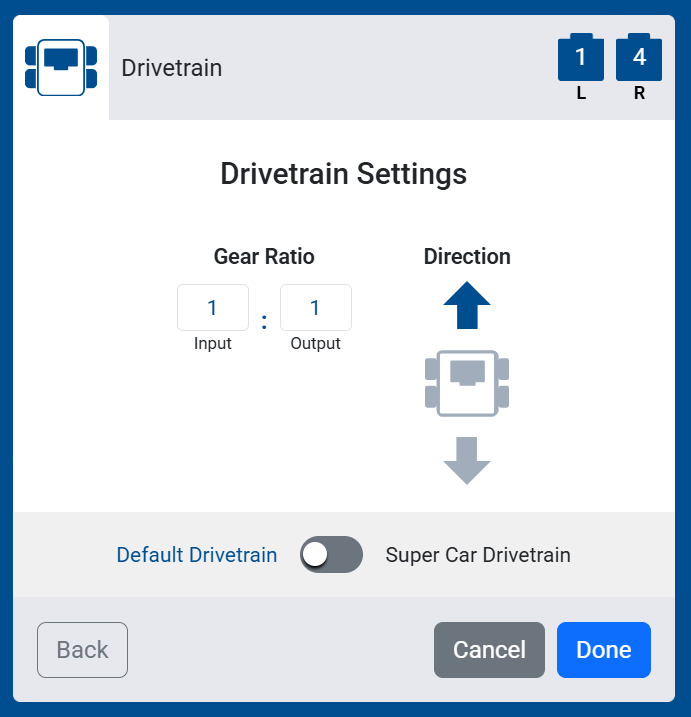
यदि आप सुपर कार बिल्ड का उपयोग कर रहे हैं, तो इस सेटिंग को सुपर कार ड्राइवट्रेन पर टॉगल करें।
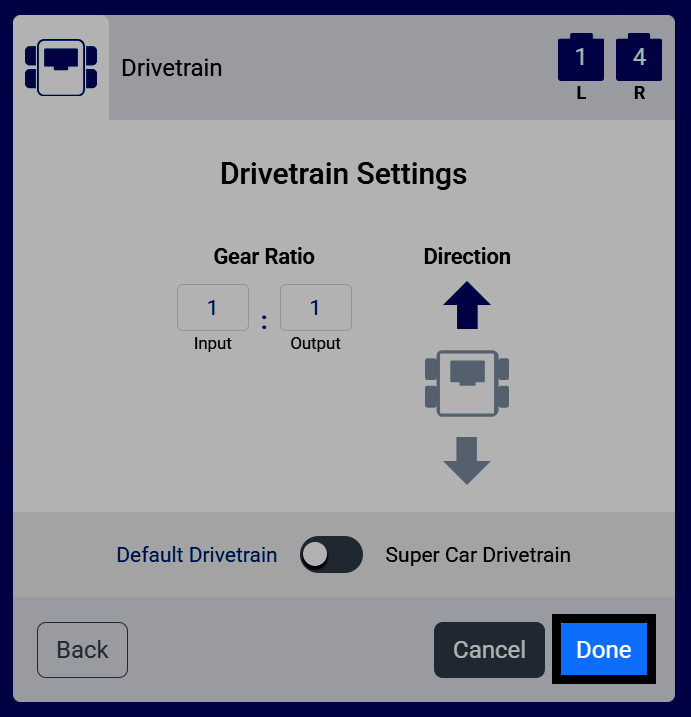
अपने रोबोट में डिवाइस जोड़ने के लिए हो गया चुनें।
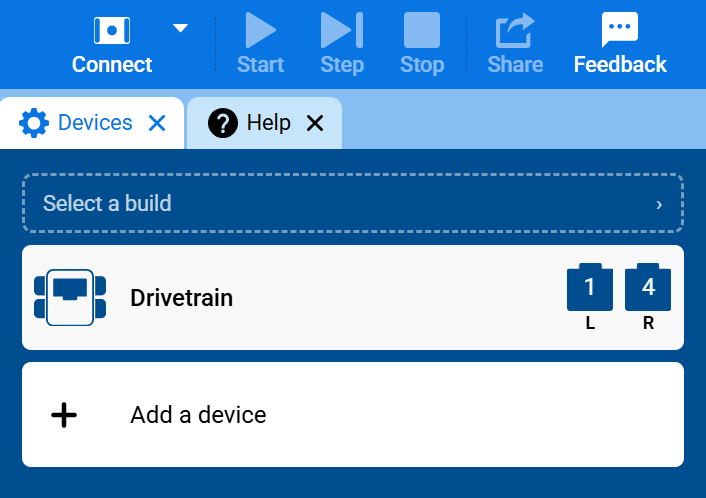
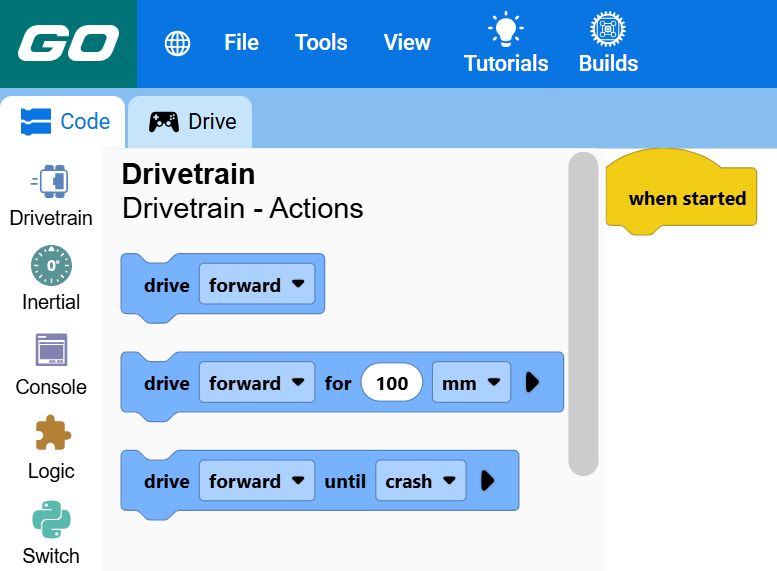
यह डिवाइस आपकी डिवाइसों की सूची में दिखाई देगा, और इसके ब्लॉक आपके टूलबॉक्स में दिखाई देंगे।