Konfigurera enheter#

Configuring Devices

Den här handledningen beskriver hur du lägger till och konfigurerar en enhet på din robot i VEXcode GO, med hjälp av en drivlina som exempel. I slutet har du lagt till och konfigurerat en drivlina.

  1. Välj fliken Enheter. Se Navigering i VEXcode om fliken Enheter inte är synlig.
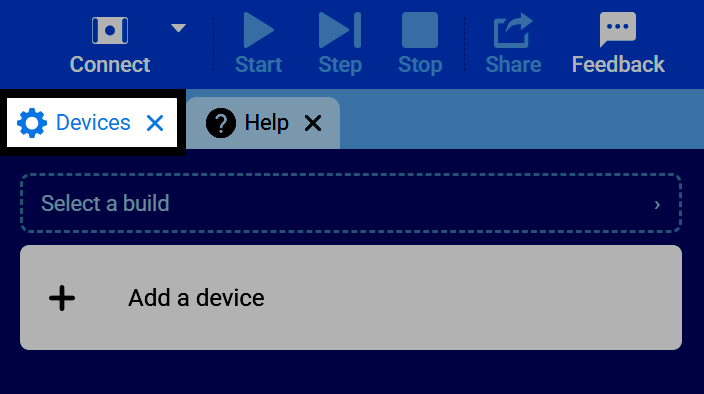
Skärmdump av VEXcodes flikfält, med fliken Enheter markerad.
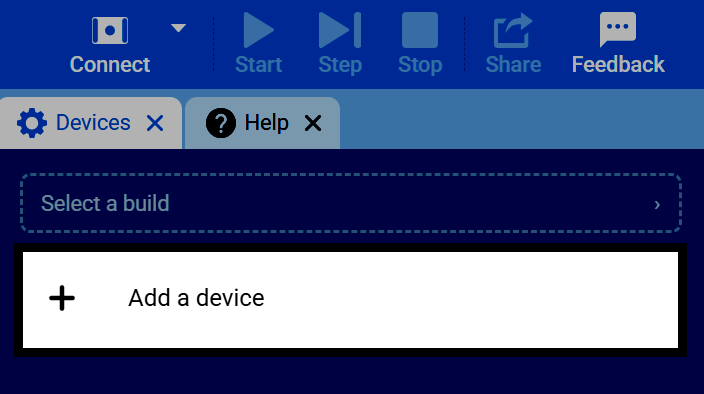
  1. Välj Lägg till en enhet.

Skärmdump av fliken Enheter, med knappen Lägg till en enhet markerad.
  1. Välj den enhet du vill lägga till. I det här exemplet väljer du Drivlinje.
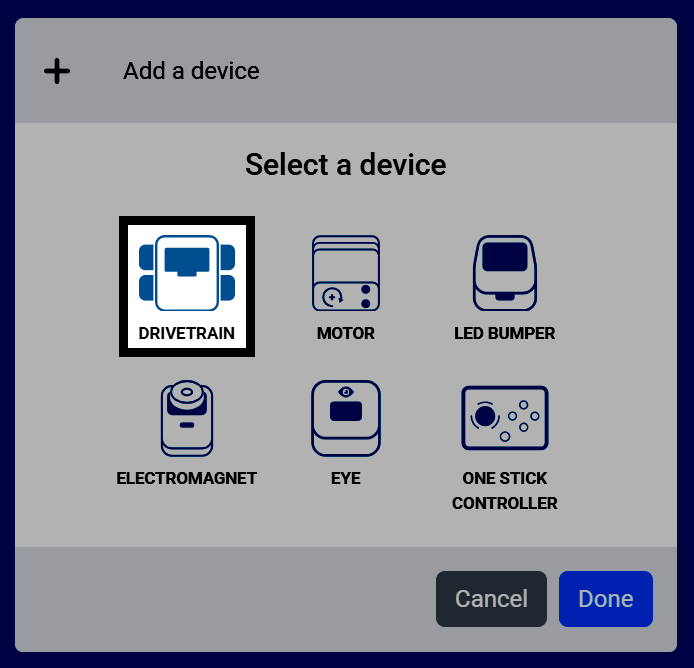
Skärmdump av skärmen Välj en enhet, med drivlinan markerad.
  1. Välj porten för motorn som driver robotens vänstra hjul.
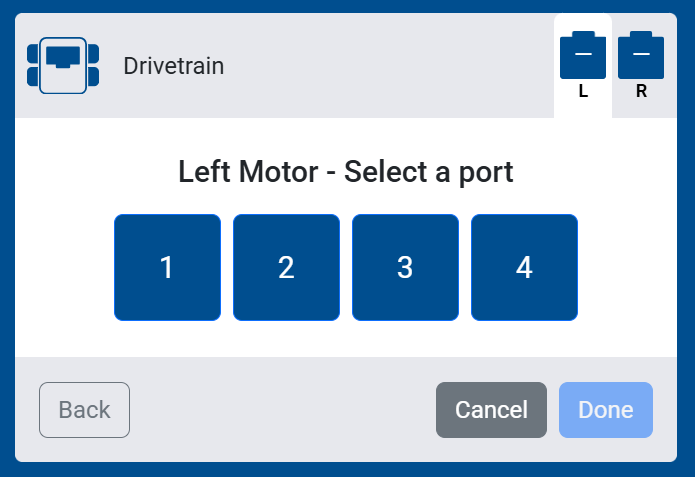
Skärmdump av skärmen för portval för vänster motor, som visar portarna 1 till 4 att välja mellan.
  1. Välj porten för motorn som driver robotens högra hjul.
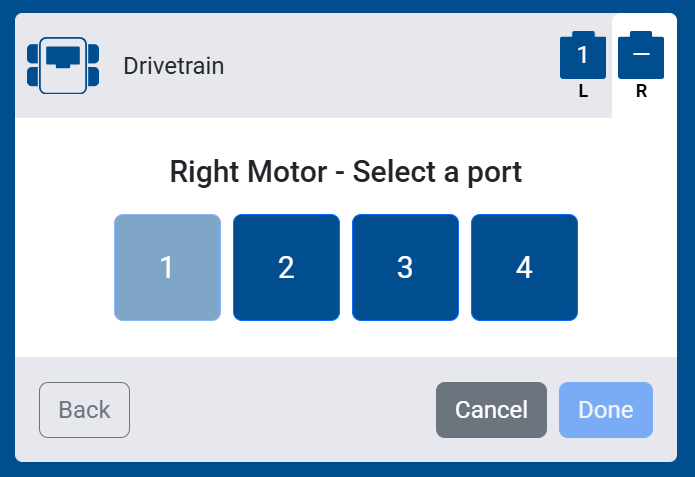
Skärmdump av skärmen för val av port för höger motor, som visar portarna 1 till 4 att välja mellan.
  1. Konfigurera enhetens inställningar. För en drivlina inkluderar detta Utväxel och Kraftriktning. Om du använder en färdig version behöver standardvärdena inte ändras.
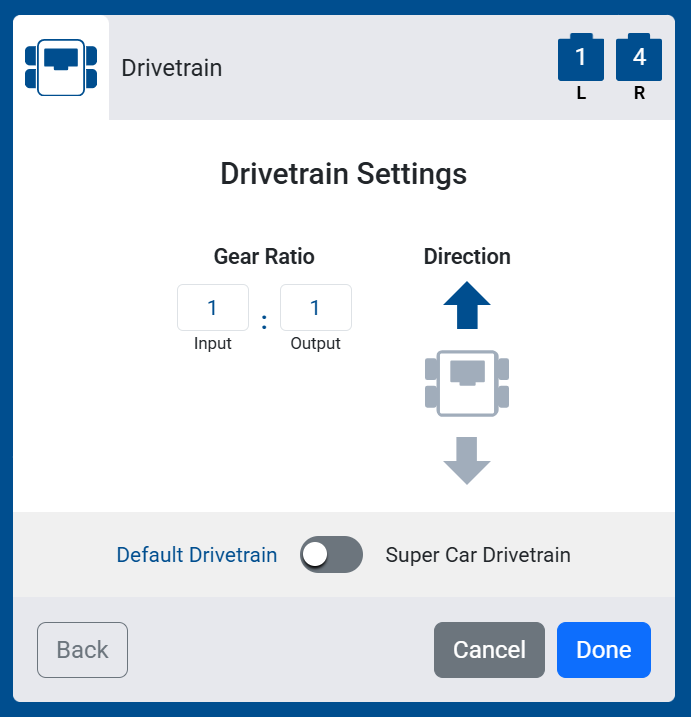
Skärmdump av skärmen Drivlinainställningar, som visar alternativen för utväxling och riktning.

Om du använder Superbil-bygget, växla den här inställningen till Superbils drivlina.
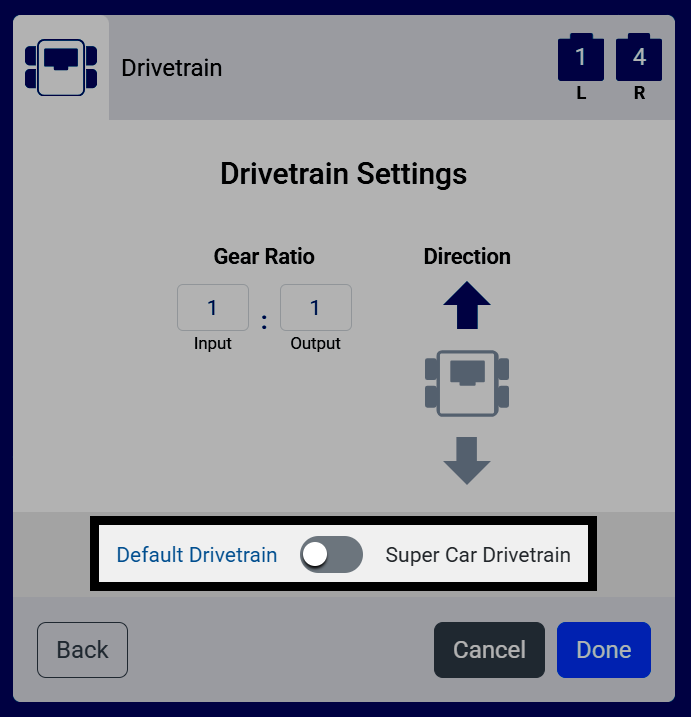
Skärmdump av skärmen Drivlinainställningar, med växlingsalternativen Standarddrivlina och Superbilsdrivlina markerade.
  1. Välj Klar för att lägga till enheten i din robot.
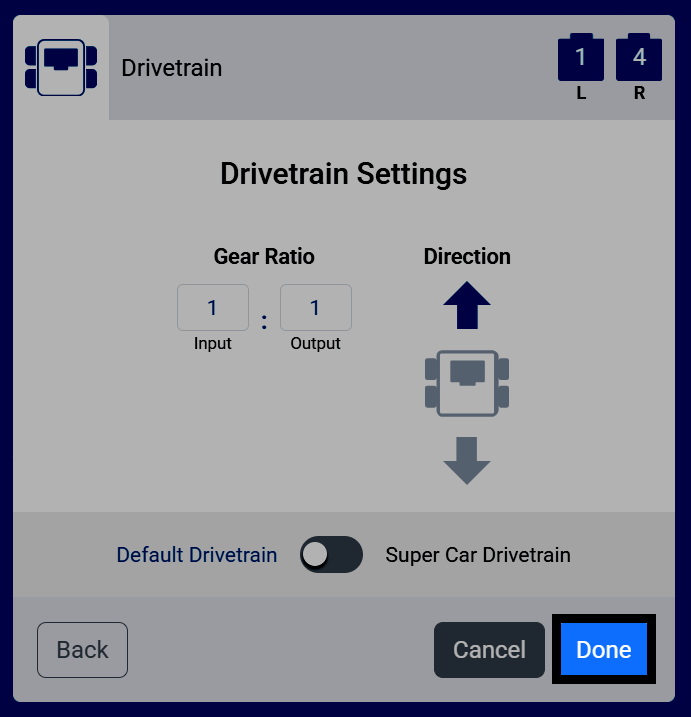
Skärmdump av skärmen Drivlinans inställningar, med knappen Klar markerad.
  1. Enheten kommer att visas i din lista över enheter och dess block kommer att visas i din verktygslåda.
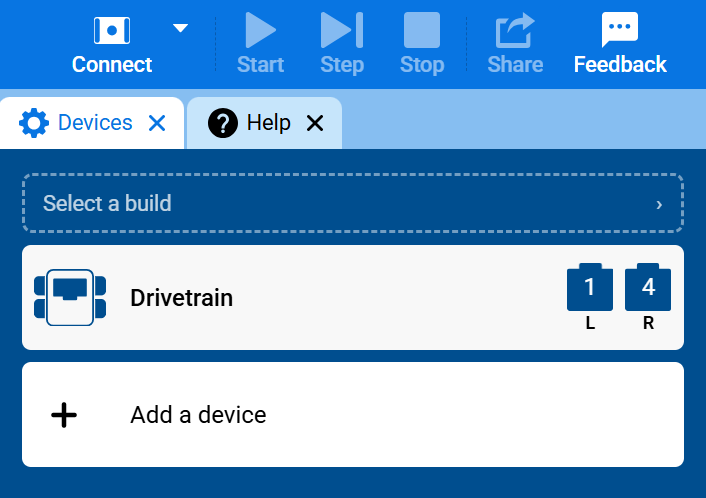
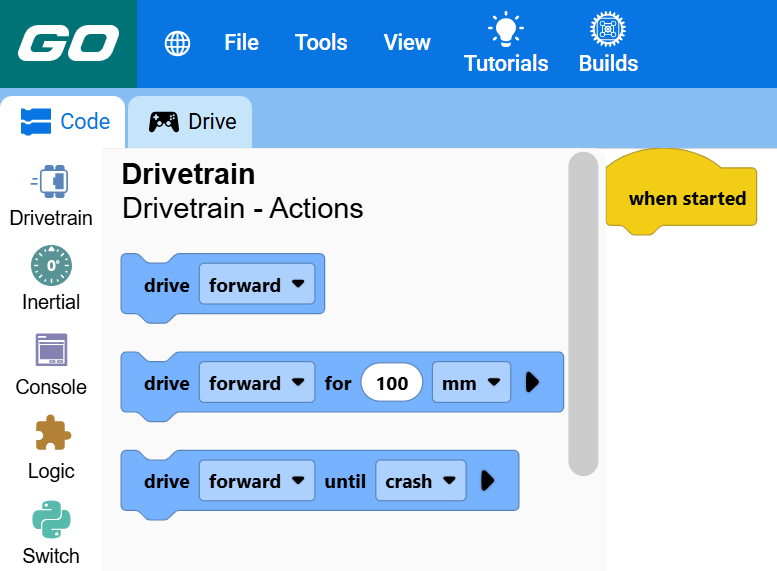
Skärmdump av fliken Enheter, som visar drivlinan i listan över enheter med dess vänstra och högra motorportar. Skärmdump av verktygslådan med kategorin Drivlina öppen, som visar dess block.