Налаштування пристроїв#

Configuring Devices

У цьому посібнику описано, як додати та налаштувати пристрій на вашому роботу у VEXcode GO на прикладі трансмісії. До кінця ви додасте та налаштуєте трансмісію.

  1. Виберіть вкладку Пристрої. Див. Навігація VEXcode, якщо вкладка «Пристрої» не відображається.
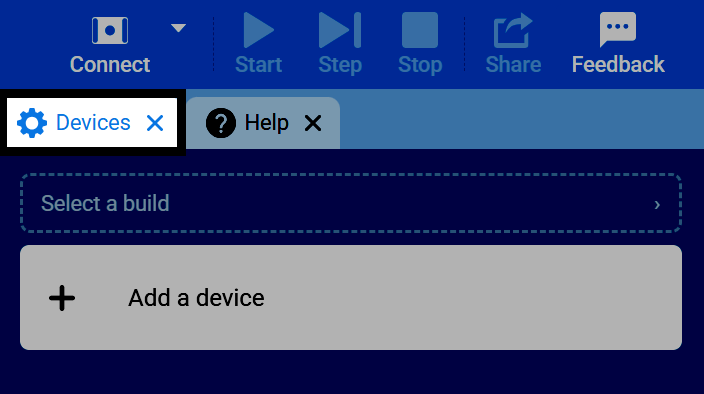
Знімок екрана панелі вкладок VEXcode з виділеною вкладкою «Пристрої».
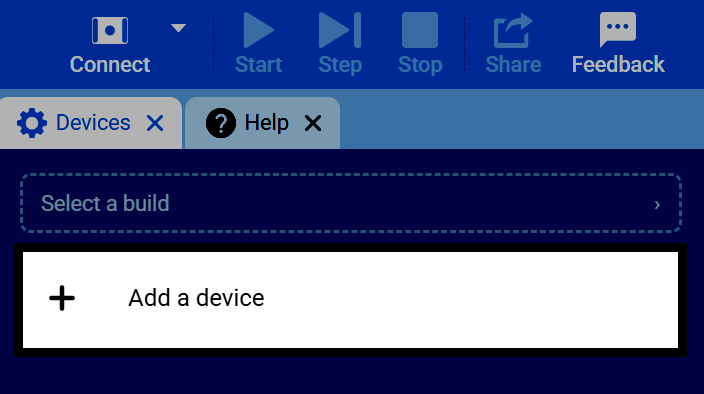
  1. Виберіть Додати пристрій.

Знімок екрана вкладки «Пристрої» з виділеною кнопкою «Додати пристрій».
  1. Виберіть пристрій, який потрібно додати. Для цього прикладу виберіть Трансмісія.
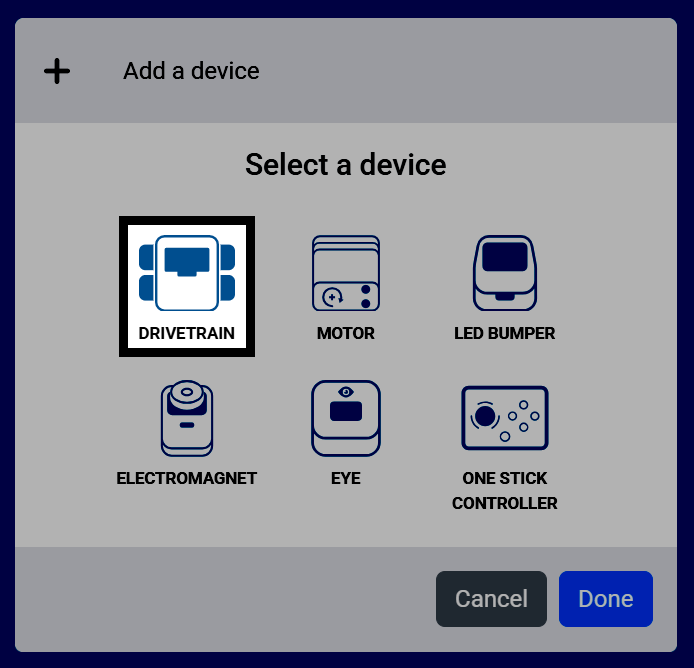
Знімок екрана «Вибір пристрою» з виділеним пунктом «Транзитний агрегат».
  1. Виберіть порт для двигуна, який приводить у рух ліві колеса вашого робота.
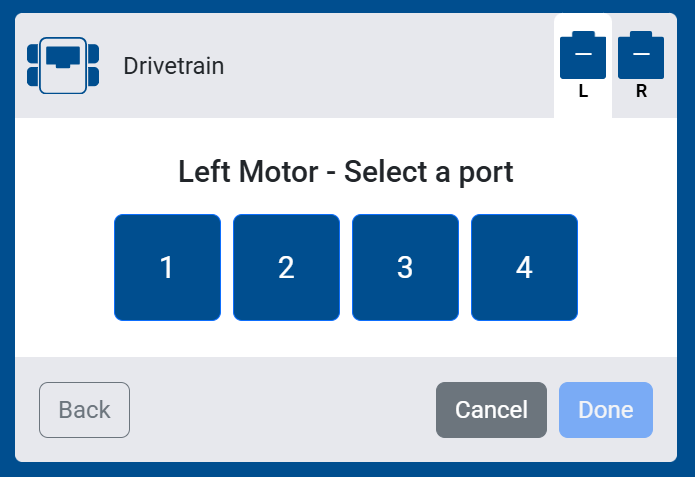
Знімок екрана вибору порту лівого двигуна, на якому показано порти з 1 по 4 на вибір.
  1. Виберіть порт для двигуна, який приводить у рух праві колеса вашого робота.
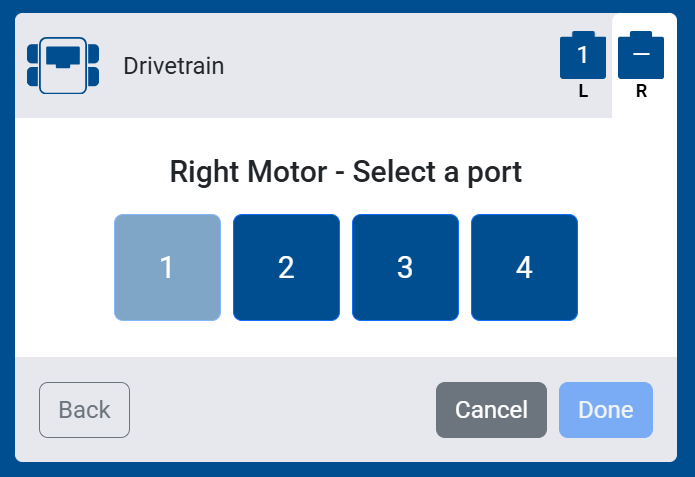
Знімок екрана вибору порту правого двигуна, на якому показано порти з 1 по 4 на вибір.
  1. Налаштуйте параметри пристрою. Для трансмісії це включає Передавальне число та Напрямок. Якщо ви використовуєте готову збірку, значення за замовчуванням змінювати не потрібно.
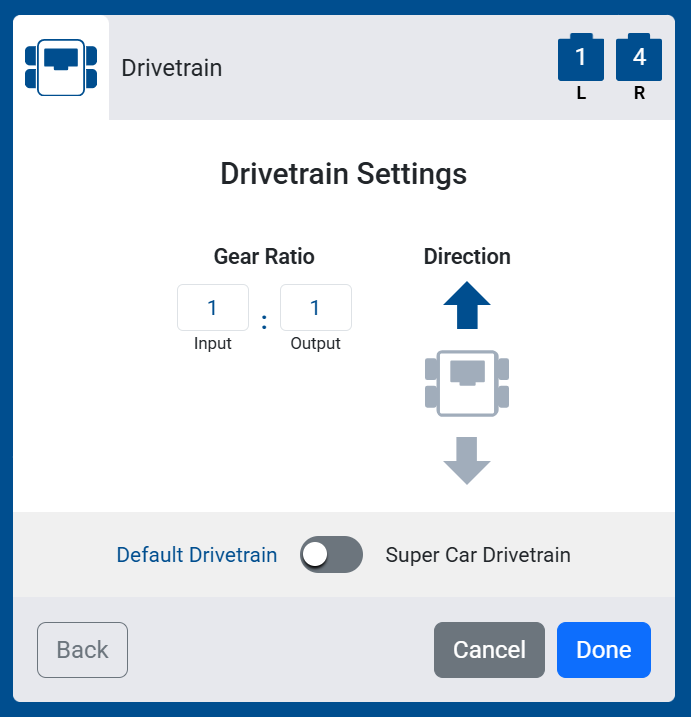
Знімок екрана налаштувань трансмісії, на якому показано параметри передавального числа та напрямку руху.

Якщо ви використовуєте збірку Суперкар, перемкніть цей параметр на Трансмісія суперкара.
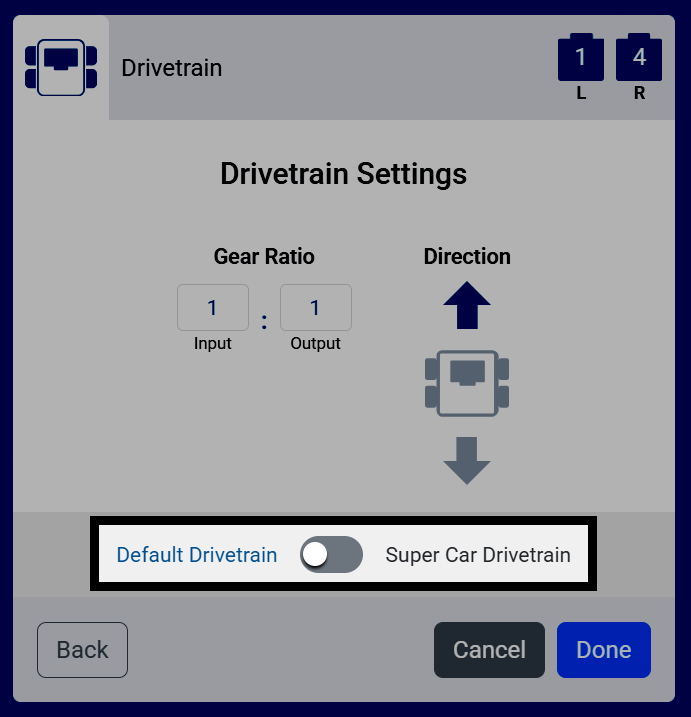
Знімок екрана налаштувань трансмісії з виділеним перемикачем «Транзист за замовчуванням» та «Транзист суперкара».
  1. Виберіть Готово, щоб додати пристрій до робота.
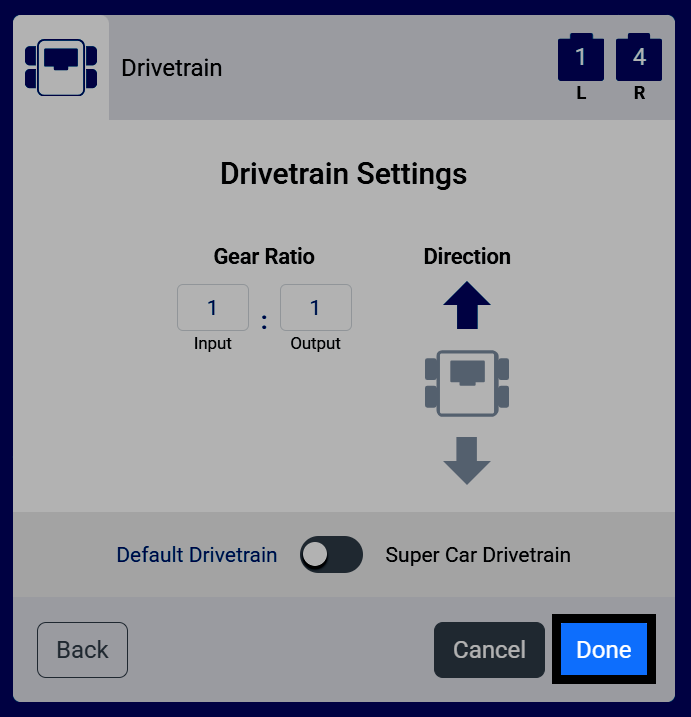
Знімок екрана налаштувань трансмісії з виділеною кнопкою «Готово».
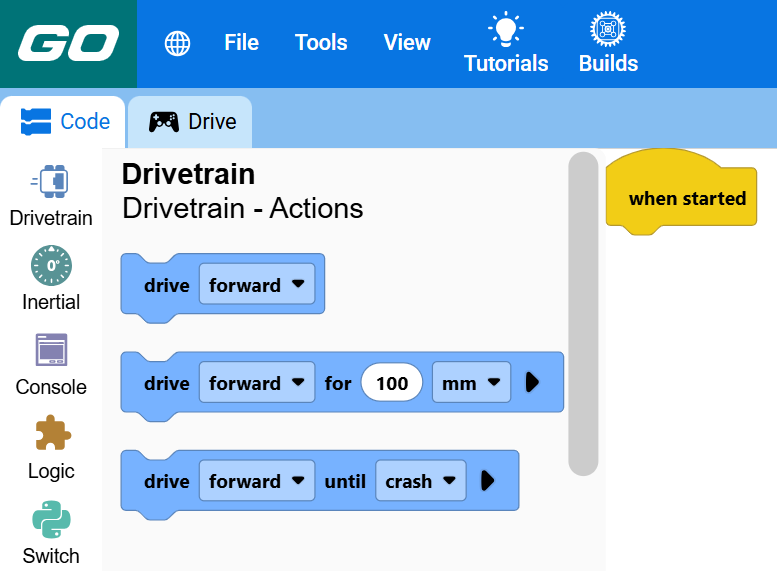
  1. Пристрій з’явиться у вашому списку пристроїв, а його блоки – у вашій панелі інструментів.
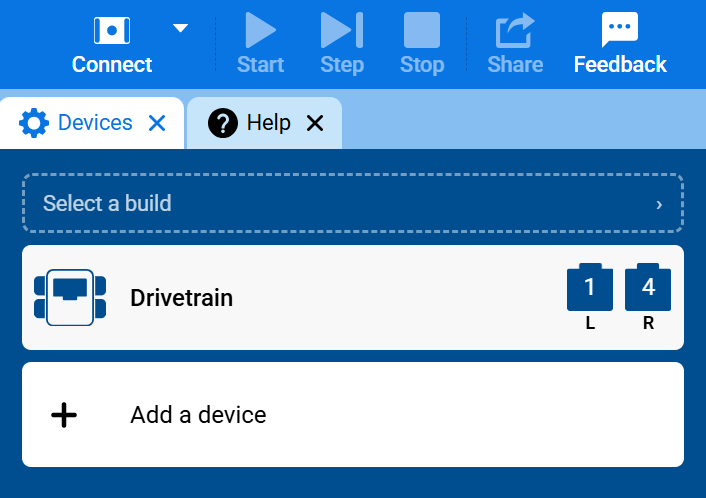
Знімок екрана вкладки «Пристрої», на якому у списку пристроїв показано «Транзитний агрегат» з його лівим та правим портами двигуна. Знімок екрана панелі інструментів з відкритою категорією «Транзитний агрегат», на якій показано її блоки.