Používání letového simulátoru VEX AIR#
Přístup k simulátoru#
Připojte ovladač VEX AIR k VEXcode AIR.
Vyberte kartu Simulátor.
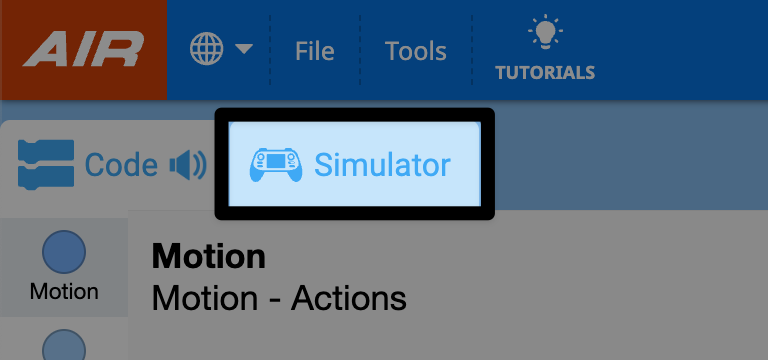
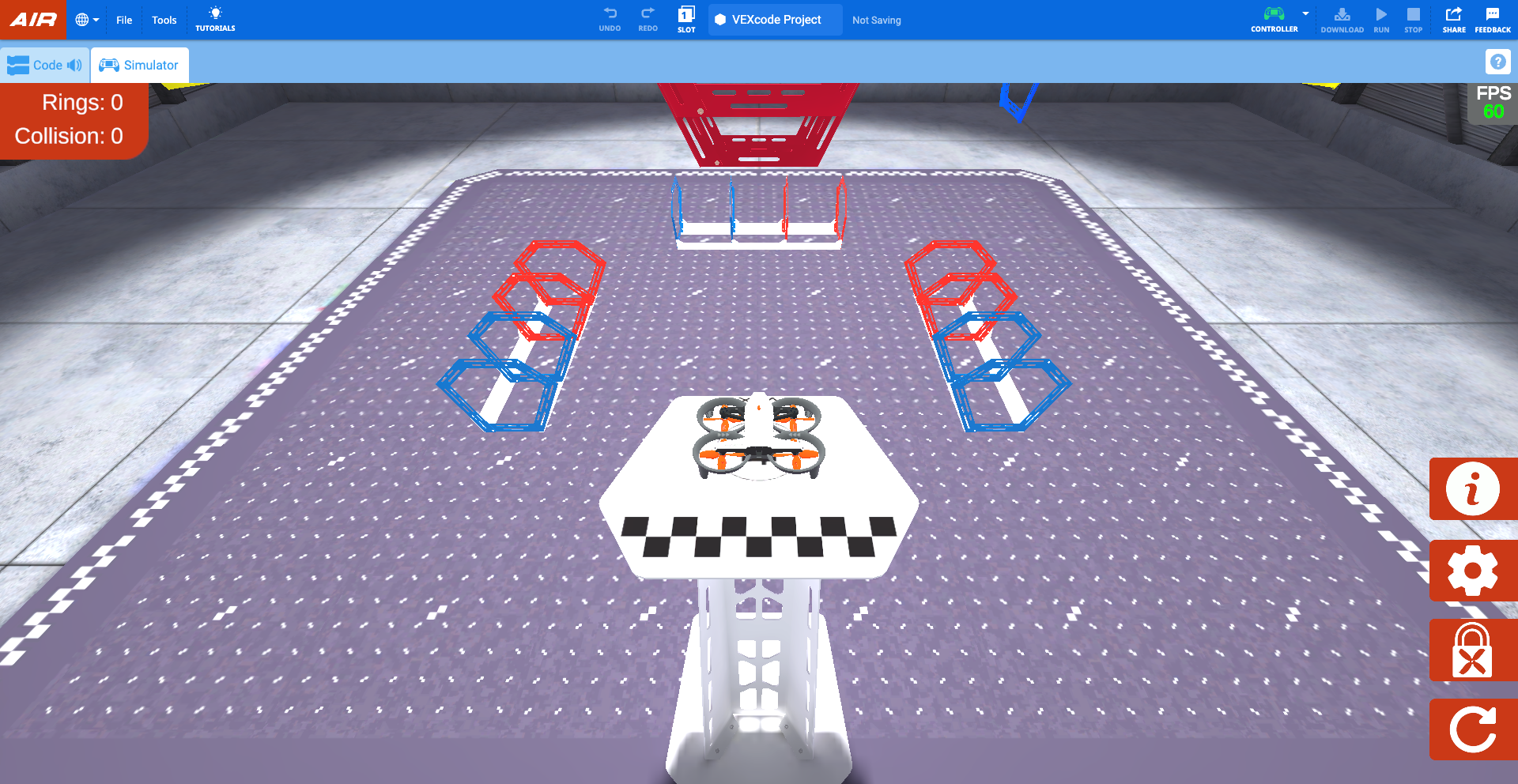
Ve VEXcode se simulátor otevře v rozvržení Prstence a zobrazí se Pilotní pohled.
Po otevření simulátoru vydá ovladač zvuk a na obrazovce se zobrazí zpráva, která indikuje, že je připojen dron a je povolen zámek vrtule.
Zámek vrtule#
Ve výchozím nastavení je zámek vrtule povolen při spuštění simulátoru. Zámek vrtule dronu VEX AIR je důležitá bezpečnostní funkce, která pomáhá zajistit bezpečný provoz dronu.
Dron nemůže vzlétnout, když je zapnutý zámek vrtulí. Podobně jako se zámek vrtulí chová na fyzickém dronu, vrtule se zablokují kdykoli po resetování simulátoru nebo změně rozvržení.
Pokud je zapnutý zámek vrtule, tlačítko napájení na virtuálním dronu v simulátoru bude blikat modře, jak je znázorněno v tomto videu. Tlačítko napájení na fyzickém ovladači bude také modře blikat.
V dialogovém okně na virtuálním dronu stiskněte tlačítko napájení, abyste deaktivovali zámek vrtule, jak je znázorněno v tomto videu. Vrtule se poté odemknou a dron bude připraven k letu.
Použití ovladače se simulátorem#
S vypnutým zámkem vrtule lze dron ovládat stejnými způsoby jako v reálném letu! Simulátor využívá stejné ovládací prvky jako projekt default_fly.
Létání v simulátoru#
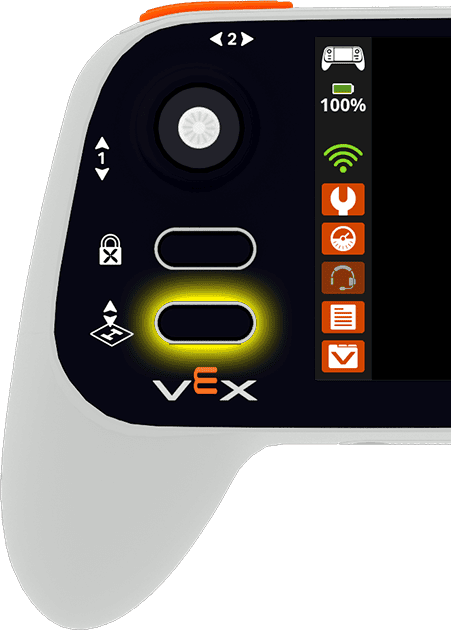
Vzlétněte pomocí tlačítka Vzlet a přistání na ovladači. Stisknutím tlačítka otevřete nabídku projektu. Poté tlačítko podržte, dokud dron nevzlétne z plošiny.
Stisknutím tlačítka Vzlet a přistání během letu v simulátoru dron přistane. Stisknutím tlačítka otevřete nabídku. Poté stiskněte tlačítko znovu nebo se dotkněte tlačítka Přistát na obrazovce ovladače a dron přistane na jeho aktuálním místě.
Pohyb dronu je ovládán pohyby joysticků. Video níže ukazuje, jak se levý joystick pohybuje dopředu podél osy 1 pro pohyb dronu nahoru a poté dolů podél stejné osy pro pohyb dronu dolů.
Možnosti fotoaparátu#
Chcete-li změnit pohled kamery dronu, vyberte na ovladači tlačítko Změnit pohled.
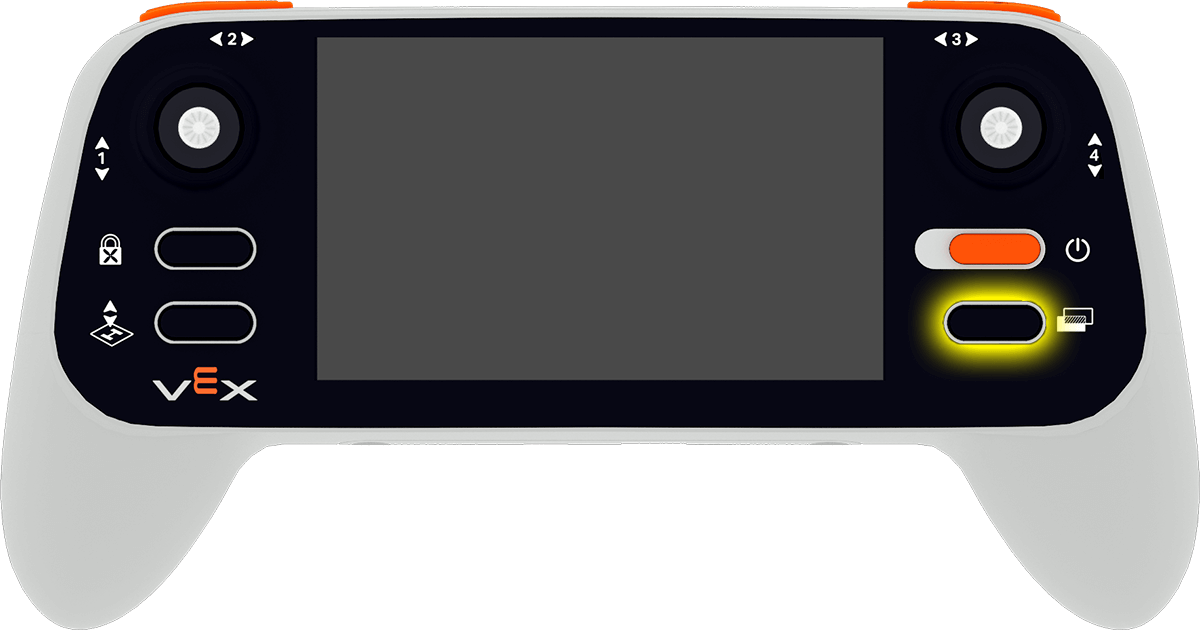
Tím se budou střídavě procházet následující možnosti kamery:
Pohled pilota – Zobrazuje dron z pozice pilota mimo hřiště, stejně jako při soutěži. Tento pohled pomáhá rozvíjet prostorové vnímání a procvičovat létání v přímé viditelnosti.
Přední kamera – Zobrazuje obraz z přední kamery (která odpovídá přední kameře dronu) a ukazuje, co dron „vidí“ přímo před sebou. Je to užitečné pro navigaci přes překážky nebo pro zarovnání s cíli.
Dolní kamera – Zobrazuje pohled dolů směřující kamery (odpovídá pohledu dolů směřující kamery dronu). To je užitečné pro zarovnání s objekty a hodnocení prvků.
Pohled za dronem – Sleduje dron během jeho pohybu. Tento pohled poskytuje dynamickou perspektivu, která pomáhá vizualizovat letové dráhy a změny směru.
Rozdělená obrazovka 1 – Kombinuje Pilot View nahoře a Přední kameru dole.
Rozdělená obrazovka 2 – Kombinuje Pilotní pohled nahoře a Dolní kameru dole.
Nastavení ovladače#
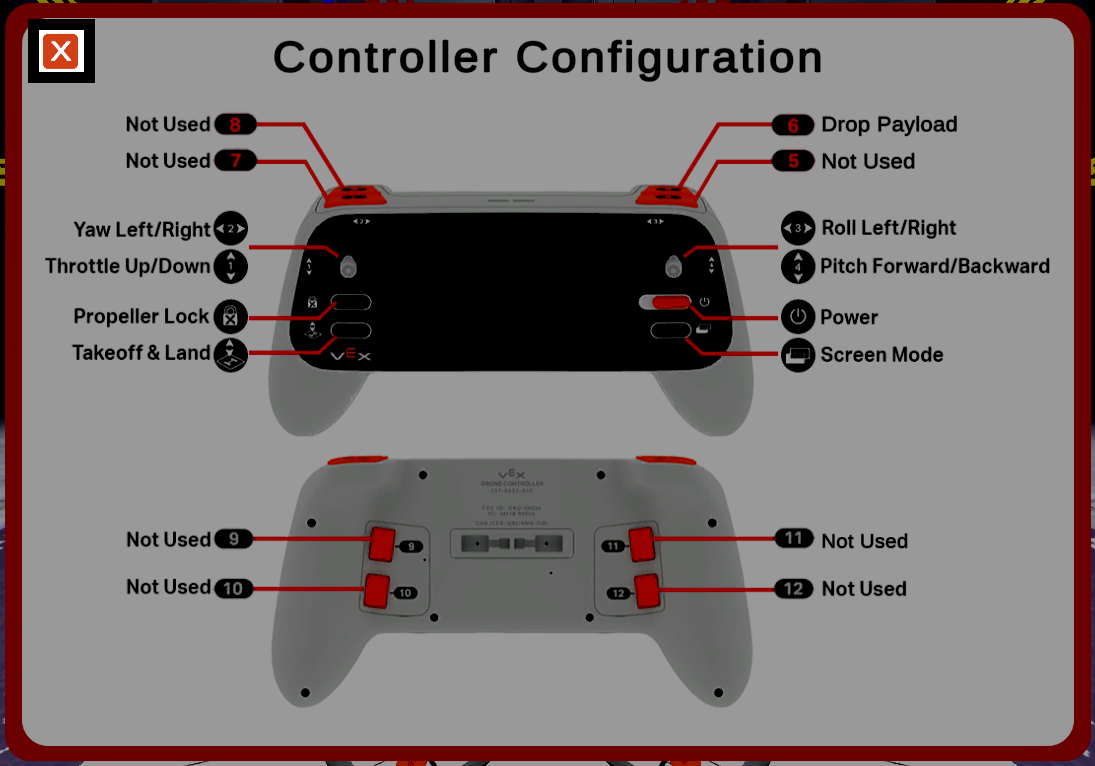
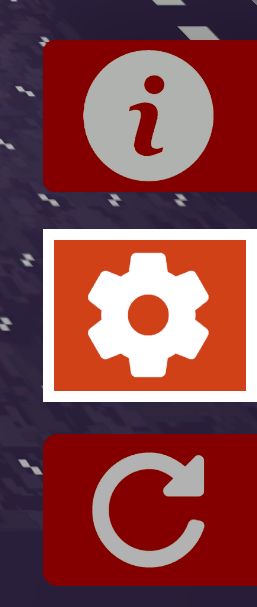
Pro zobrazení konfigurace řídicí jednotky klikněte na tlačítko Informace v pravém dolním rohu obrazovky.
Kliknutím na tlačítko X v levém horním rohu zavřete konfiguraci a vraťte se do pole.
Nabídka kontrolního seznamu před letem#
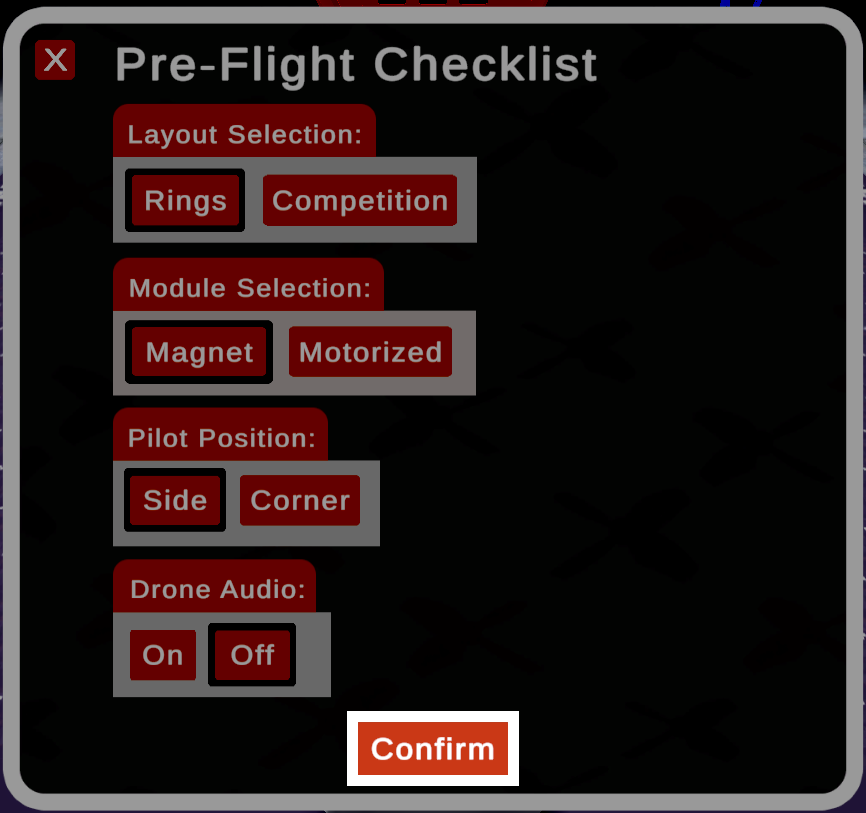
Výběrem ikony Ozubeného kola v pravém dolním rohu obrazovky otevřete kontrolní seznam před letem.
Kliknutím na tlačítko Potvrdit v dolní části okna uložíte svůj výběr. Kliknutím na tlačítko X v levém horním rohu zavřete kontrolní seznam bez uložení vašich voleb.
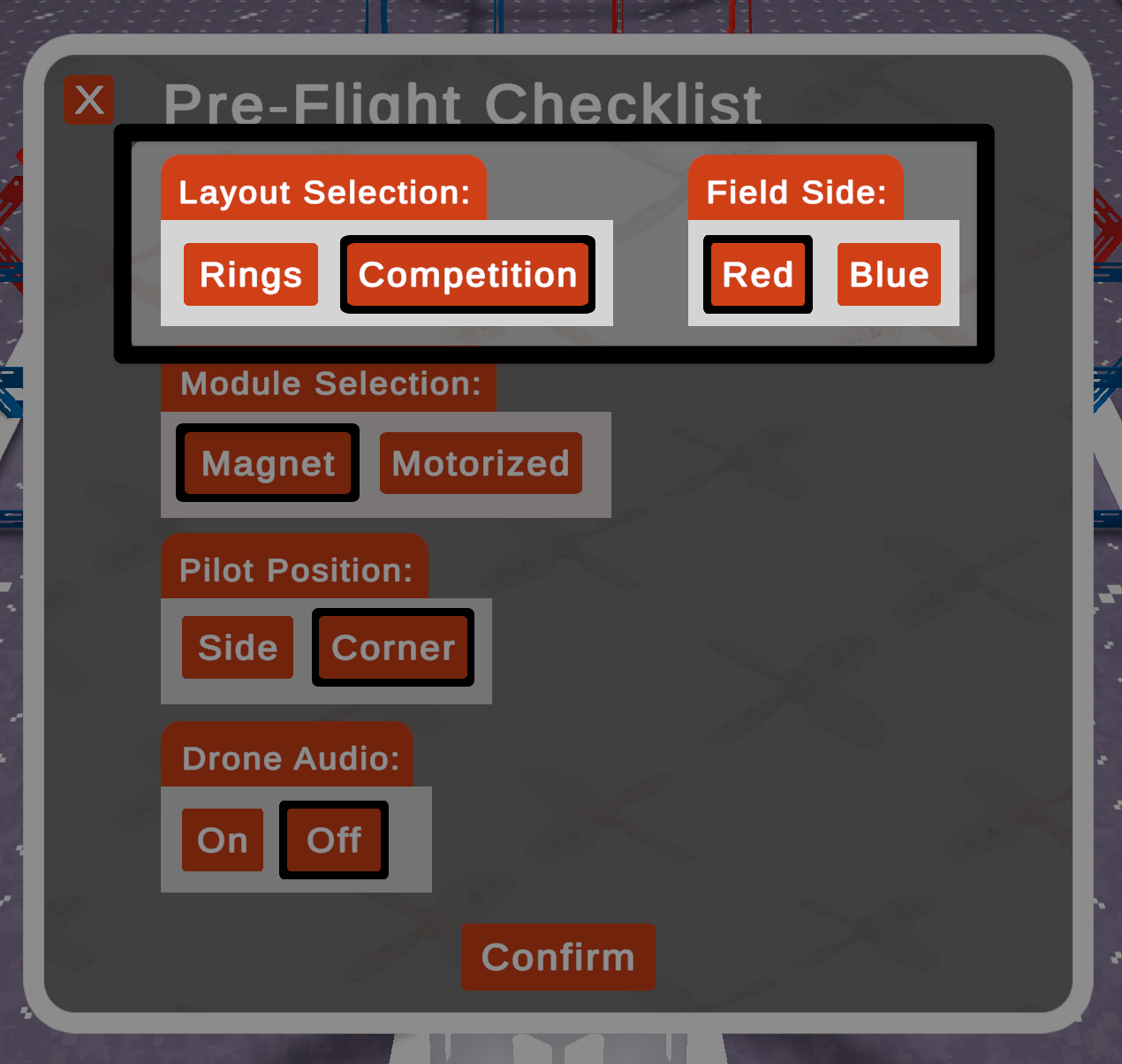
Po výběru rozvržení Soutěž se zobrazí další možnost Strana hřiště.
Bodování#
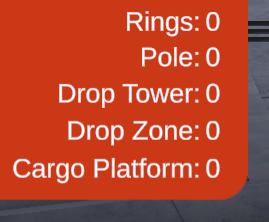
V rozvržení Prstenců počítadlo udává počet prstenců, kterými dron proletí, a počet srážek dronu s prstencem.
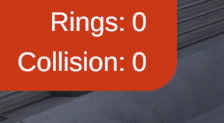
V rozložení Soutěže počítadlo udává počet proletěných kruhů a počet herních objektů umístěných v nebo na každém herním prvku.
Resetování#
Kliknutím na tlačítko Reset v pravém dolním rohu obrazovky resetujete pole a vrátíte dron do výchozí polohy na plošině se zapnutým zámkem vrtule.