
Kontrolní seznam před letem a vzlet#
Před zahájením letového provozu je třeba provést důkladný kontrolní seznam před letem, aby se zajistilo, že jsou všechny systémy připraveny. Dron VEX AIR a ovladač dronu VEX AIR musí být nabité, zapnuté, spárované a musí být provedeny všechny bezpečnostní kontroly.
Doporučený kontrolní seznam před letem zahrnuje:
Baterie ovladače > 20 %
Dron je zapnutý a propojený
Baterie dronu > 20 %
Vzlet z rovného povrchu
Kontrola baterie ovladače#
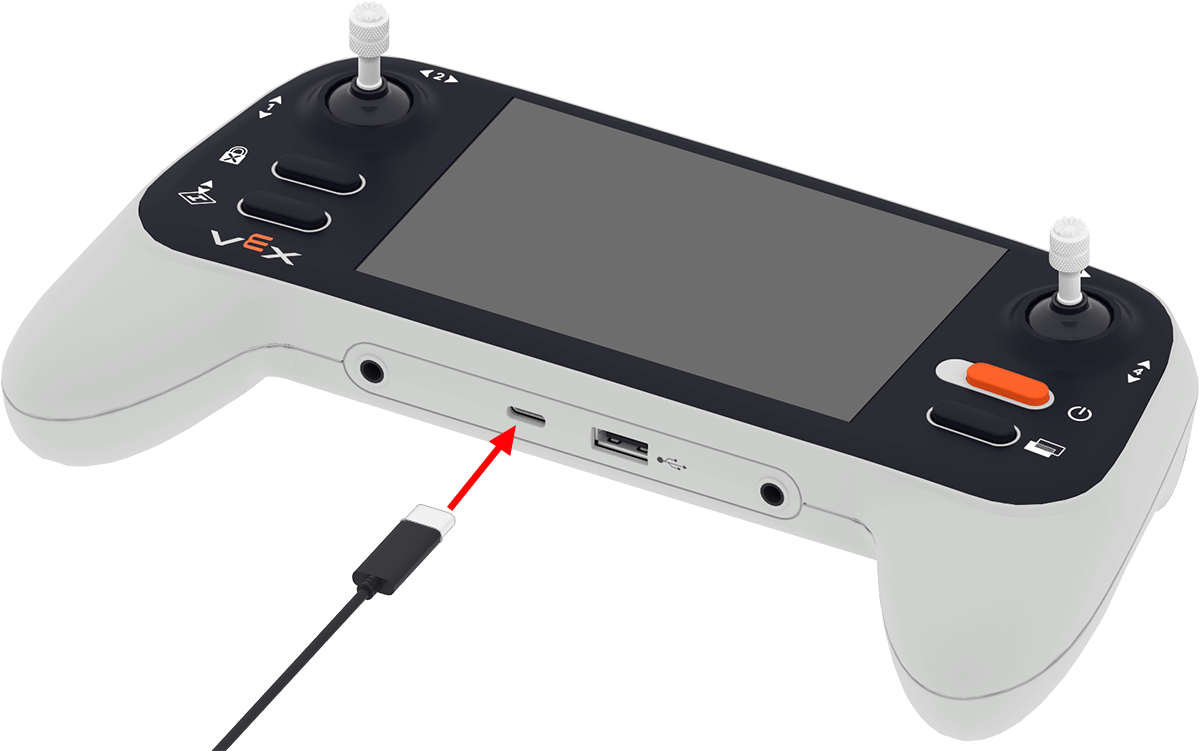
Ujistěte se, že je baterie ovladače nabitá na více než 20 %.
Ovladač plně nabijte připojením ke zdroji napájení přes port USB-C.
Po nabití ovladače zkontrolujte úroveň nabití baterie. Zapněte ovladač stisknutím a podržením tlačítka napájení, dokud kontrolky nezačnou bíle blikat, poté jej uvolněte, jak je znázorněno ve videu výše. Po zapnutí ovladače se jeho LED indikátor změní na jednu ze dvou barev:
Zelená – Regulátor má více než 20 % nabití baterie, jak je znázorněno ve videu. Tato položka kontrolního seznamu nyní projde.
Červená – Baterie ovladače je nabita na 20 % nebo méně. Tato položka kontrolního seznamu selže, pokračujte v nabíjení.
Napájení a stav připojení dronu#
Dron by měl být zapnutý a propojený s ovladačem.
Ujistěte se, že je dron a ovladač spárován připojením portu USB-A ovladače k portu USB-C dronu. Video výše ukazuje dron a ovladač v procesu párování, přičemž indikátor na dronu i ovladači po dokončení bliká společně zeleně. Jakmile jsou zařízení spárována, odpojte všechny kabely od dronu a ovladače.
Kontrola baterie dronu#
Ujistěte se, že úroveň nabití baterie dronu je vyšší než 20 %.
Plně nabijte baterii dronu zapojením do zdroje napájení pomocí kabelu s konektorem USB-C, jak je znázorněno v této animaci.
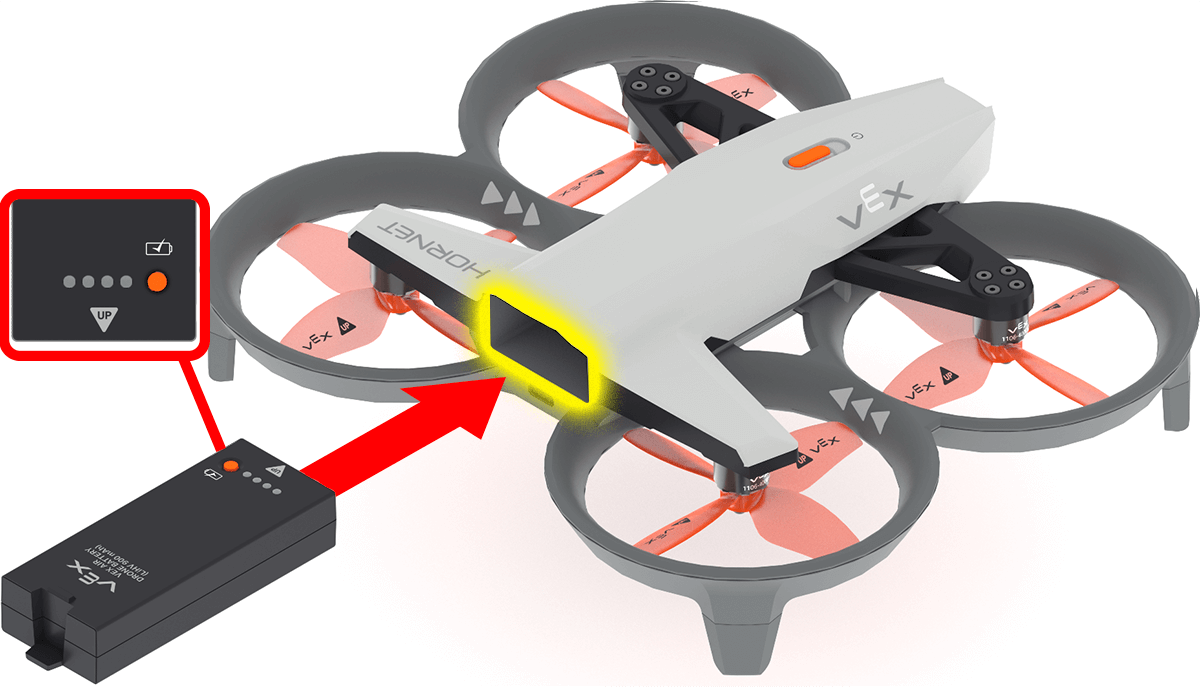
Install the battery in the drone once charging is complete. Make sure the **Up** arrow on the battery is facing upward when inserted. This will turn the drone on.
Kontrola rovného povrchu#
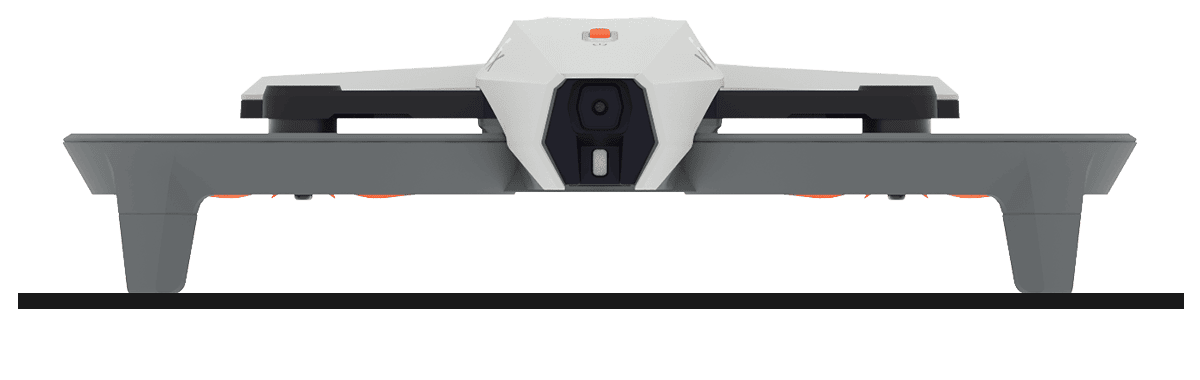
Pokud je dron jakkoli nakloněný a není vodorovný, tato položka kontrolního seznamu by neměla být splněna. Umístěte dron na bezpečné místo a na rovný povrch, abyste tuto položku kontrolního seznamu napravili a zajistili bezpečný vzlet.
Nezapomeňte, že zámek vrtule se aktivuje, když detekuje pohyb dronu. Před pokračováním v bezpečnostních kontrolách zámek vrtule vypněte.
Další bezpečnostní kontroly#
Kontrolní seznam před letem obsahuje také užitečné bezpečnostní připomínky, které si můžete před vzletem ověřit.
Před letem si prověřte následující, abyste se ujistili, že je letová plocha a pilot plně připraveni:
Prohlédněte si dron:
Zkontrolujte vrtule a přistávací nohy dronu, zda nejsou poškozené.
Příprava letové plochy:
Vytvořte bezpečný vnitřní prostor pro let dronu. Nelétejte s dronem venku.
Zajistěte kolem dronu alespoň 1,5 metru volného prostoru ve všech směrech.
Ujistěte se, že nad hlavou je alespoň 90 cm volného prostoru, abyste se vyhnuli světlům, stropním ventilátorům nebo jiným svítidlům.
Odstraňte z letové plochy všechny osoby, domácí zvířata nebo překážky.
Odstraňte všechny lehké nebo sypké předměty (např. papír, plastové kelímky), které by mohly být odfouknuty vrtulemi.
Připravte všechny:
Svažte si dlouhé vlasy.
Během vzletu a letu se držte rukama v dostatečné vzdálenosti od dronu.
Ujistěte se, že pilot(i) vědí, jak aktivovat nouzové zastavení.
Dále se ujistěte, že je ovladač připraven k použití.
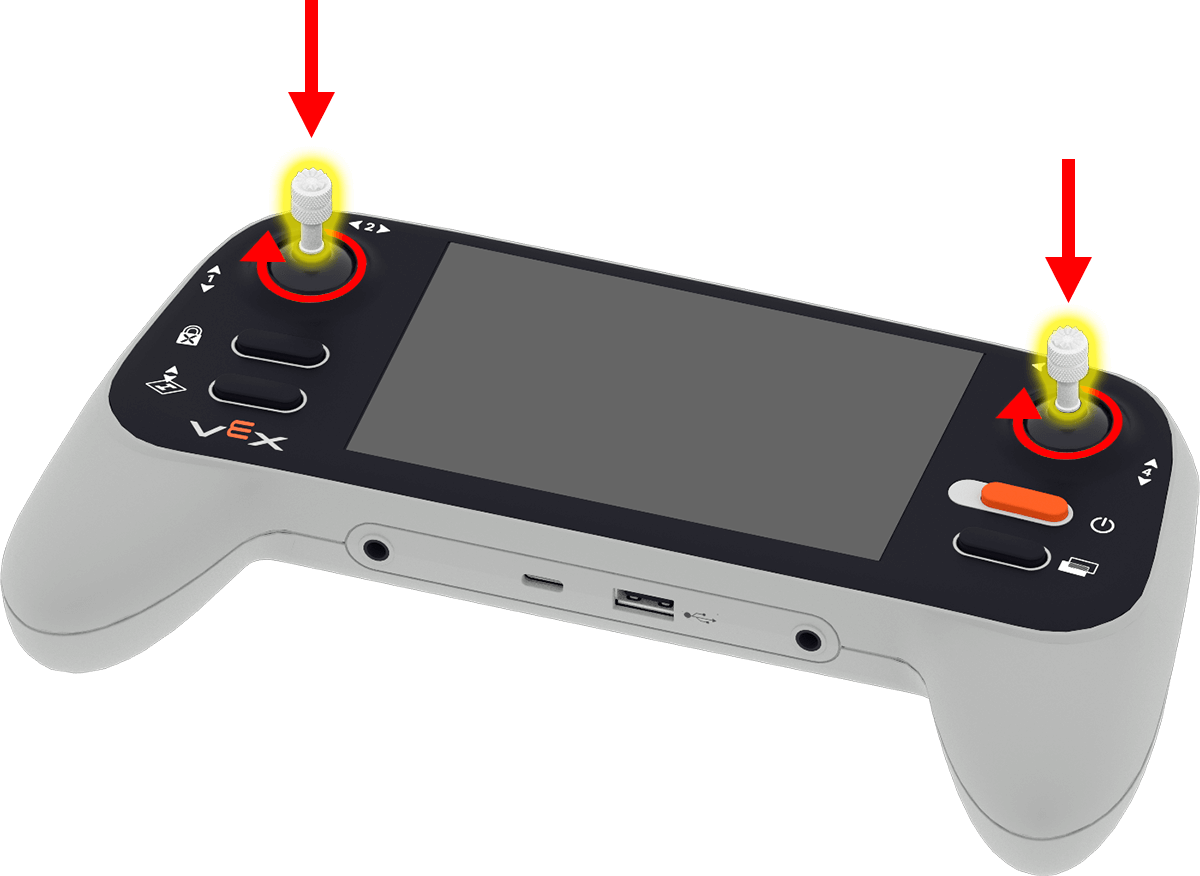
Joysticky připevněte tak, že je vyjmete ze zadní strany ovladače a zašroubujete je do držáků joysticky na přední straně.
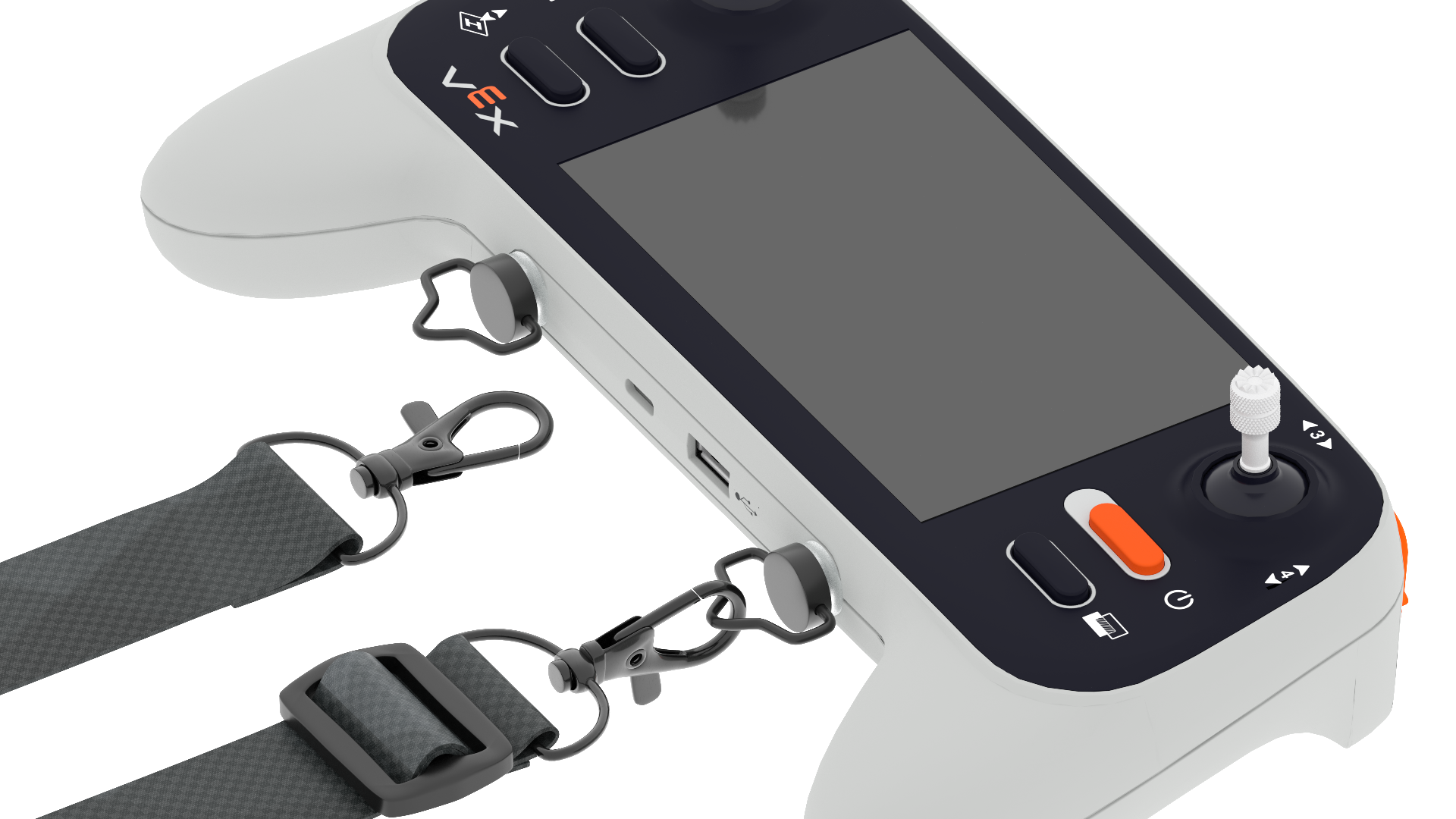
Ujistěte se, že je šňůrka připevněna k ovladači, a to zašroubováním kolíků šňůrky do ovladače.
Pochopte základní ovládací prvky letu#
Before taking flight with the default_fly project, ensure the pilot understands how to control the drone in the air, start a project, and land the drone manually to end a project.
Ovládání letu joystickem#
Ovladač má dva joysticky, které ovládají pohyb dronu pomocí jeho výchozího projektu létání.
Osa 1 zvedne nebo spustí dron, jak je znázorněno ve videu níže.
Osa 2 otočí dron doleva nebo doprava, jak je znázorněno ve videu níže.
Osa 3 bude pohybovat dronem doleva a doprava, jak je znázorněno ve videu níže.
Osa 4 bude pohybovat dronem dopředu a dozadu, jak je znázorněno ve videu níže.
Další ovládací prvky#
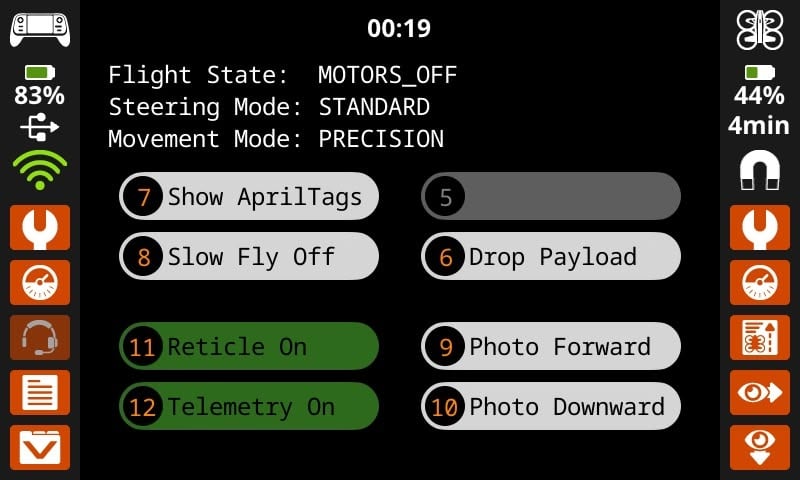
The User Screen of the default_fly project shows information and button controls for various settings and actions. Features of this screen include:
Časovač – Pomocí časovače běhu projektu v horní části obrazovky si můžete prohlédnout, jak dlouho projekt běží.
Aktuální nastavení – Aktuální stav letu, režim řízení a režim pohybu se zobrazují pod časovačem.
Tlačítka – Stiskněte tlačítko na obrazovce nebo tlačítko číselného ovladače pro každou z uvedených akcí nebo pro zapnutí či vypnutí možnosti.
Vzlétnutí#
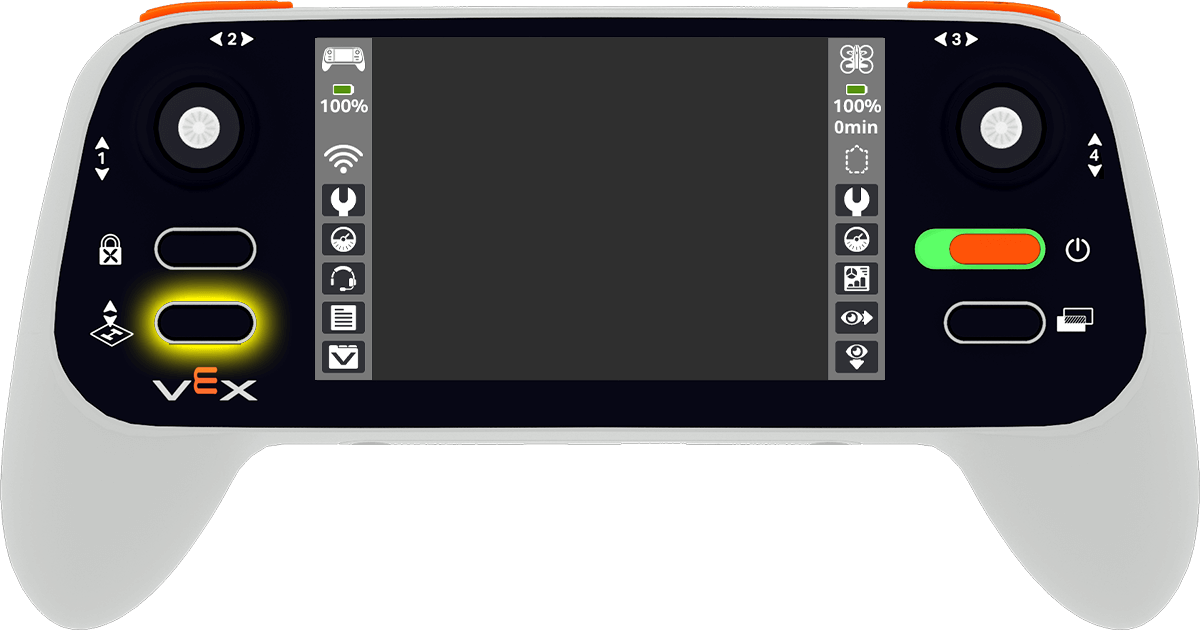
Chcete-li zahájit projekt, stiskněte tlačítko Vzlet a přistání na ovladači.
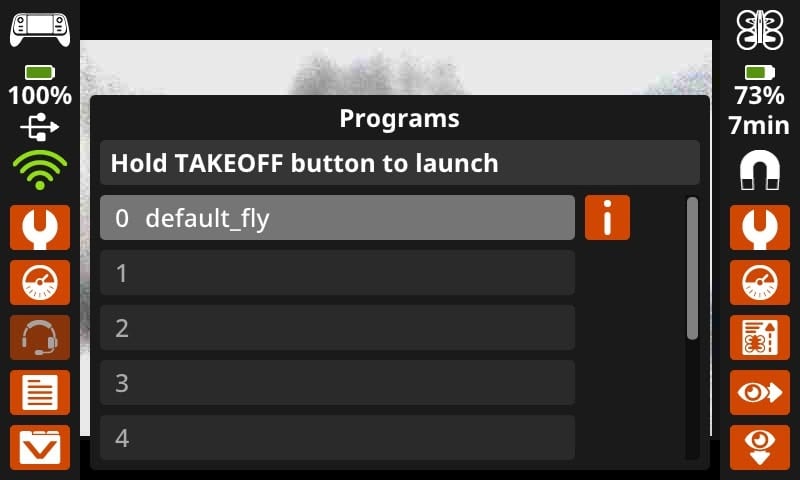
A menu will appear on the screen showing all current projects loaded on the controller.
Press the project that you want to use. The default_fly project allows you to fly the drone directly with the controller.
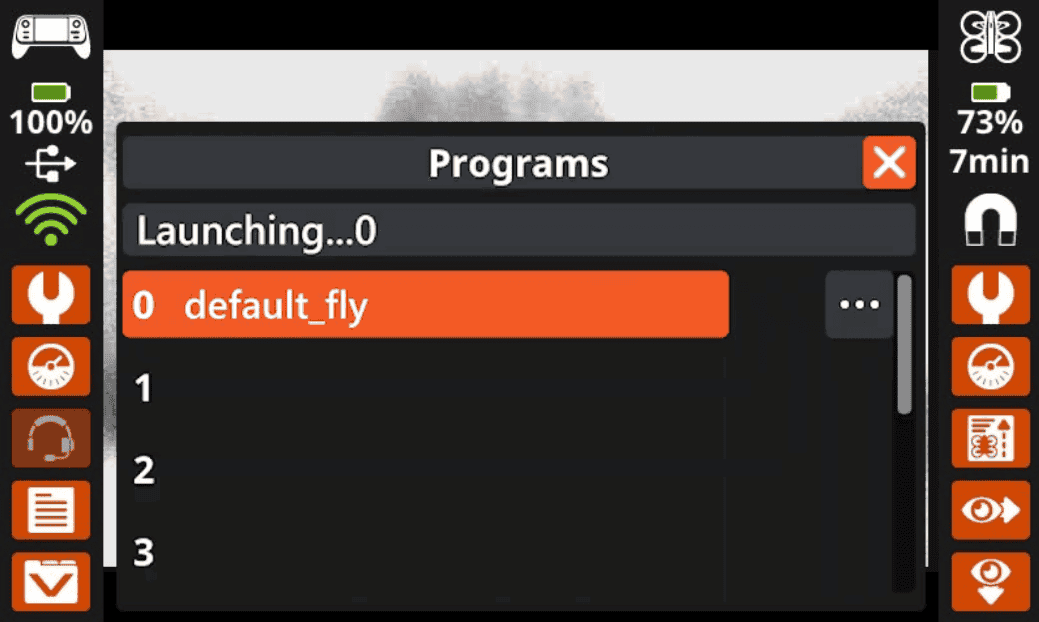
Jakmile je projekt vybrán, podržte tlačítko Vzlet a přistání, dokud se pozice projektu nezaplní oranžovou barvou. Poté tlačítko uvolněte pro zahájení projektu.
Přistání#
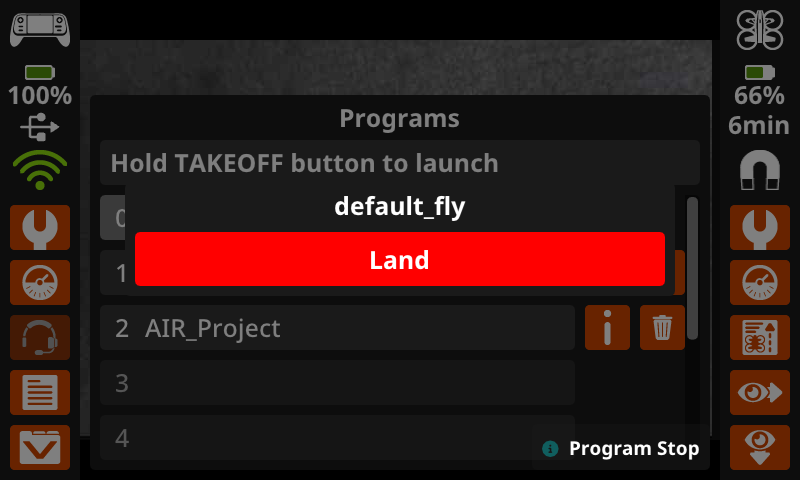
Chcete-li s dronem přistát ručně, stiskněte tlačítko Vzlet a přistání během spuštěného projektu. Uprostřed obrazovky ovladače se zobrazí vyskakovací okno. Stisknutím tlačítka Přistát projekt zastavíte a dron přistane.