
Pořizování obrázků a videí#
Pořizování snímků a videí#
S dronem VEX AIR a ovladačem dronu VEX AIR můžete pořizovat snímky a videa třemi různými způsoby:
Tlačítka na obrazovce#
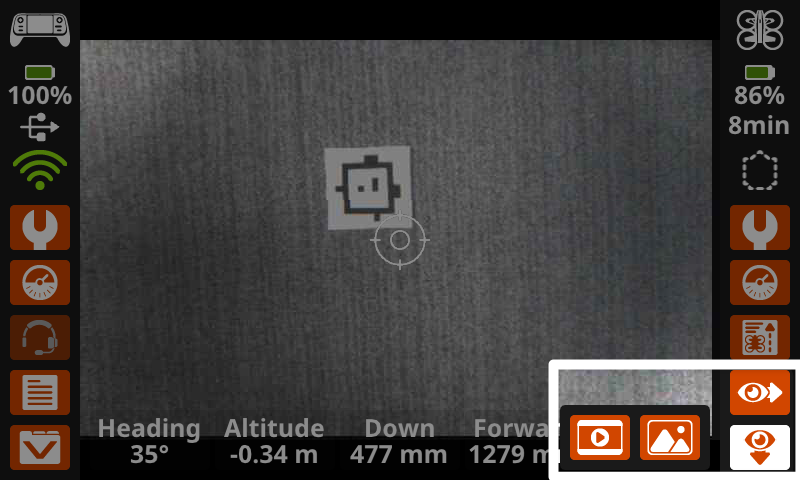
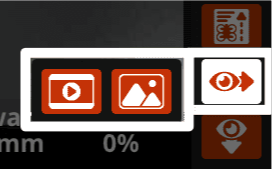
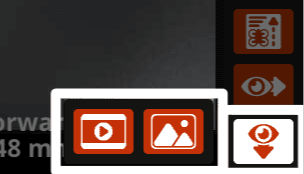
Vyberte jednu z ikon Oko v pravém dolním rohu obrazovky ovladače a vyberte, který vizuální senzor chcete použít.
Vpřed |
Dolů |
|---|---|
|
|
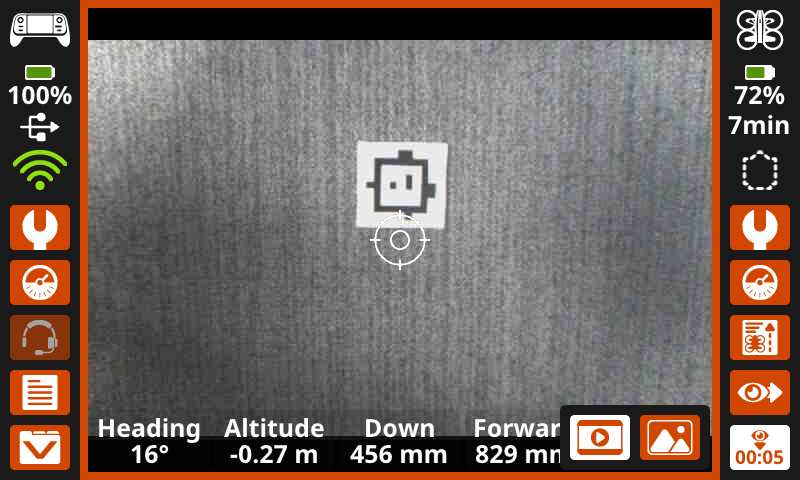
Během nahrávání videa se obrazovka zvýrazní oranžově a v pravém dolním rohu nahrávané kamery se zobrazí časovač nahrávání, jak je znázorněno zde.
Při pořizování snímku se na obrazovce zvýrazní bílá barva.
Použití projektu default_fly#
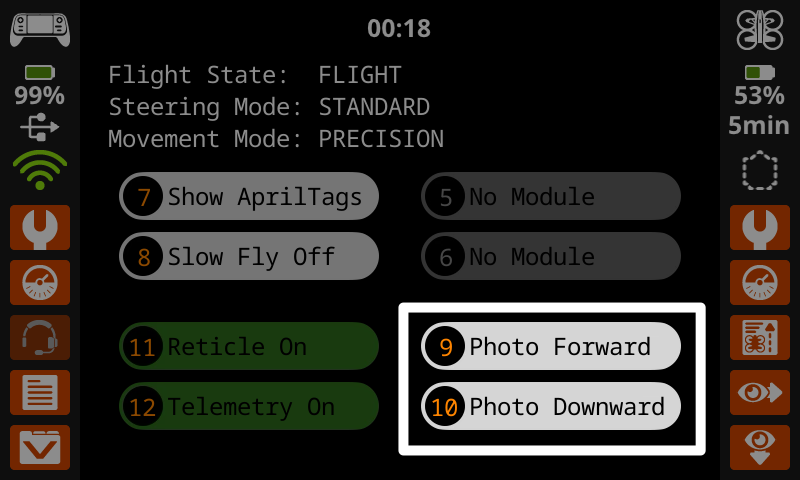
While using the default_fly project, you can capture images from the forward-facing or downward-facing Vision Sensor using the Photo Forward and Photo Downward buttons on the screen or buttons 9 and 10 on the controller.
Příkazy VEXcode#
Příkazy kamery můžete v rámci projektu VEXcode AIR použít také k nahrávání videa nebo pořizování snímků z kterékoli kamery:
Zobrazení souborů#
Před exportem do zařízení si můžete prohlédnout náhled nahrávek a obrázků na ovladači v části Data mise.
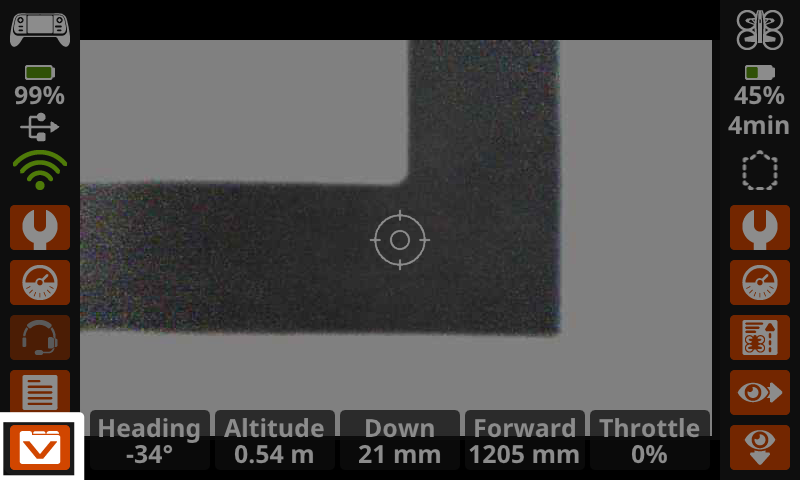
Vyberte ikonu Data mise v levém dolním rohu obrazovky a otevřete data minulých misí.
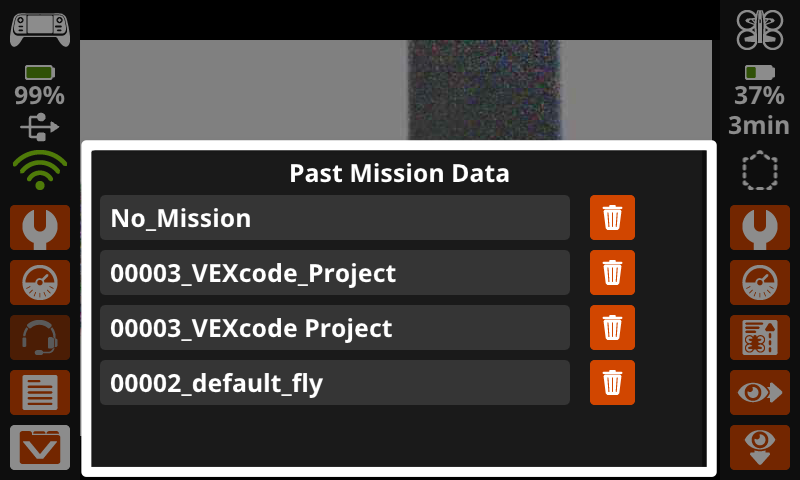
Vyberte požadovanou složku pro zobrazení všech obrázků nebo videí pořízených během dané mise.
Názvy složek označují, jaký projekt byl spuštěn v době zaznamenávání dat mise. „Žádná mise“ znamená, že dron byl v klidu a nespouštěl žádný projekt.
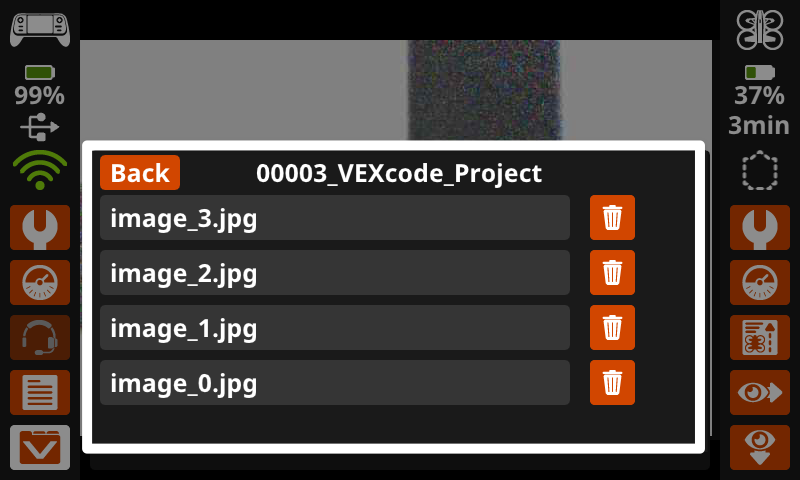
Všechny obrázky a videa se zobrazí jako možnosti souborů v odpovídající složce Mission Data. Vyberte soubor pro jeho otevření na obrazovce ovladače.
Soubory lze také smazat výběrem ikony Koš.
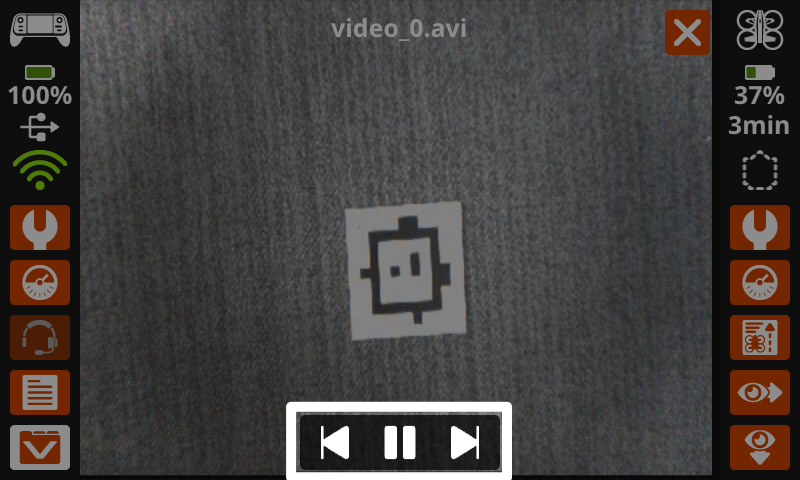
Pomocí tlačítek ve spodní části obrazovky můžete přehrávat videa a procházet všechny nahrané snímky a videa v souboru.
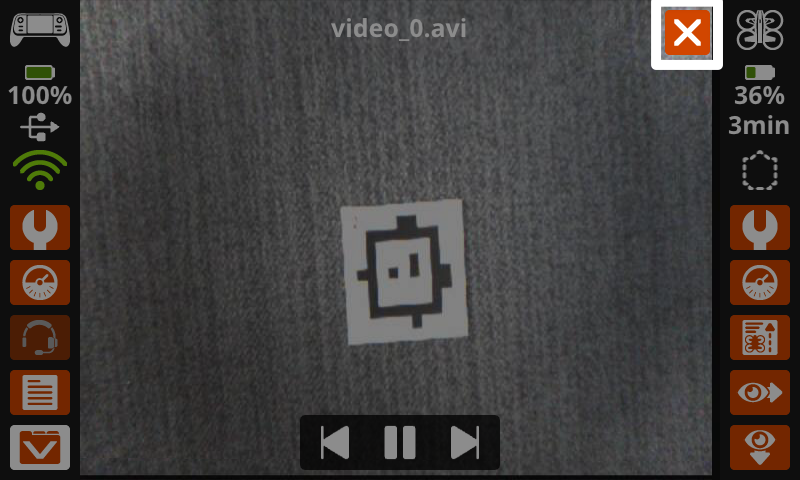
Kliknutím na X v pravém horním rohu ukončíte nabídku a vrátíte se do složky s daty mise.
Načítání souborů#
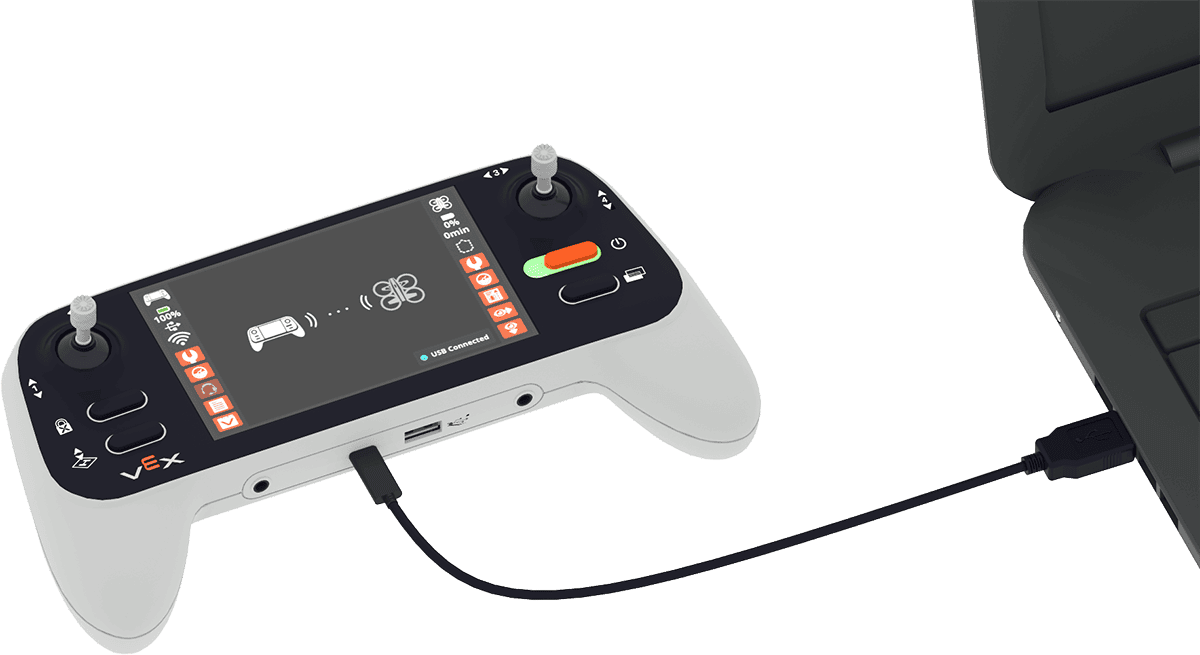
Chcete-li z ovladače na vašem zařízení získat přístup k pořízeným snímkům a videu, ujistěte se, že je ovladač připojen k vašemu zařízení.
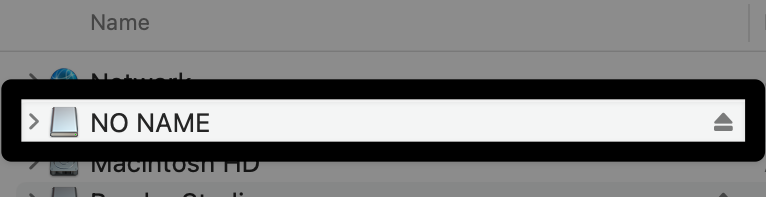
Pomocí systému správy souborů v počítači (Finder, Průzkumník souborů atd.) vyhledejte řadič.
Chcete-li snadno identifikovat, které vyměnitelné zařízení je řadič, vypněte a znovu zapněte řadič a zároveň si prohlédněte seznam zařízení připojených k počítači.
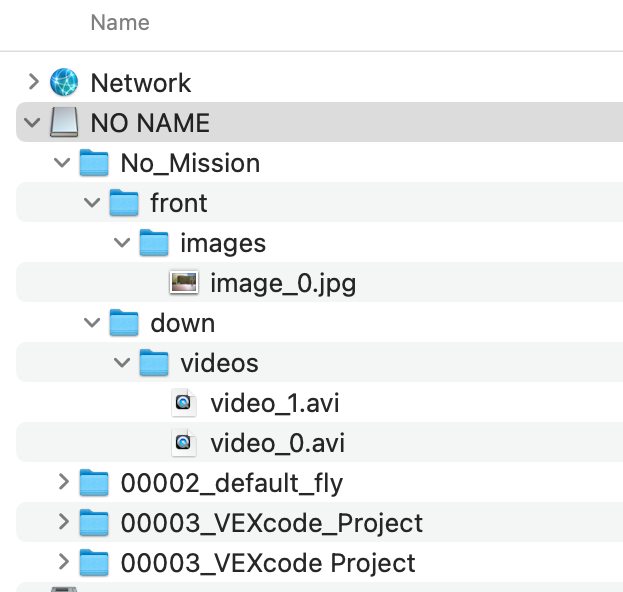
V této složce uvidíte stejné složky, které se nacházely v nabídce Past Mission Data na ovladači. Nyní si můžete stáhnout požadované soubory do svého zařízení. Pro informaci je zde uveden systém macOS.
Poznámka: Obrázky se ukládají jako soubory .jpg a videa jako soubory .avi. Pro kompatibilitu s vaším zařízením je může být nutné je převést.