Používání letecké školy#
Letecký simulátor VEX AIR umožňuje uživatelům procvičovat pilotní dovednosti s virtuálním dronem VEX AIR a fyzickým ovladačem dronu VEX AIR. Letecká škola přidává úkoly, zpětnou vazbu v reálném čase a sdílené odznaky pro měřitelný pokrok.
Otevření mise letecké školy#
Každá mise z Virtuálního leteckého kurzu je součástí Letecké školy. Pro přístup k Letecké škole musíte být připojeni k VEXcode AIR a mít otevřenou záložku Simulátor. Další informace o připojení k leteckému simulátoru VEX AIR naleznete v tomto tutoriálu.
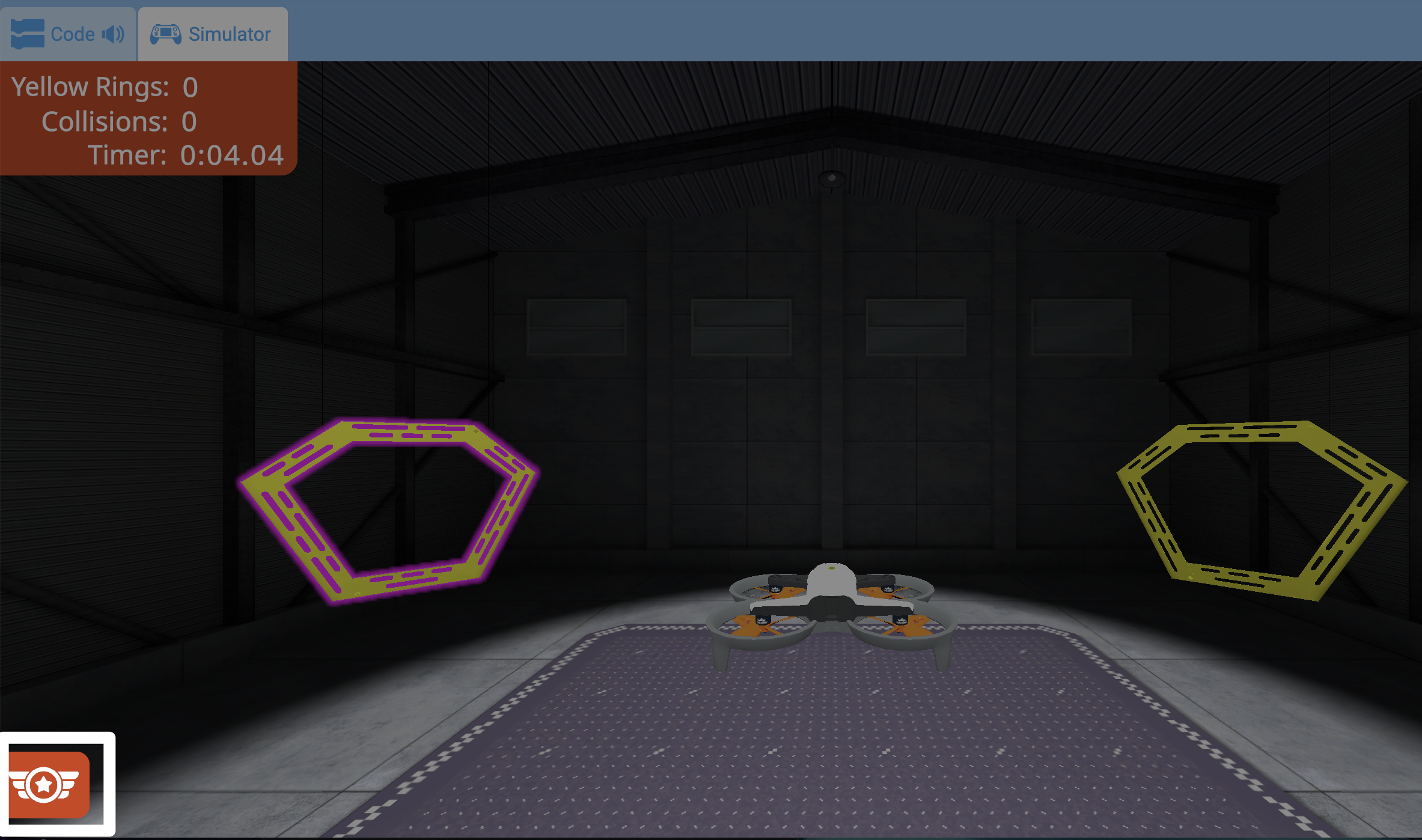
Chcete-li otevřít Leteckou školu, vyberte tlačítko Letecká škola v levém dolním rohu simulátoru.
Toto lze kdykoli vybrat a otevřít tak menu Mise letecké školy.
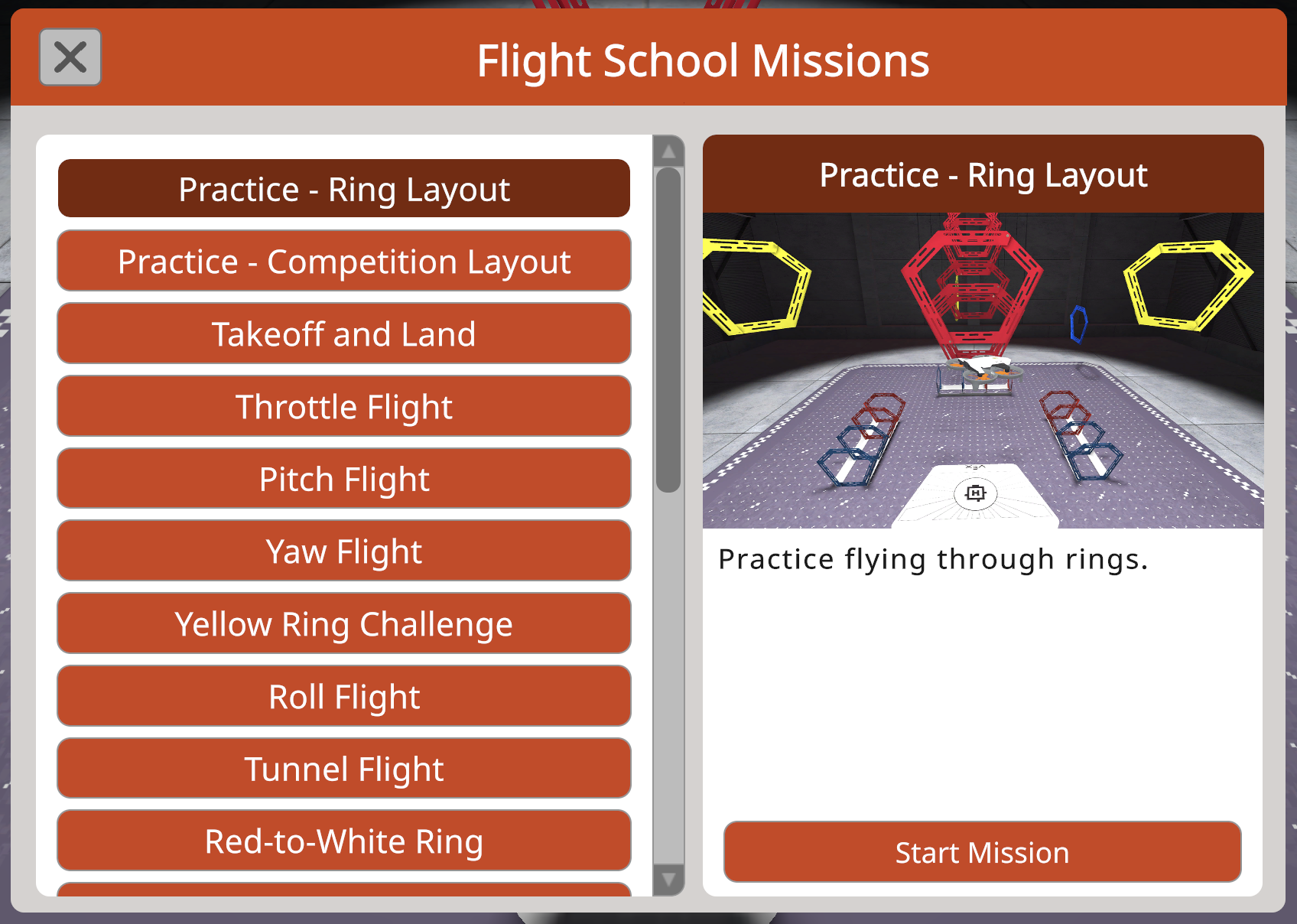
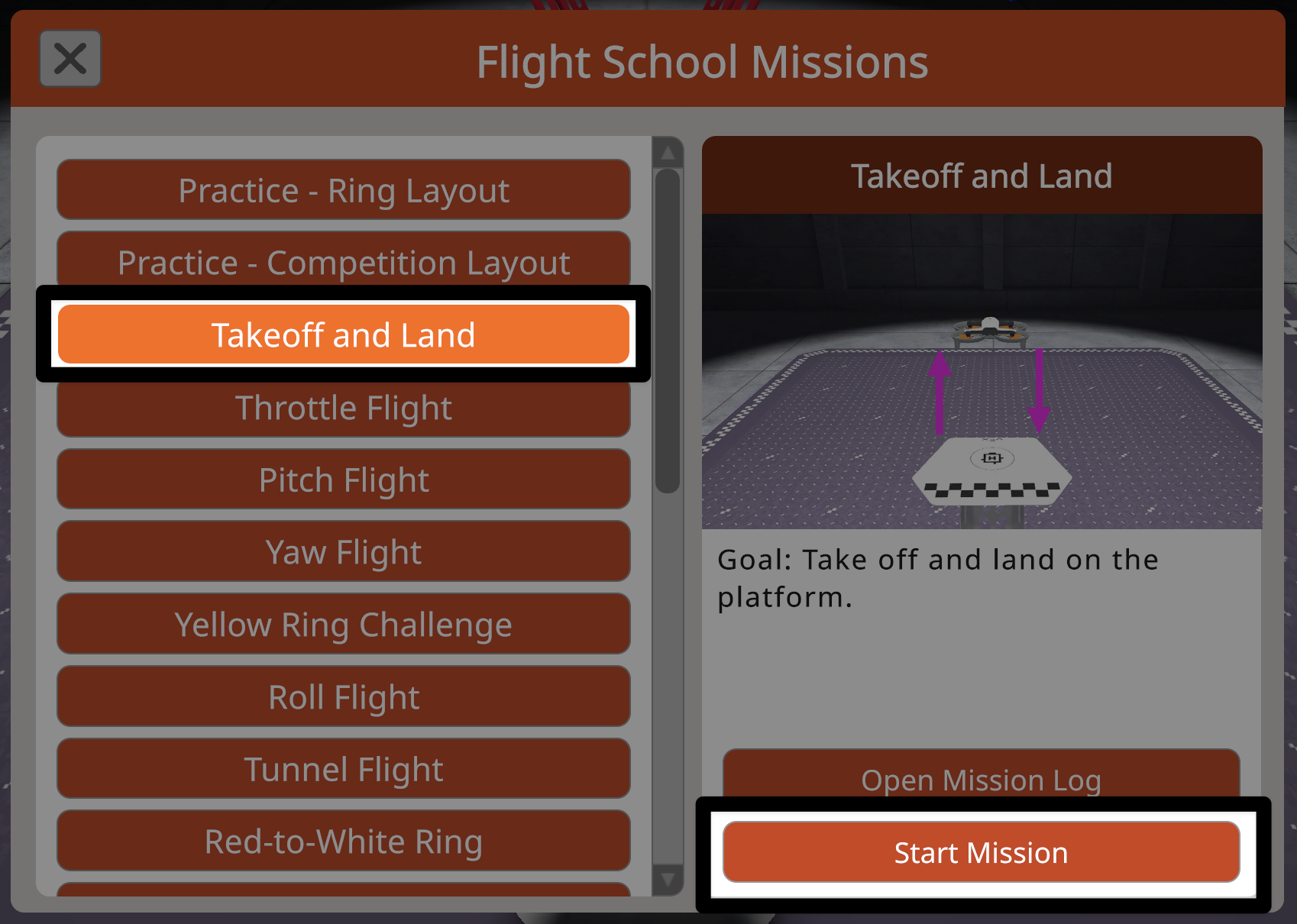
V nabídce Mise letecké školy se vlevo zobrazuje posouvatelný seznam dostupných misí a rozvržení cvičení.
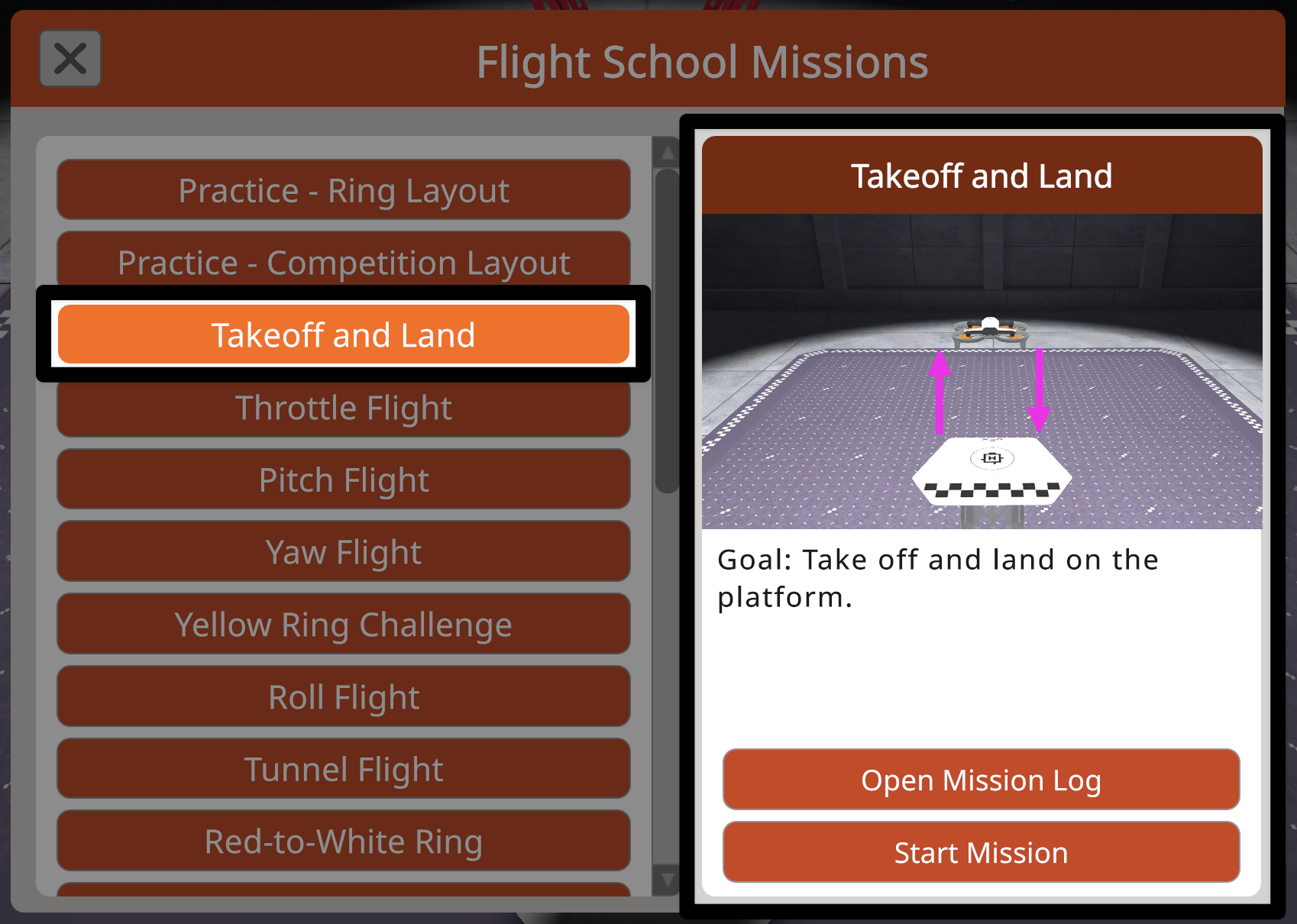
Vyberte misi pro zobrazení jejího shrnutí spolu s odkazem na záznam mise z virtuálního letového kurzu na pravé straně nabídky.
Klikněte na tlačítko Spustit misi pro zahájení mise v Letecké škole.
Létání na misi#
Každá mise v Letecká škola je navržena tak, aby podporovala zaměření na cíle mise a zahrnuje funkce sledování průběhu.
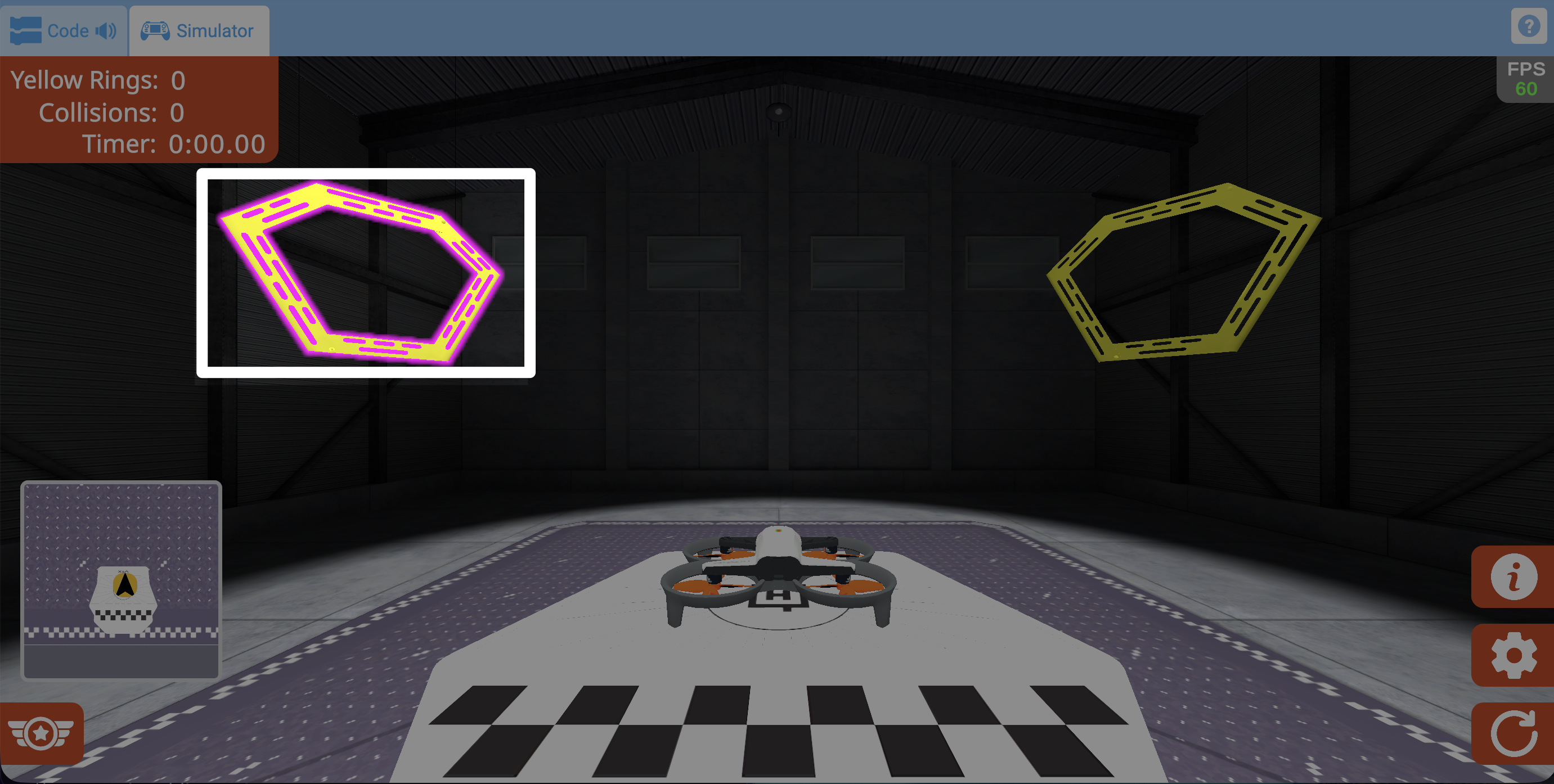
V některých misích se na hřišti zobrazí pouze prvky, které se vztahují k vybrané misi. To pomáhá zjednodušit rozvržení a zachovat zaměření na cíle mise.
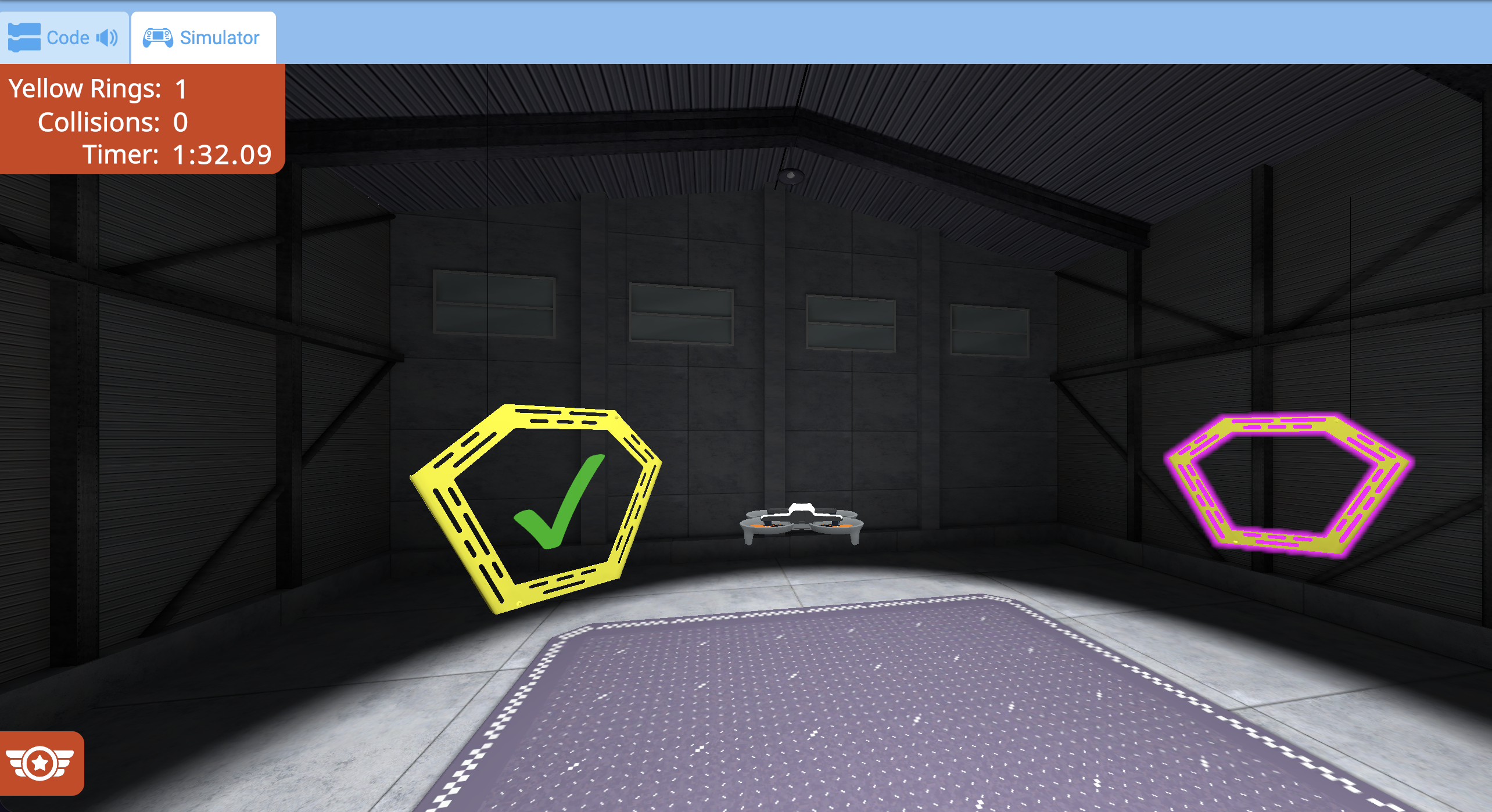
V misích s předepsanou letovou dráhou se první kruh v této dráze při zahájení zvýrazní.
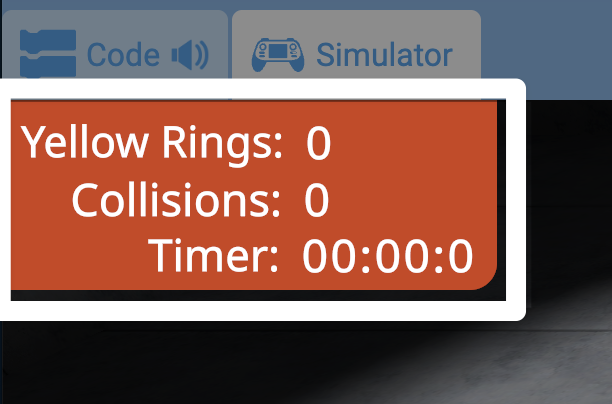
Metriky v levém horním rohu zobrazují uplynulý čas a další kritéria specifická pro danou misi.
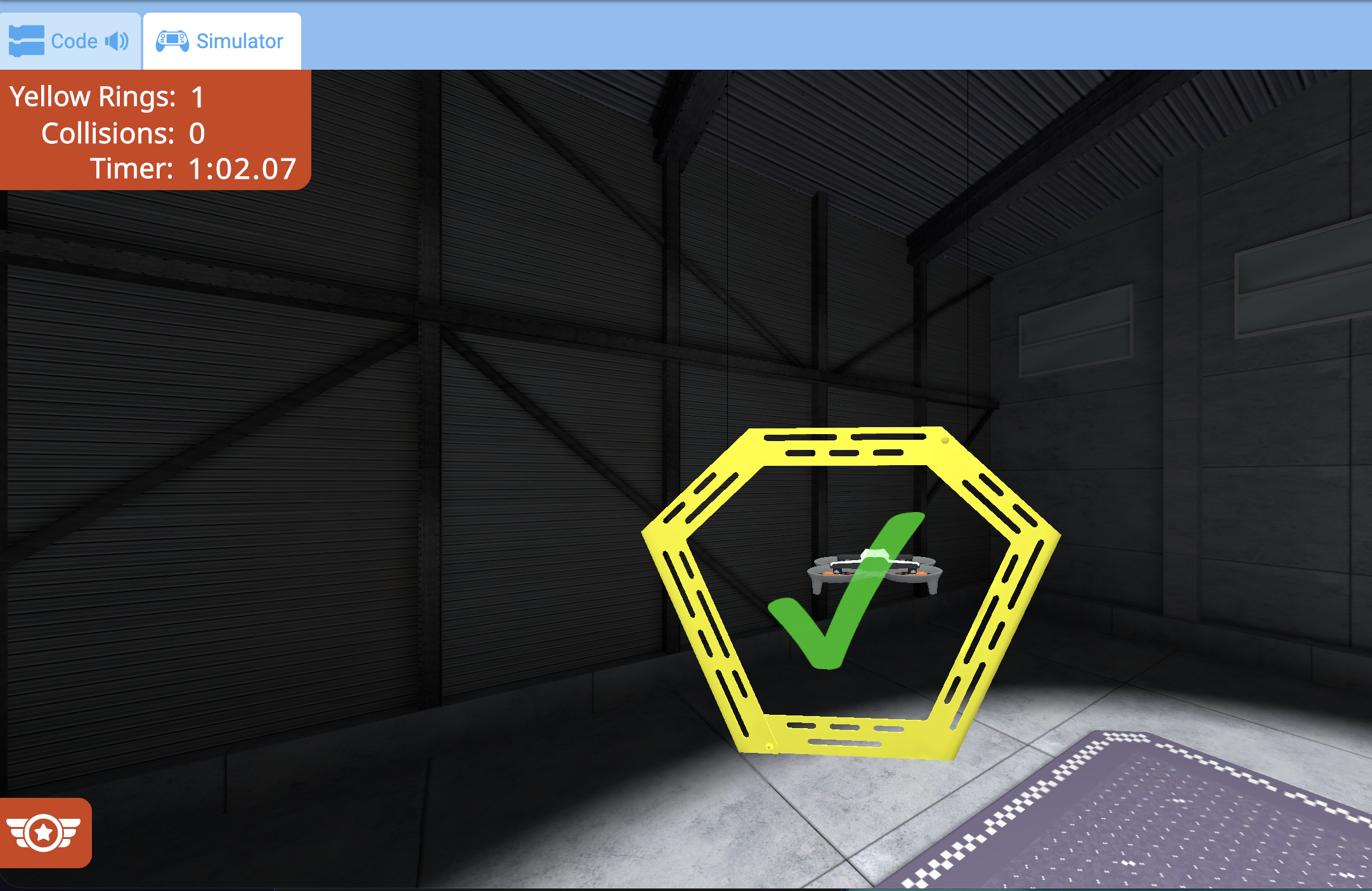
Jakmile je cíl mise splněn, zobrazí se zaškrtnutí a metriky v levém horním rohu se aktualizují.
V misích se zvýrazněním trasy se poté zvýrazní další krok letové trasy a ukáže, kam letět dál.
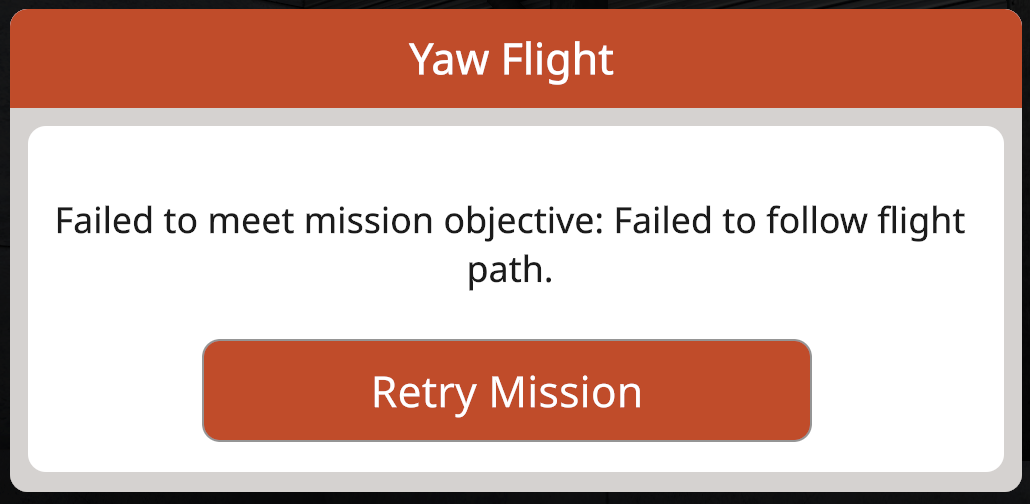
Pokud se dronu v jakémkoli okamžiku nepodaří splnit cíle mise, mise bude ukončena a zobrazí se zpráva o selhání.
Stiskněte tlačítko Opakovat misi pro restartování mise a pokus o opakování.
Funkce minimapy#
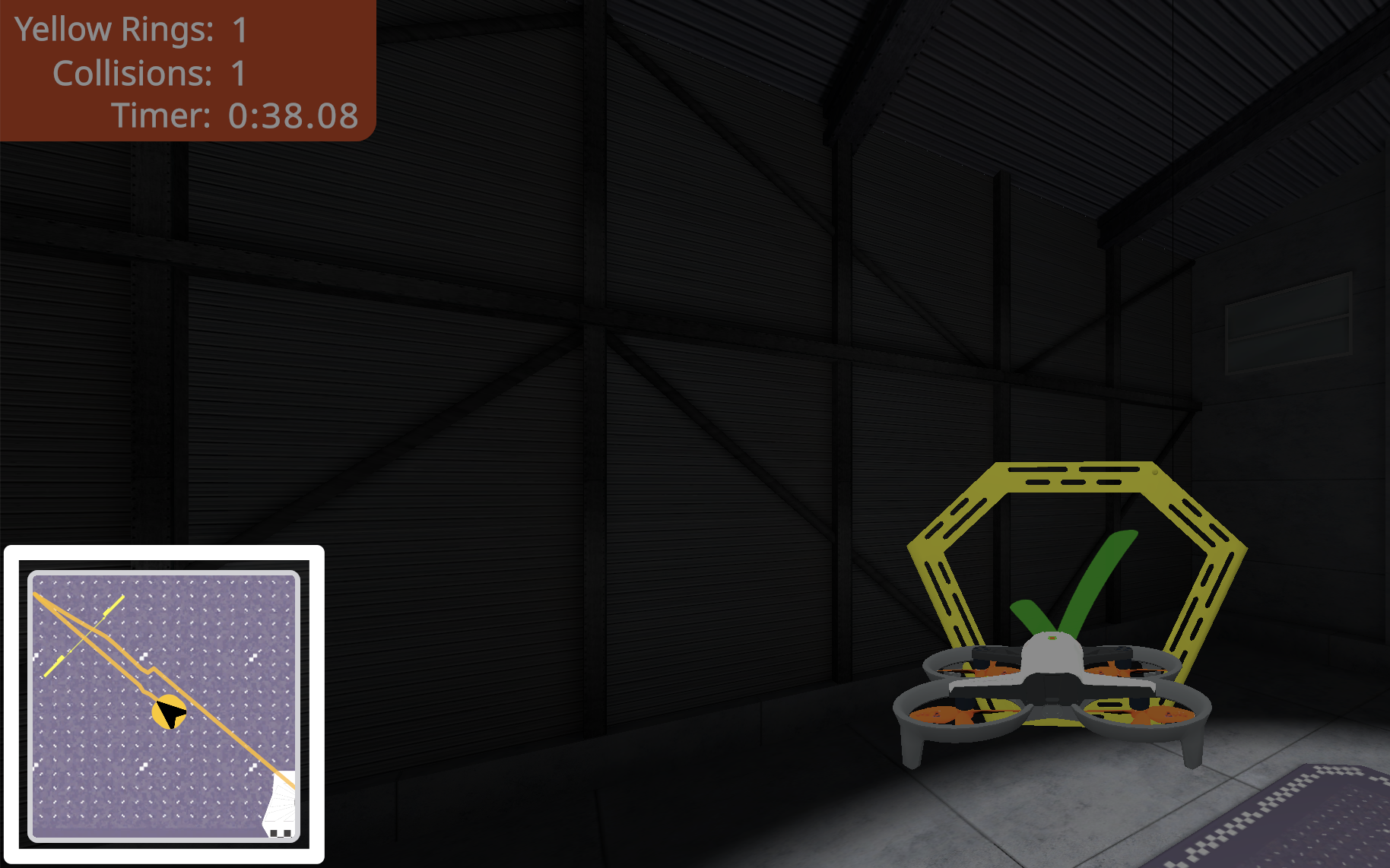
Minimapa v levém dolním rohu simulátoru zobrazuje dráhu dronu v pohledu shora na pole během letu.
Na minimapě se v reálném čase zobrazuje čára sledující dráhu dronu, která pomáhá sledovat letovou trasu.
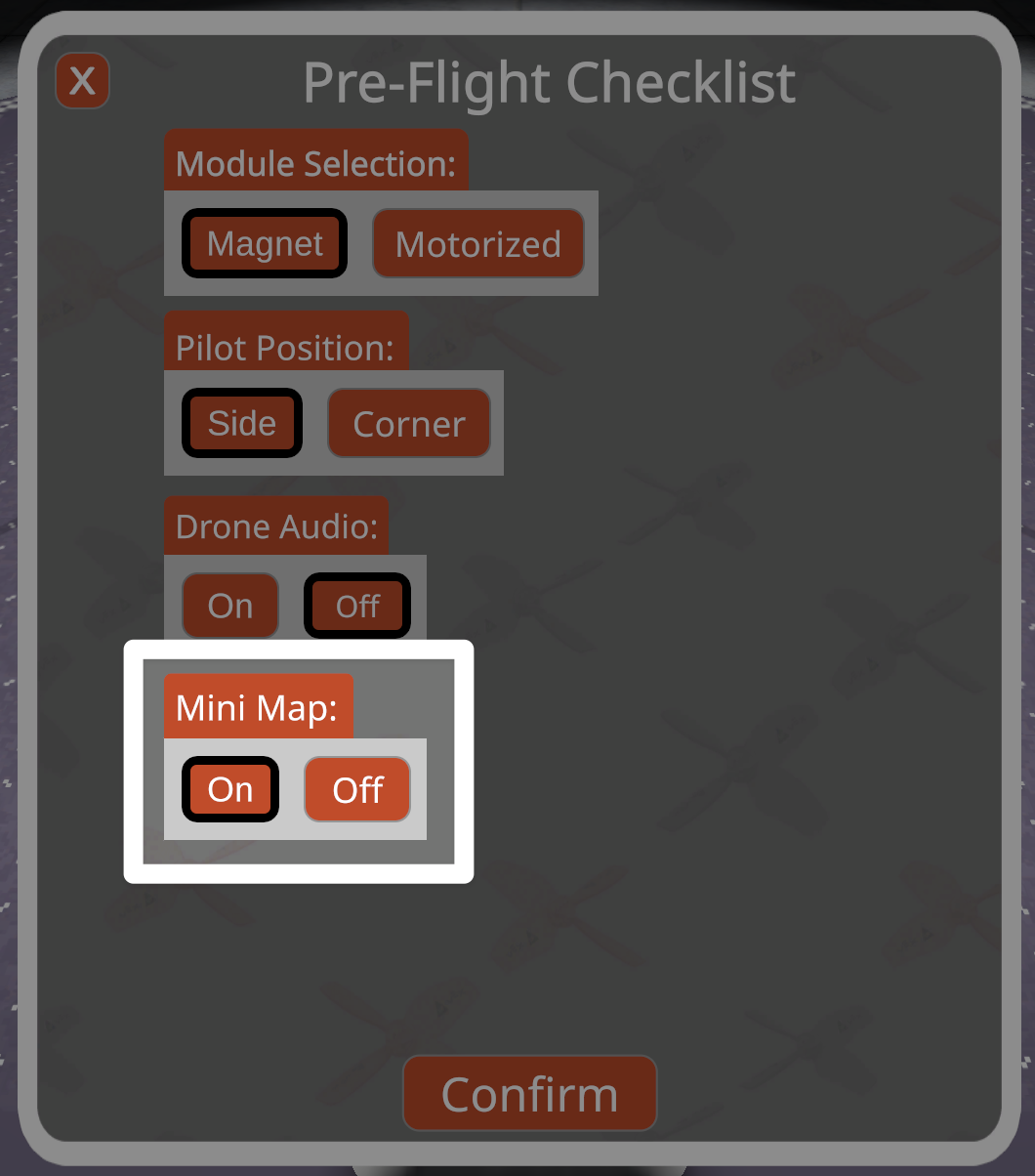
Minimapu lze kdykoli vypnout v Kontrolním seznamu před letem. Více informací o přístupu k Kontrolnímu seznamu před letem v leteckém simulátoru VEX AIR naleznete v tomto tutoriálu.
Získávání odznaků letecké školy#
Po úspěšném splnění mise bude udělen personalizovaný odznak.
Úrovně odznaků#
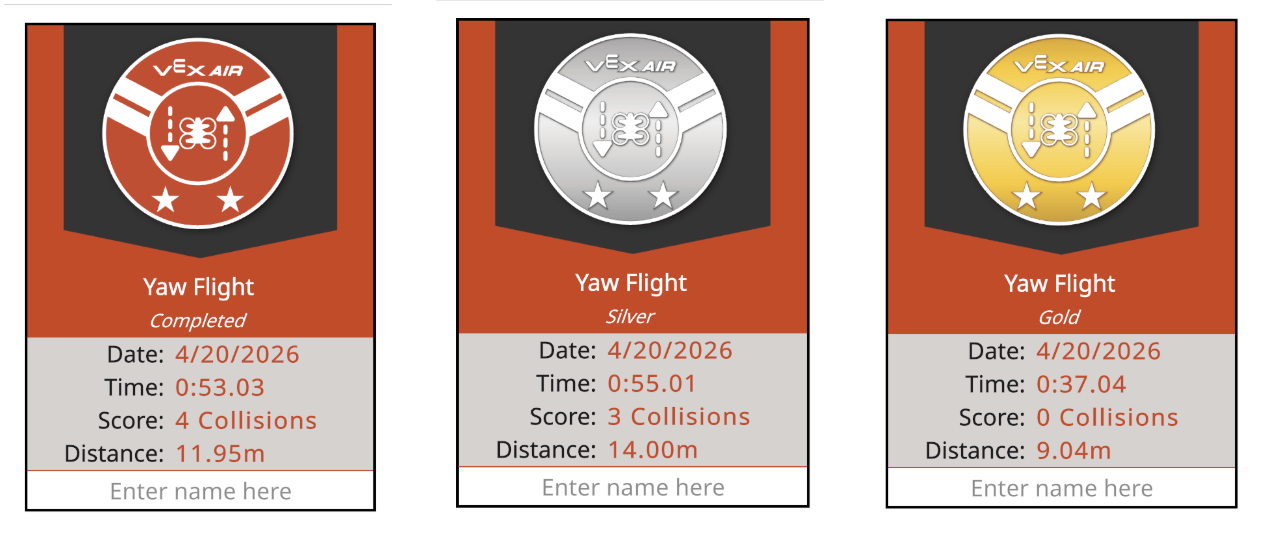
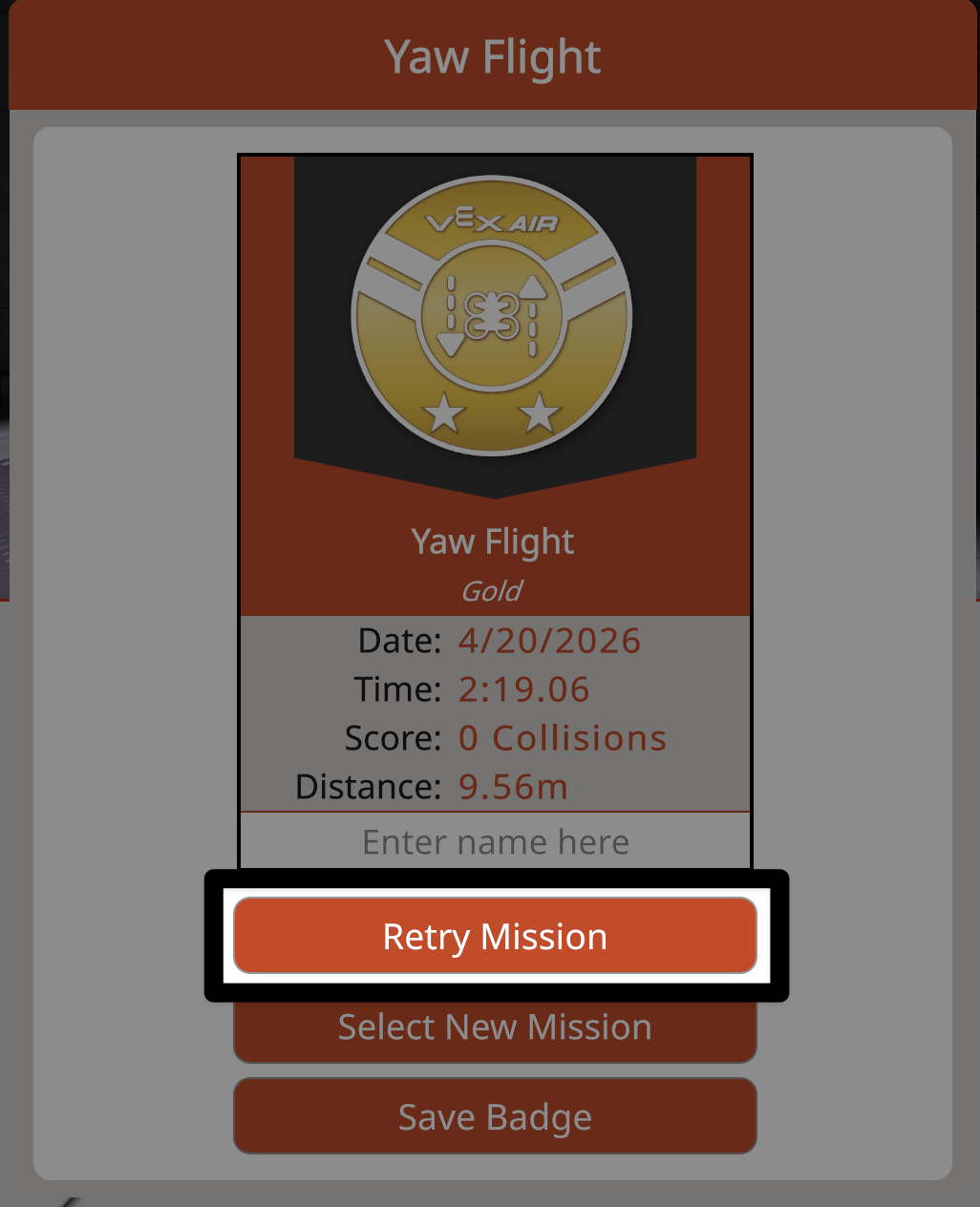
Každý odznak zobrazuje úroveň splnění a také individuální data mise, jako je datum, čas, bodování a uletěná vzdálenost. Uživatelé si také mohou odznak dále přizpůsobit zadáním svého jména.
Udělený odznak určují metriky mise:
Dokončeno (oranžová) – označuje, že cíle mise byly splněny.
Stříbrná – označuje, že cíle mise byly splněny s menším počtem kolizí nebo v kratším čase.
Zlato – označuje optimální splnění mise.
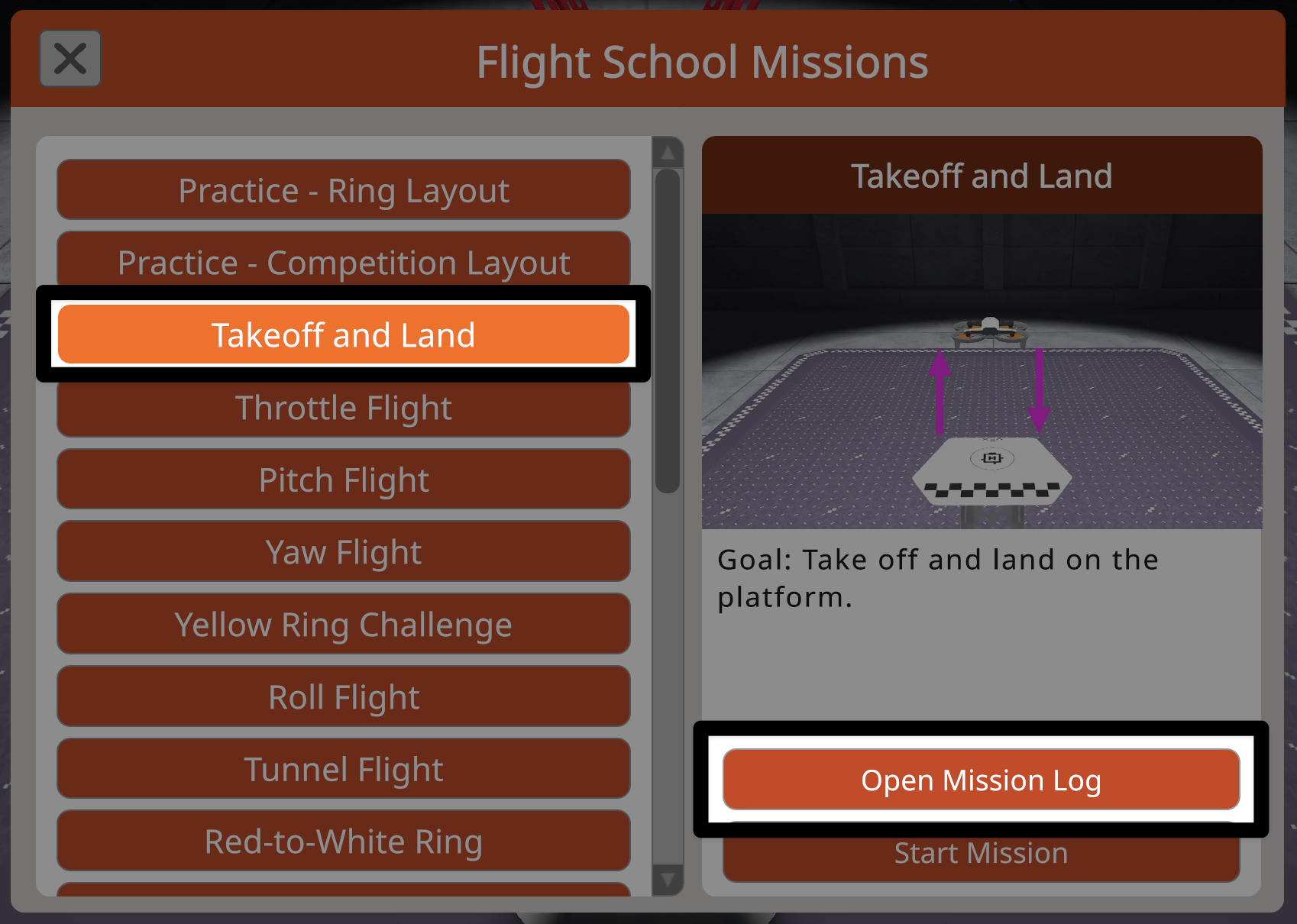
V nabídce Mise letecké školy vyberte u libovolné mise tlačítko Otevřít záznam mise, chcete-li zobrazit záznam mise ve formátu PDF a zkontrolovat kritéria pro získání odznaku.
Personalizace odznaku#
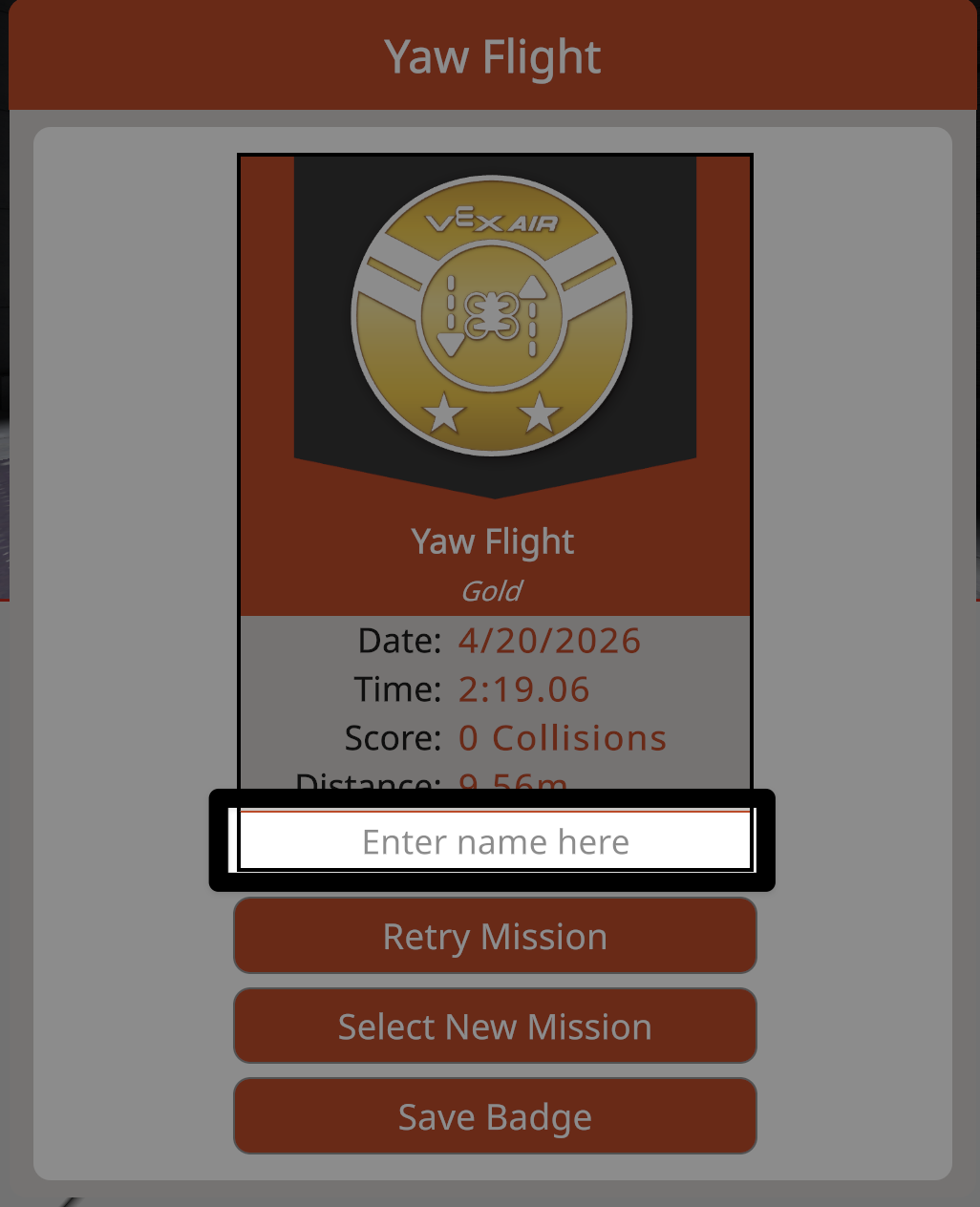
Vyberte textové pole a zadejte název pro další personalizaci odznaku.
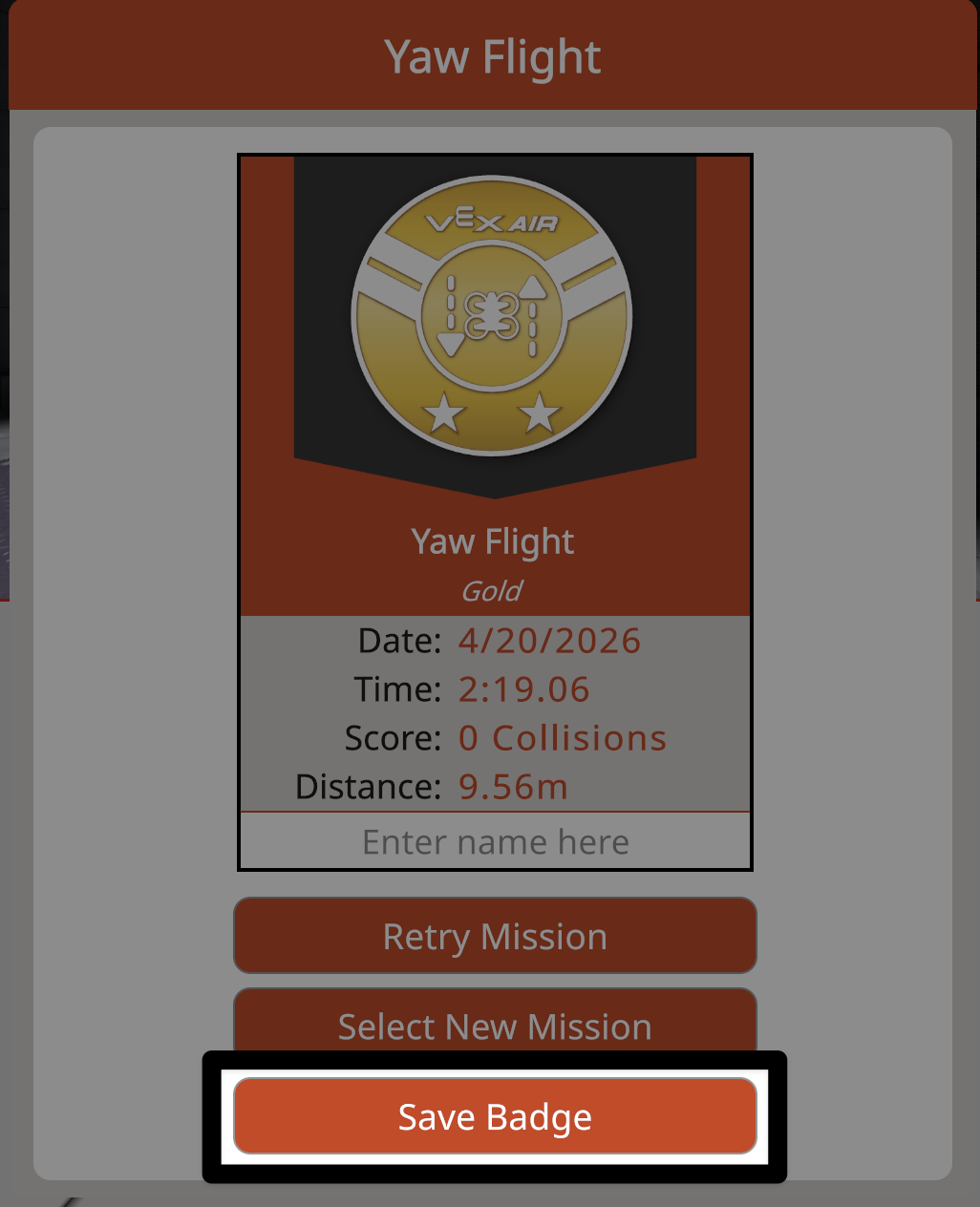
Kliknutím na tlačítko Uložit odznak uložíte soubor PDF s odznakem do svého zařízení. Po uložení lze odznaky sdílet elektronicky nebo fyzicky vytisknout.
Poznámka: Informace o odznaku se po zavření okna vymažou. Všechny odznaky je nutné uložit, abyste si mohli později zobrazit konkrétní letové údaje.
Opuštění okna s odznakem#
Klikněte na tlačítko Zkusit misi znovu a zkuste stejnou misi znovu a získejte další odznak.
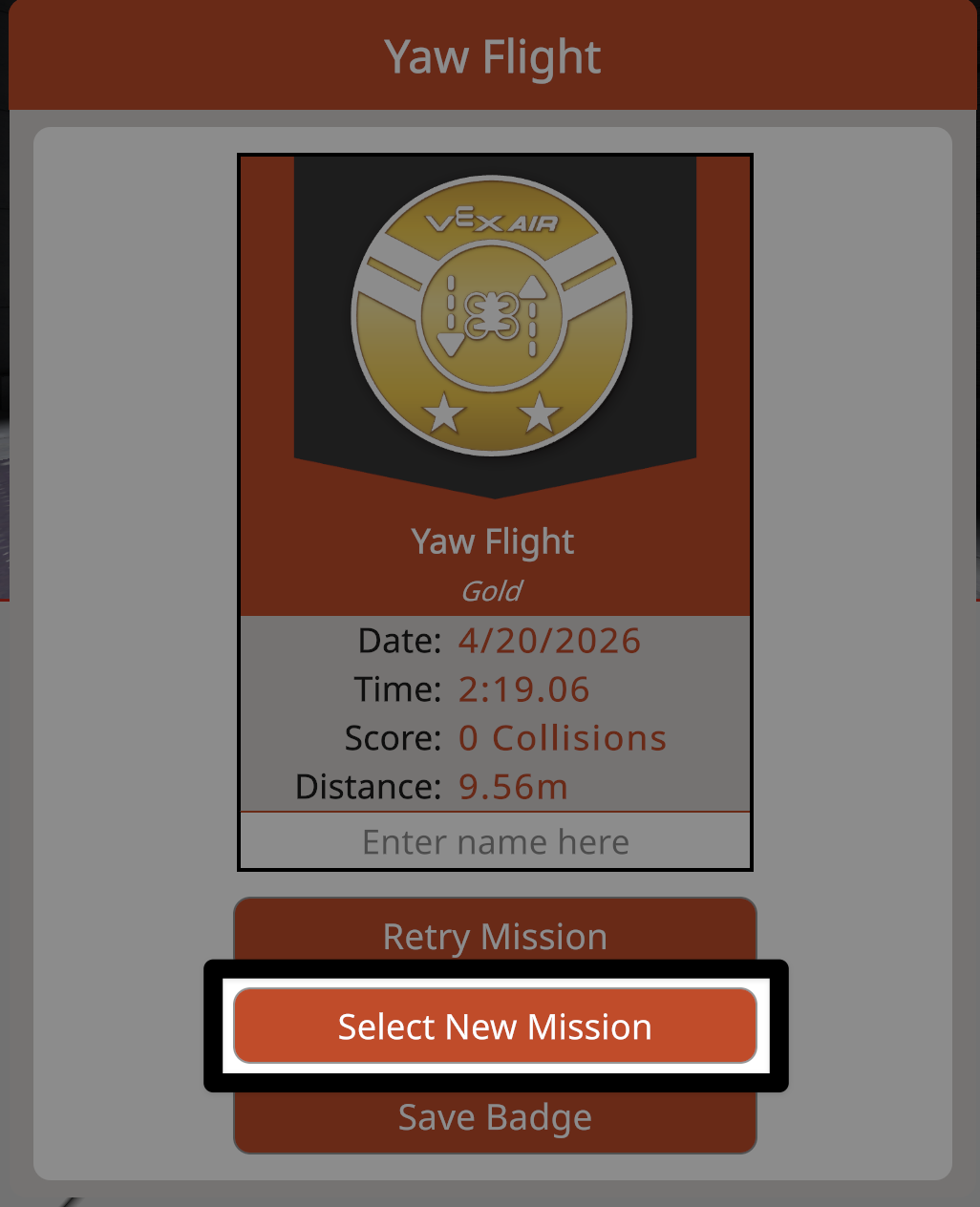
Kliknutím na tlačítko Vybrat novou misi se vrátíte do nabídky Mise letecké školy a můžete poletit jinou misi.
Zavírání letecké školy#
V simulátoru se můžete kdykoli vrátit k cvičnému rozvržení nebo zavřít menu misí letecké školy.
Návrat k praxi#
Pro návrat do nabídky Letecká škola se kdykoli stiskněte tlačítko Letecká škola.
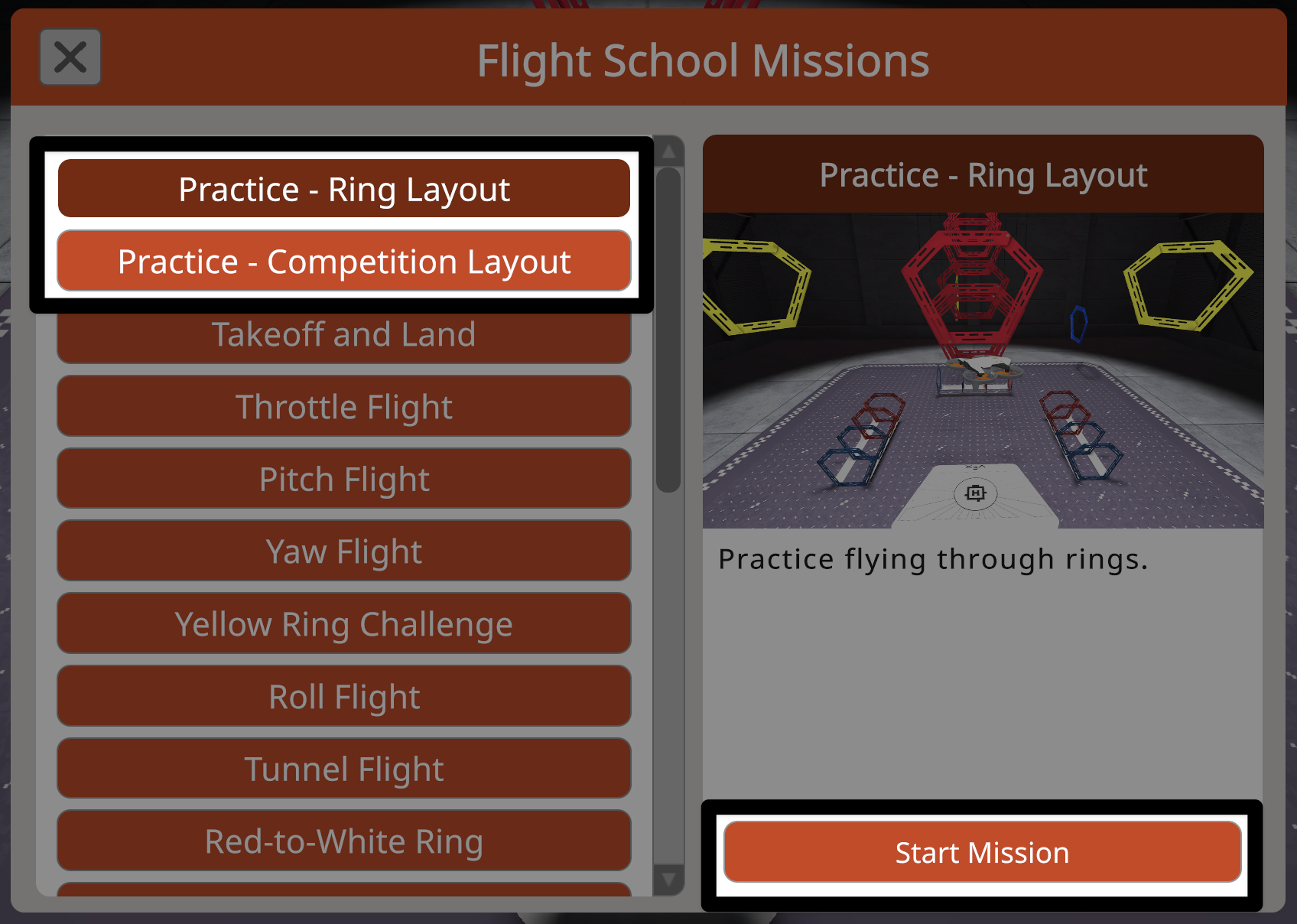
Cvičné plány jsou vždy k dispozici v horní části nabídky Mise letecké školy.
Vyberte rozvržení pro cvičení, ke kterému se chcete vrátit, a poté klikněte na tlačítko Zahájit misi, abyste opustili leteckou školu a mohli pokračovat v cvičení.
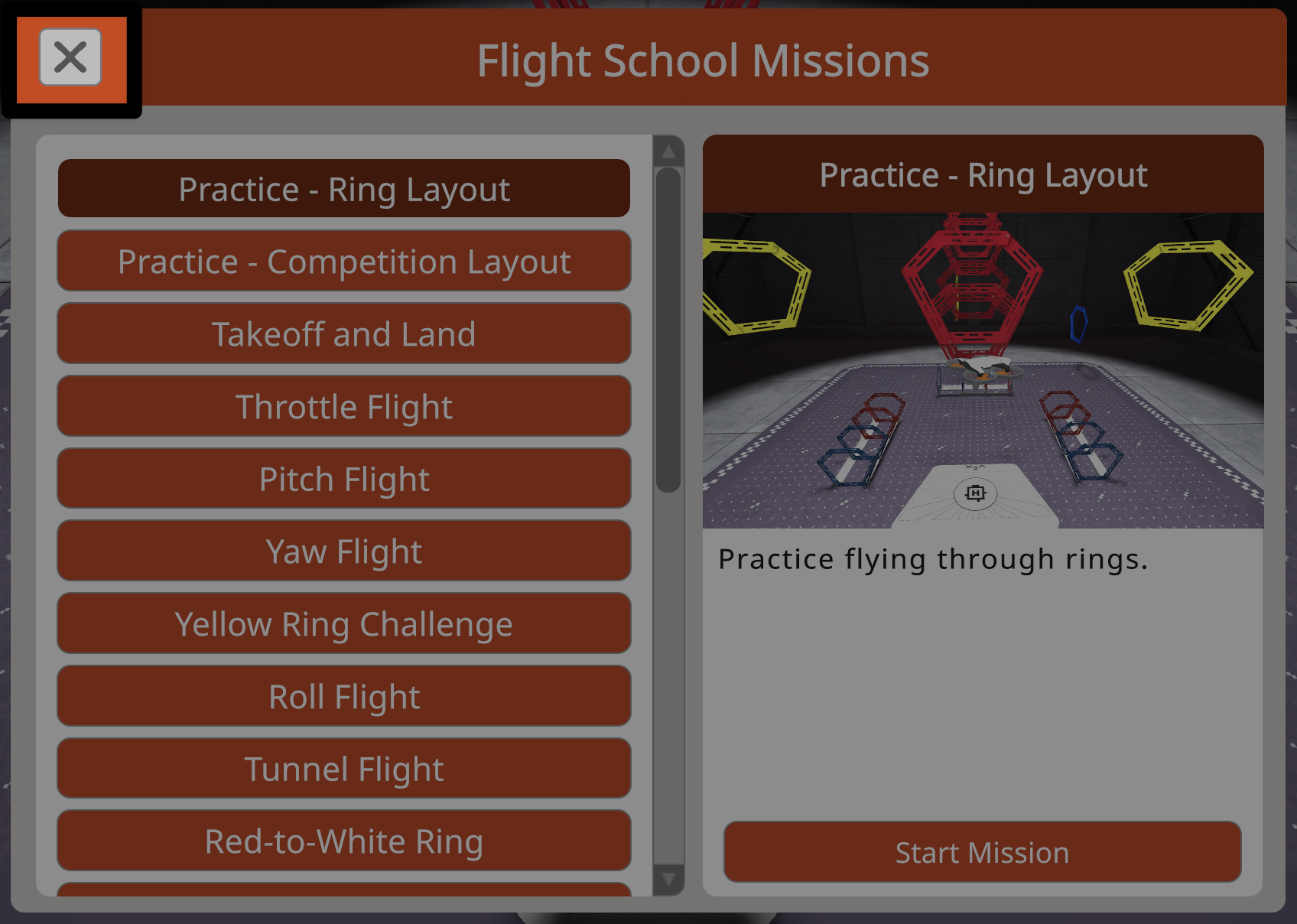
Zavření nabídky misí letecké školy#
Kliknutím na tlačítko X v levém horním rohu nabídky Mise letecké školy zavřete nabídku a vraťte se na předchozí obrazovku.