Nahrávání vlastních obrázků#
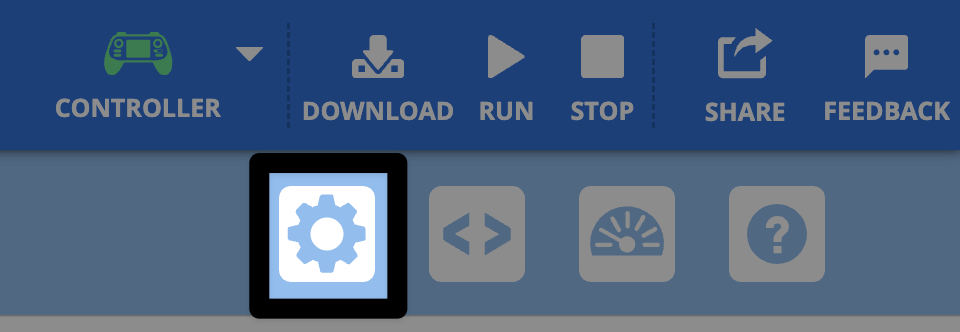
Otevřete Ovládací panely#
Výběrem ikony Ozubeného kola otevřete Ovládací panel.
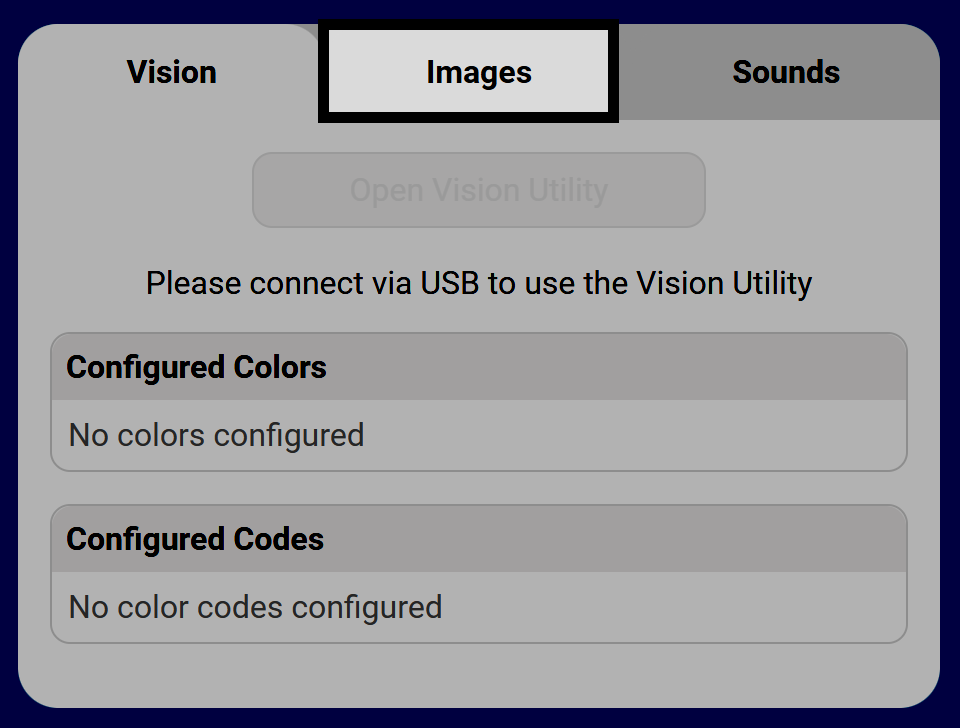
Vyberte kartu Obrázky#
Vyberte ikonu nahrání#
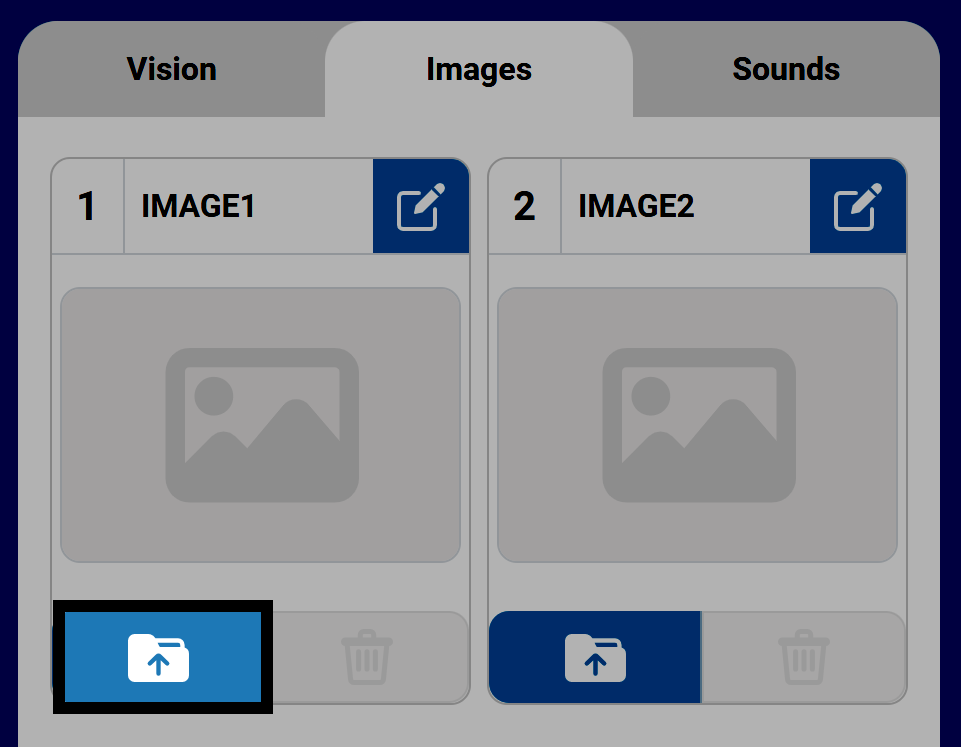
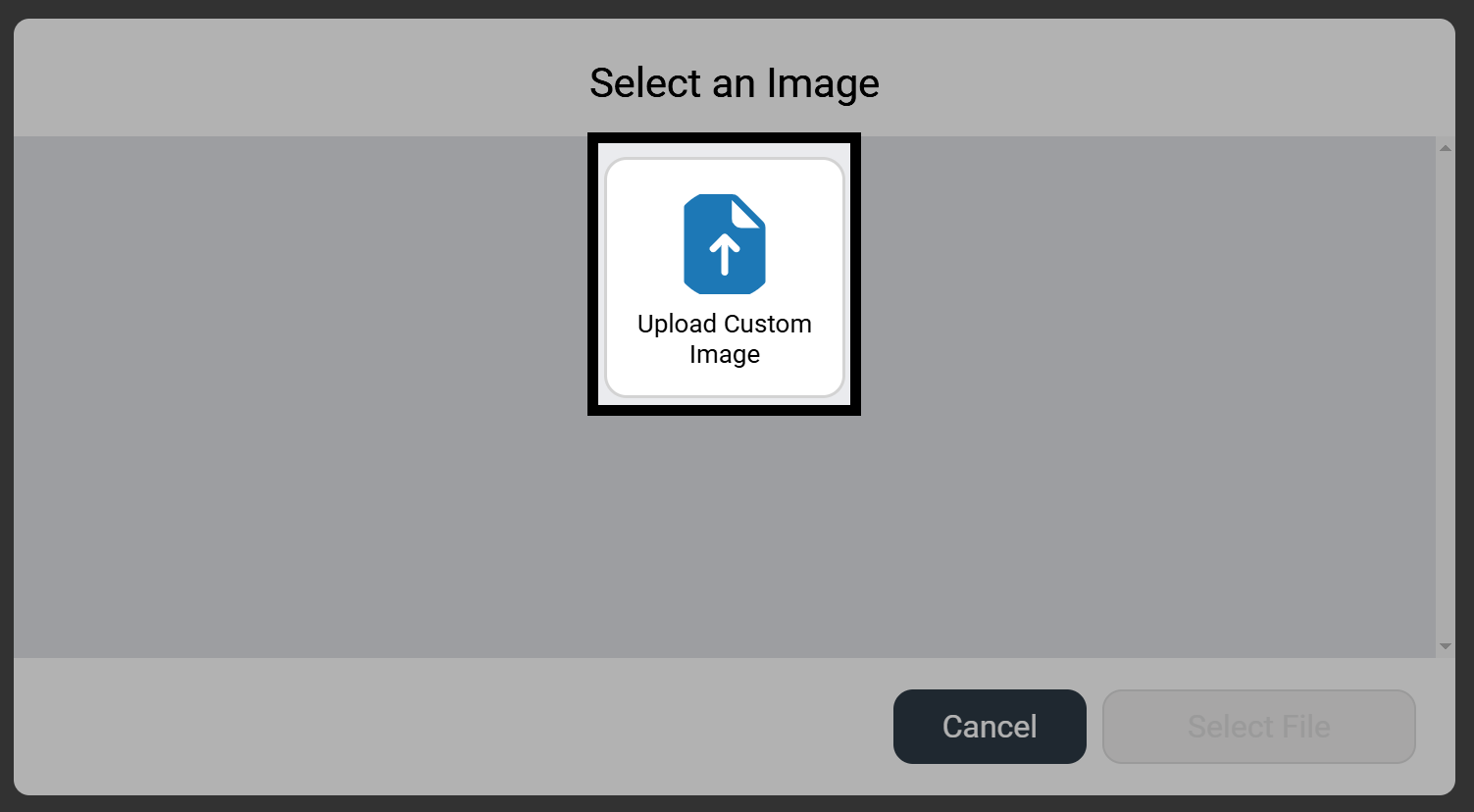
Vyberte možnost Nahrát vlastní obrázek#
Chcete-li nahrát vlastní obrázek, vyberte možnost Nahrát vlastní obrázek a poté vyberte možnost Vybrat soubor, čímž otevřete navigaci souborů v zařízení.
Poznámka: Obrázky musí být ve formátu PNG menší než 10 MB.
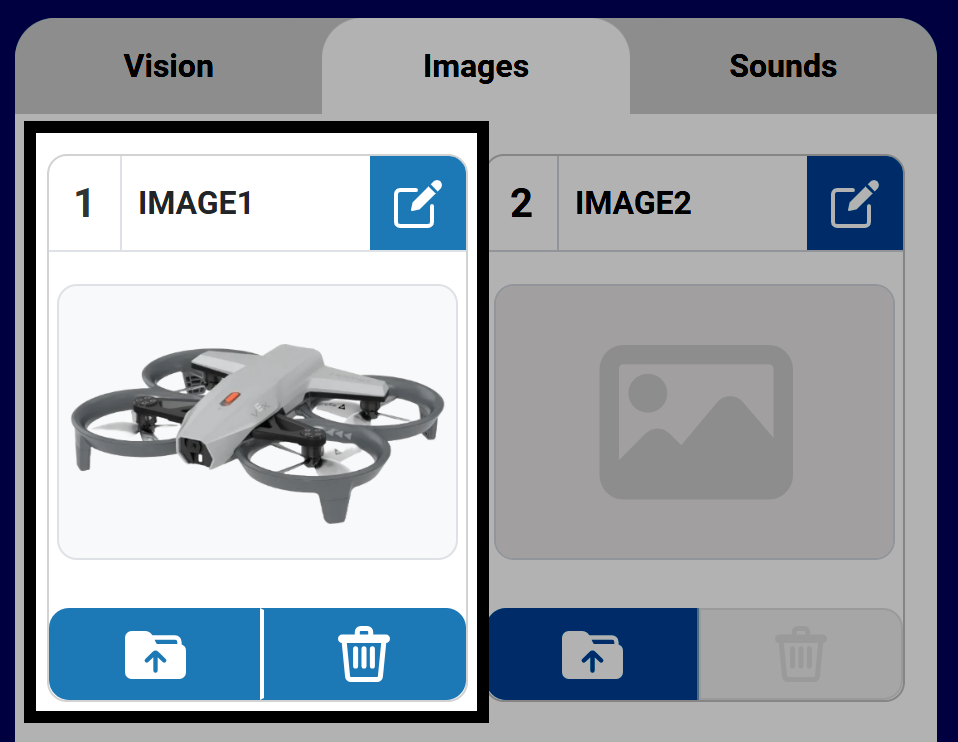
Obrázek je nyní k dispozici#
Po výběru se obrázek zobrazí v Ovládacích panelech ve vybraném slotu. Ve výchozím nastavení budou obrázky pojmenovány IMAGE1 s číslem odpovídajícím slotu, do kterého je obrázek nahrán.
Tlačítka v slotu nahraného obrázku se aktivují po nahrání obrázku. Tlačítka umožňují přepsat, smazat nebo přejmenovat nahraný soubor s obrázkem.
Vlastní obrázek můžete v projektu použít pomocí následujících příkazů v kategorii Obrazovka pro Bloky nebo Python:
[Select your image from the dropdown.]
zobrazit obrázek [IMAGE1 v]
# Change IMAGE1 to the name of your image
controller.screen.show_file(IMAGE1, x=0, y=0)
Přejmenování obrazového souboru#
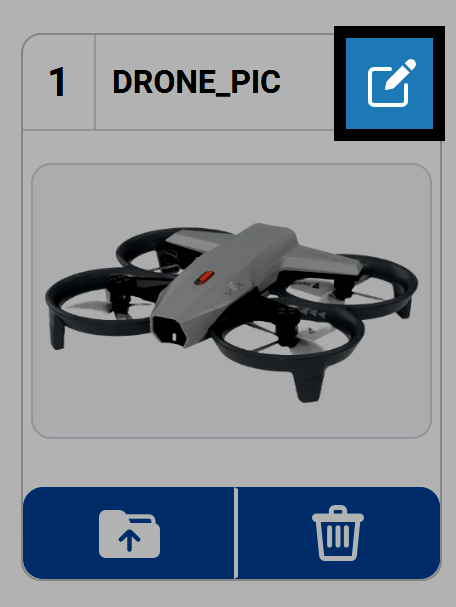
Vyberte ikonu Tužka a přejmenujte obrázek. Toto bude název obrázku při použití obrazového souboru ve vašich projektech.
Poznámka: Jména nemohou začínat číslicí a nesmí být delší než 14 znaků.
Smazání obrazového souboru#
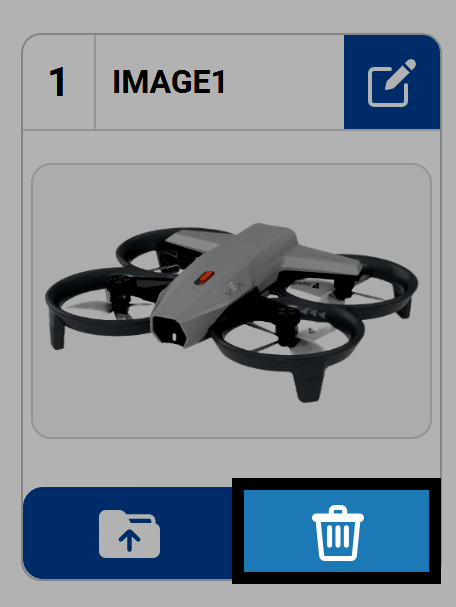
Stisknutím ikony Koše smažete soubor s obrázkem ze slotu.
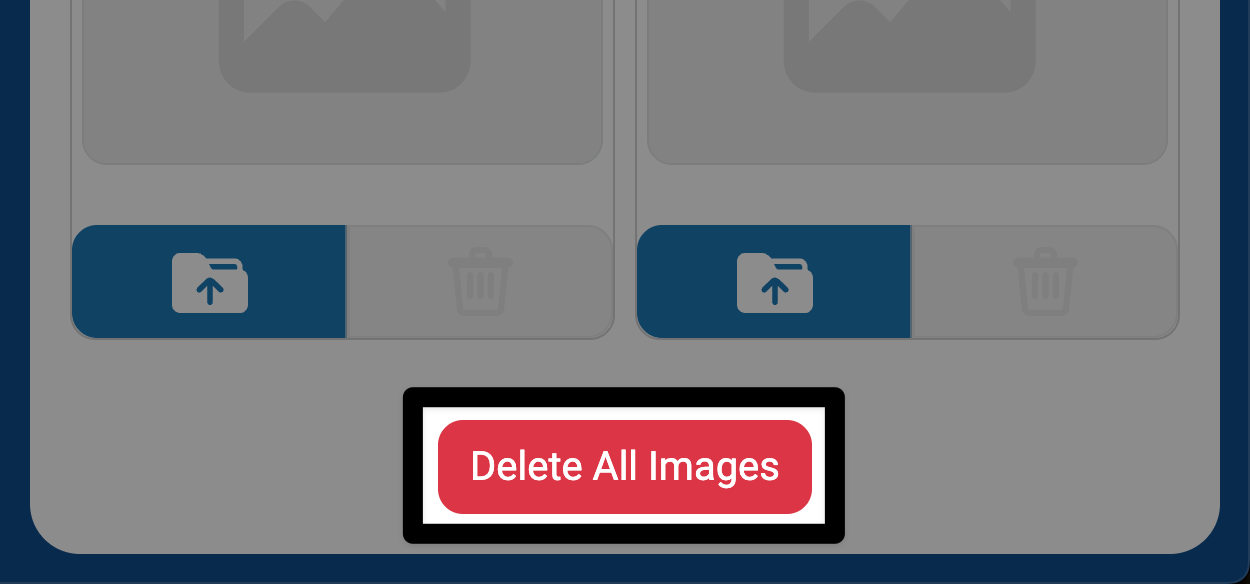
Chcete-li smazat všechny obrázky najednou, vyberte tlačítko Smazat všechny obrázky v dolní části karty Zvuky.