Nahrávání vlastních zvuků#
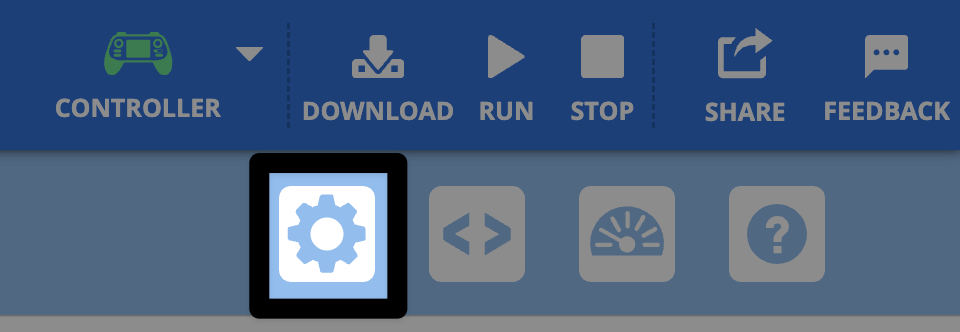
Otevřete Ovládací panely#
Výběrem ikony Ozubeného kola otevřete Ovládací panel.
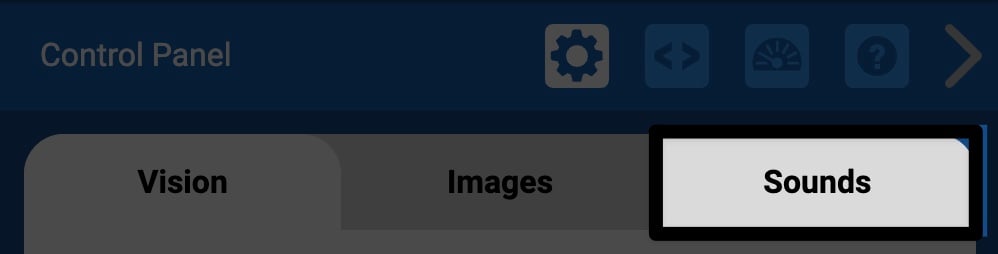
Vyberte kartu Zvuky#
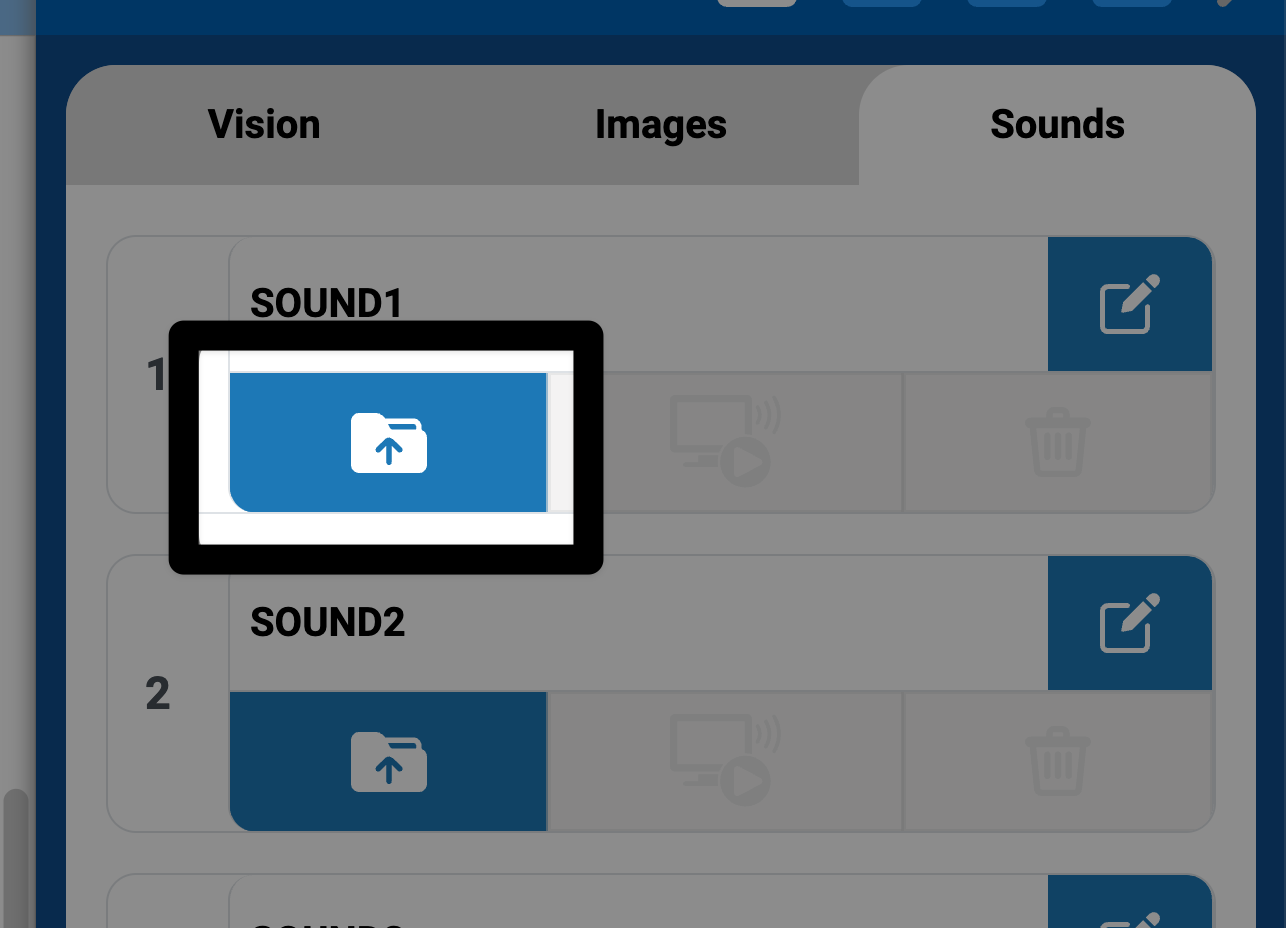
Vyberte ikonu nahrání#
Použití voliče zvuku#
Zobrazí se Výběr zvuku. Před výběrem možnosti Odeslat do dronu vyberte libovolný přednastavený zvuk, který chcete použít.
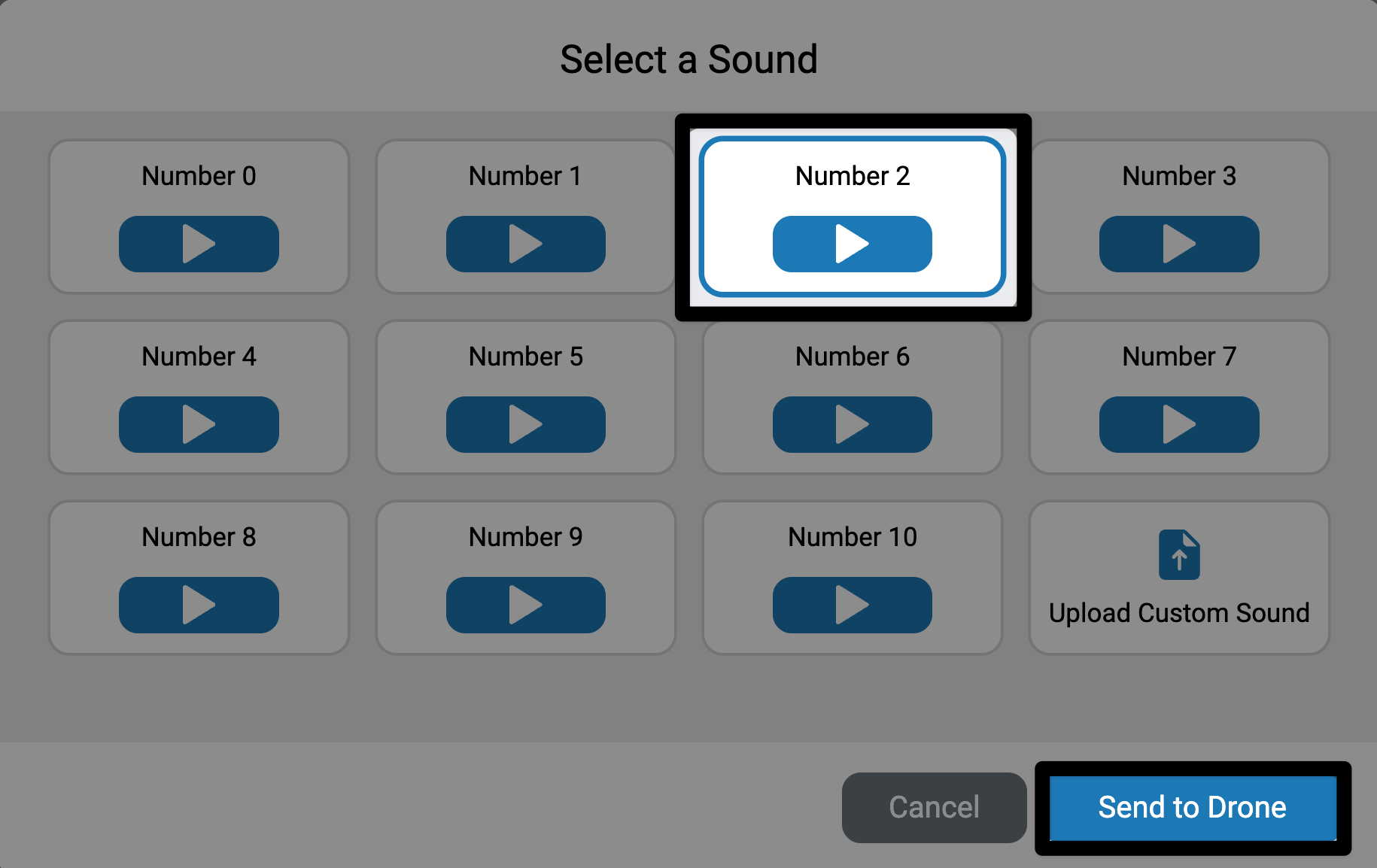
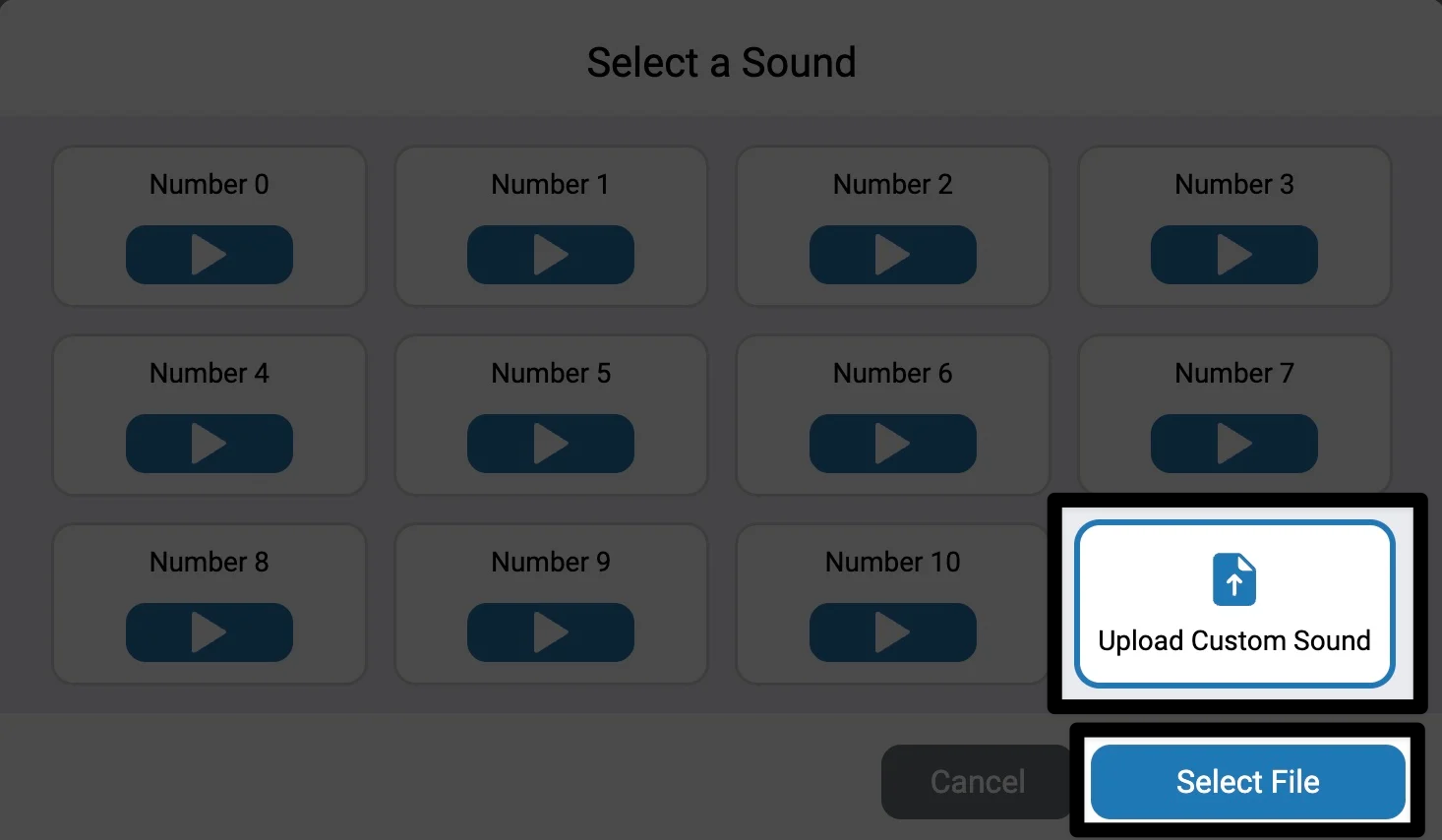
Chcete-li nahrát vlastní zvuk, vyberte možnost Nahrát vlastní zvuk a poté vyberte možnost Vybrat soubor, čímž otevřete navigaci souborů v zařízení.
Poznámka: Zvukové soubory musí být ve formátu MP3 menším než 1 MB.
Zvuk je nyní k dispozici#
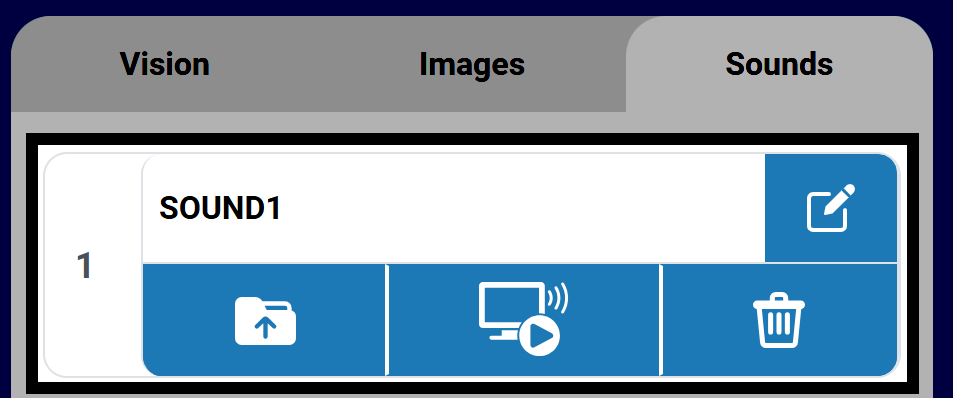
Zvuk bude nahrán a zobrazí se ve vybraném slotu. Ve výchozím nastavení budou zvuky pojmenovány SOUND1 s číslem odpovídajícím slotu, do kterého je zvuk nahrán.
Tlačítka ve slotu nahraného zvuku se aktivují po nahrání zvuku. Tlačítka umožňují přepsat, zobrazit náhled, smazat nebo přejmenovat nahraný zvukový soubor.
Vlastní zvuk můžete v projektu použít pomocí následujících příkazů v kategorii Zvuk pro Bloky nebo Python:
[Select your sound from the dropdown.]
přehrát zvukový soubor [SOUND1 v] ▶
# Change SOUND1 to the name of your sound
controller.sound.play_file(SOUND1)
Přejmenování zvukového souboru#
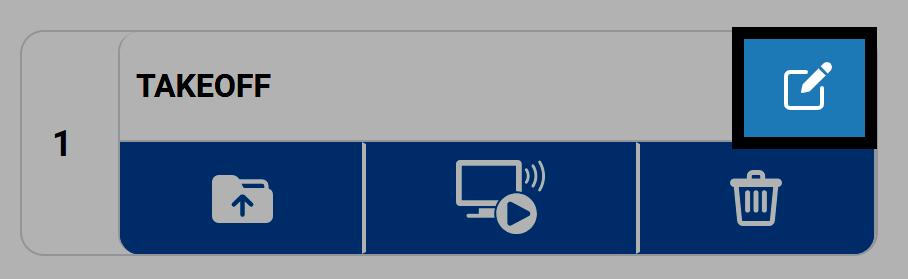
Vyberte ikonu Tužka a přejmenujte zvuk. Toto bude název zvuku při použití zvukového souboru ve vašich projektech.
Poznámka: Jména nemohou začínat číslicí a nesmí být delší než 14 znaků.
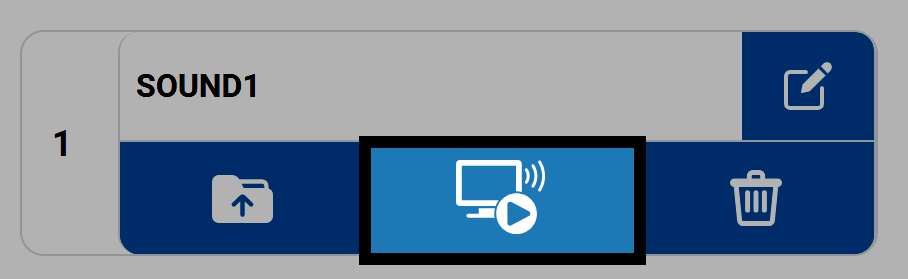
Náhled zvukového souboru#
Vyberte ikonu Počítač a poslechněte si zvuk na svém zařízení.
Smazání zvukového souboru#
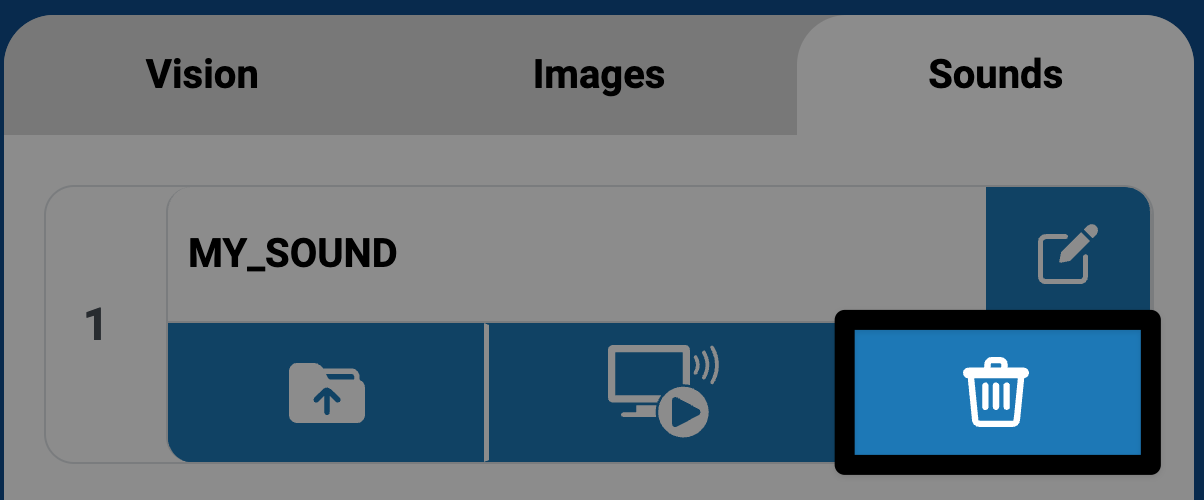
Vyberte ikonu Koš pro odstranění zvukového souboru ze slotu.
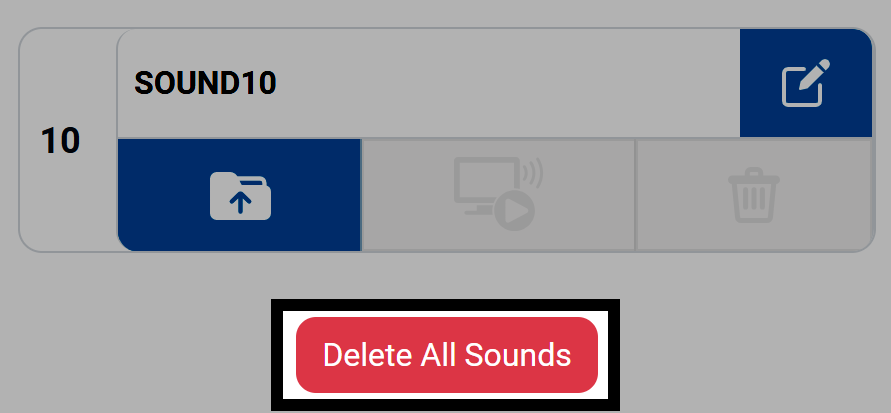
Chcete-li smazat všechny zvuky najednou, vyberte tlačítko Smazat všechny zvuky ve spodní části karty Zvuky.