Bewegung der Klaue#
Dieses Tutorial erklärt, wie man die Klaue des VEX V5 Clawbot in VEXcode V5 bewegt. Am Ende verfügen Sie über ein Projekt, das die Klaue schließt, kurz wartet und sie dann wieder öffnet.
Stellen Sie sicher, dass Ihr Roboter mit der Antriebsstrang, Trägheitsversion des Clawbot-Builds konfiguriert ist, damit Sie die ClawMotor-Blöcke in der Werkzeugkiste sehen.
Bringen Sie zwei Drehmotor für Blöcke unterhalb des wenn gestartet Blocks an.
wenn gestartet
drehe [ArmMotor v] [hoch v] für (90) [Grad v] ▶
drehe [ArmMotor v] [hoch v] für (90) [Grad v] ▶
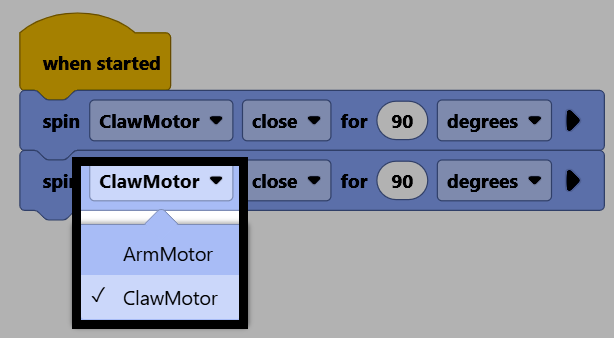
Ändern Sie die Motorparameter beider Motoren auf Klauenmotor, damit sie die Klaue steuern.
Füge einen Warteblock zwischen den beiden Blöcken ein, um vor dem erneuten Öffnen der Klaue eine Pause einzulegen.
wenn gestartet
drehe [ClawMotor v] [close v] für (90) [Grad v] ▶
warte (1) Sekunden
drehe [ClawMotor v] [close v] für (90) [Grad v] ▶
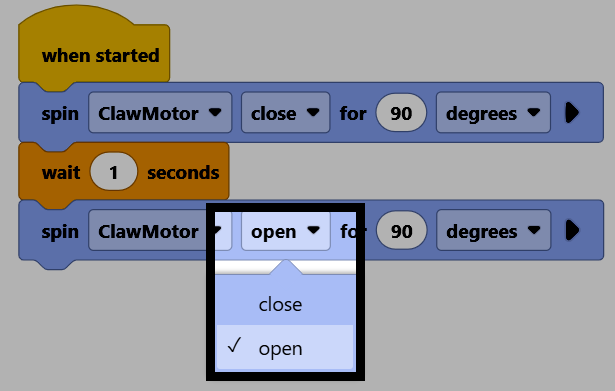
Ändern Sie den Richtungsparameter des zweiten Drehmotors für Blocks auf Öffnen, um die Klaue wieder zu öffnen.
Stellen Sie sicher, dass Ihr Roboter mit VEXcode verbunden ist, und wählen Sie dann Herunterladen, um das Projekt auf das Brain herunterzuladen.
Wählen Sie Ausführen, um das Projekt zu starten. Das Projekt schließt nun die Klaue, wartet kurz und öffnet sie dann wieder.