Konfigurowanie sygnatur kolorów#
Sygnatura koloru to jedna z dwóch sygnatur wizualnych używanych przez czujnik wizyjny AI do identyfikacji kolorów. Musi zostać skonfigurowana, zanim czujnik będzie mógł ją rozpoznać.
Uwaga: Aby włączyć narzędzie AI Vision Utility i skonfigurować sygnatury kolorów dla robota, konieczne jest użycie połączenia przewodowego.
Tworzenie sygnatury kolorystycznej#
Umieść obiekt o jednolitym kolorze przed czujnikiem#
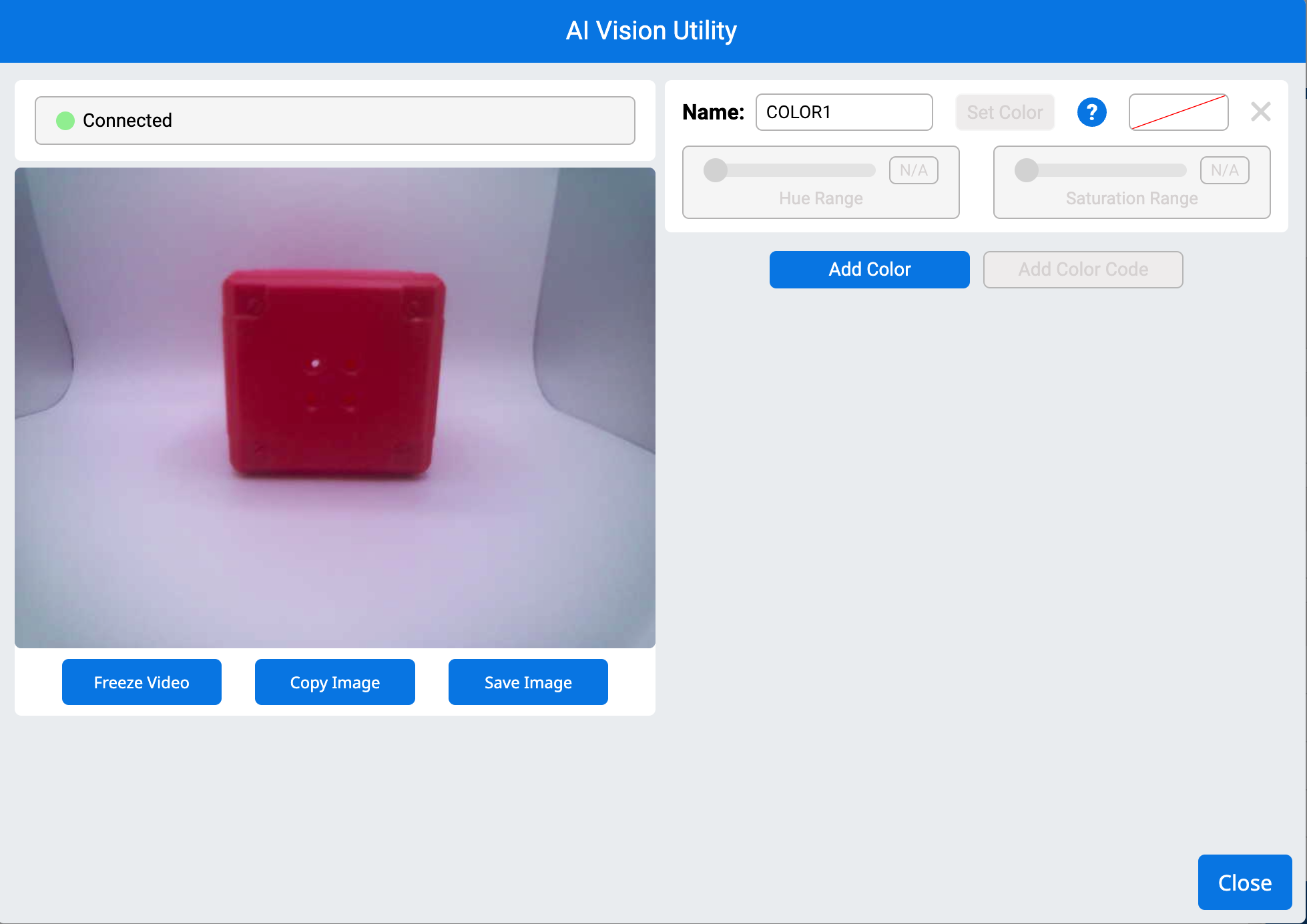
Przeciągnij kursor nad obiekt#
Wybrany kolor zostanie otoczony czerwoną ramką. Poniższy film pokazuje, jak kursor jest wybierany i przeciągany, aby obrysować fragment przedniej części czerwonego pola i zidentyfikować wybrany kolor.
Uwaga: Należy pozostać w zakresie kolorów, aby uniknąć uwzględnienia kolorów tła, które mogłyby utrudnić wykrywanie.
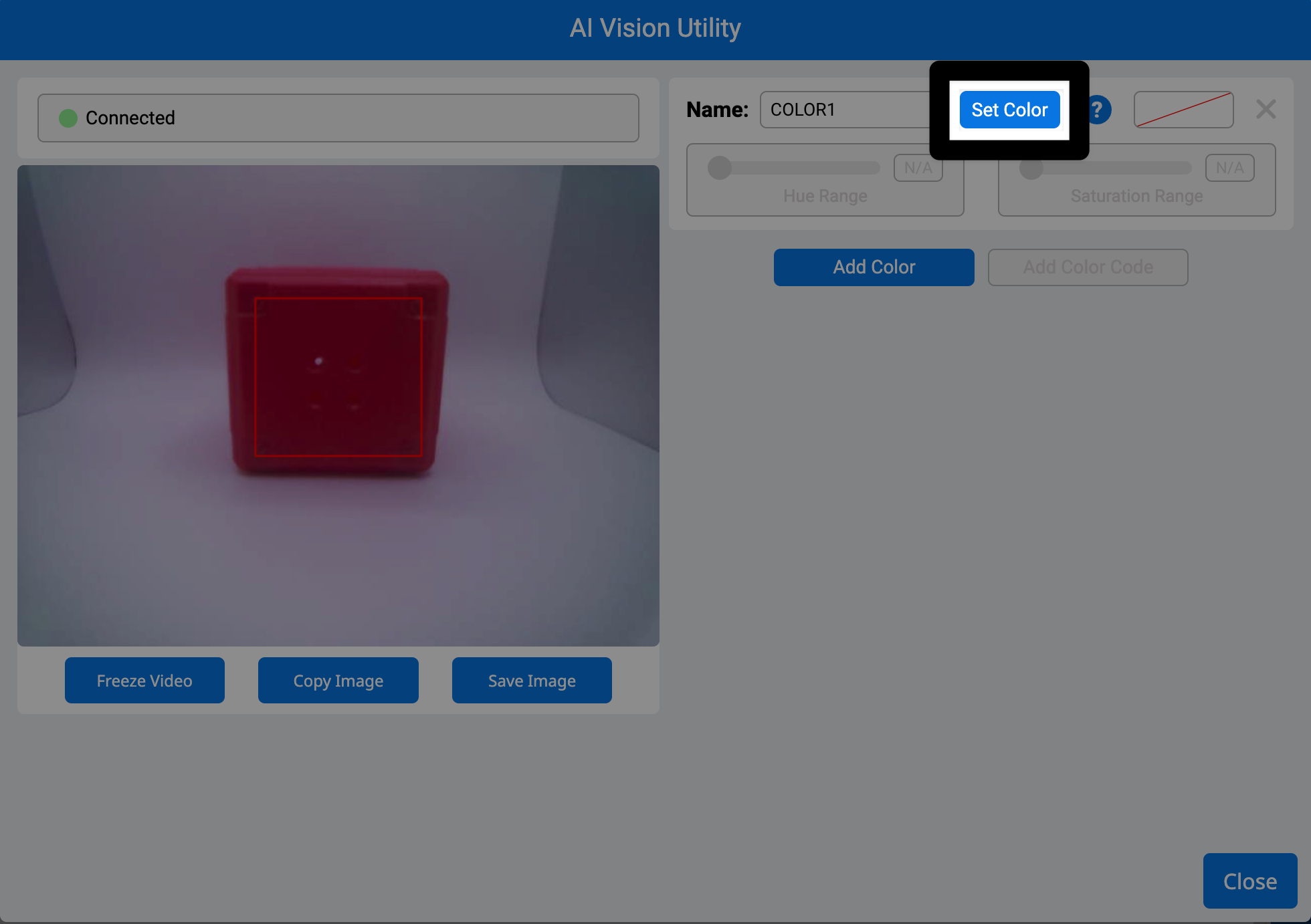
Wybierz Ustaw kolor#
Po ustawieniu koloru czujnik zapisze go jako Sygnaturę koloru.
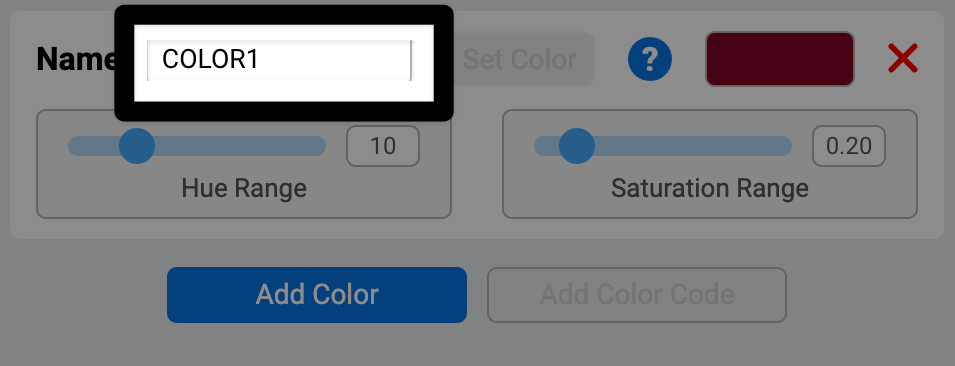
Zmień nazwę podpisu koloru, wpisując ją w polu tekstowym Nazwa#
Dostrój sygnaturę kolorystyczną#
Dostosuj zakres odcieni#
Użyj suwaka „Zakres odcieni”, aby rozszerzyć lub zawęzić zakres kolorów wokół wybranego odcienia. Obserwuj pole docelowe — zwiększaj zakres, aż całkowicie otoczy obiekt. Poniższy film pokazuje zmianę pola docelowego podczas regulacji zakresu odcieni za pomocą suwaka.
Uwaga: Nie przesadzaj, gdyż może to spowodować pojawienie się niepożądanych kolorów.
Dostosuj zakres nasycenia#
Użyj suwaka „Zakres nasycenia”, aby włączyć jaśniejsze lub ciemniejsze wersje koloru. Dostosuj go, aż pole pozostanie zablokowane na obiekcie, nawet w różnych warunkach oświetleniowych. Poniższy film pokazuje, jak pole docelowe dostosowuje się podczas regulacji zakresu nasycenia za pomocą suwaka.
Zapisywanie sygnatur kolorów#
Wybierz Dodaj kolor, aby ustawić więcej sygnatur kolorów#
Czujnik może śledzić do 7 sygnatur kolorów jednocześnie.
Wybierz Zamknij#
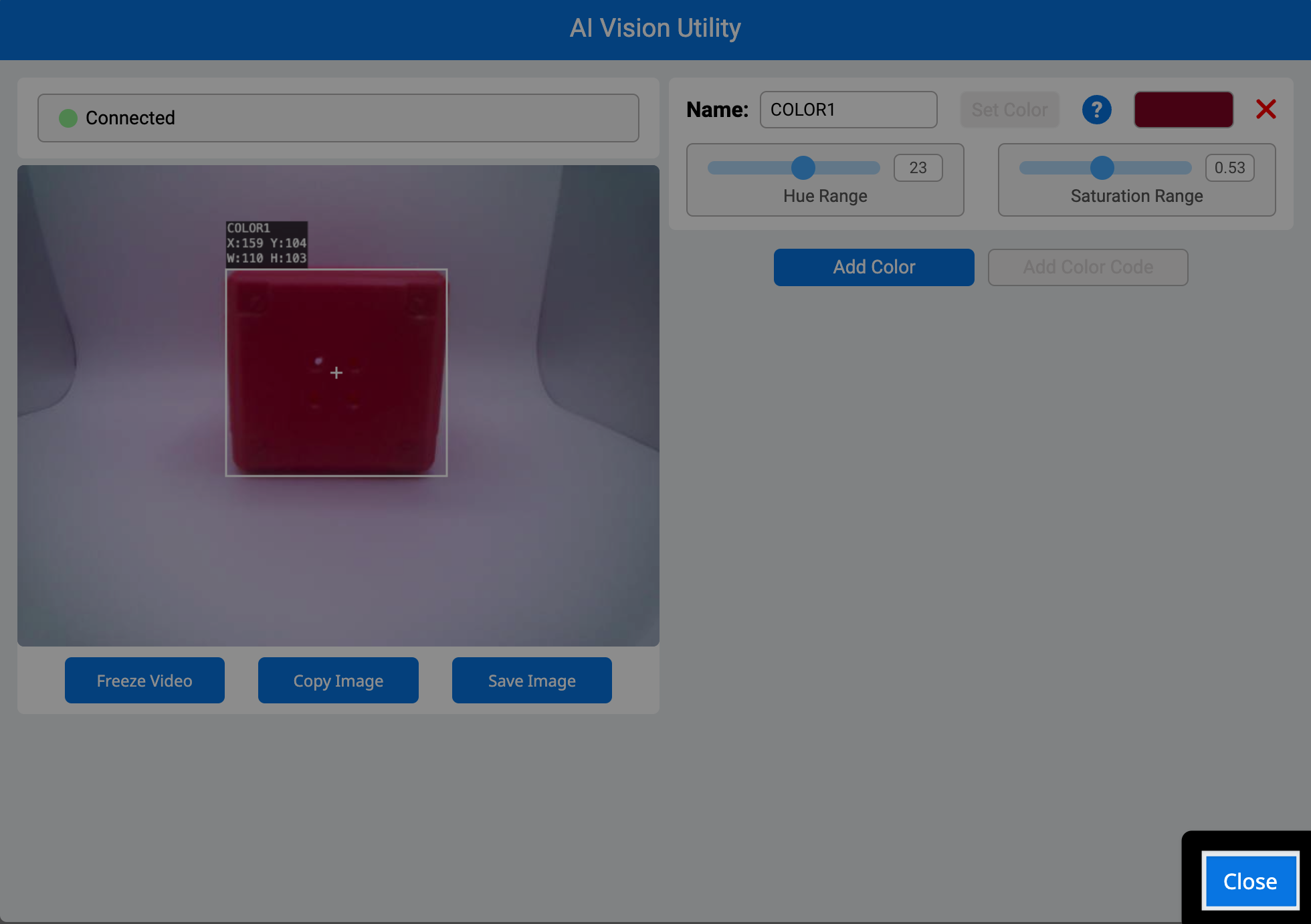
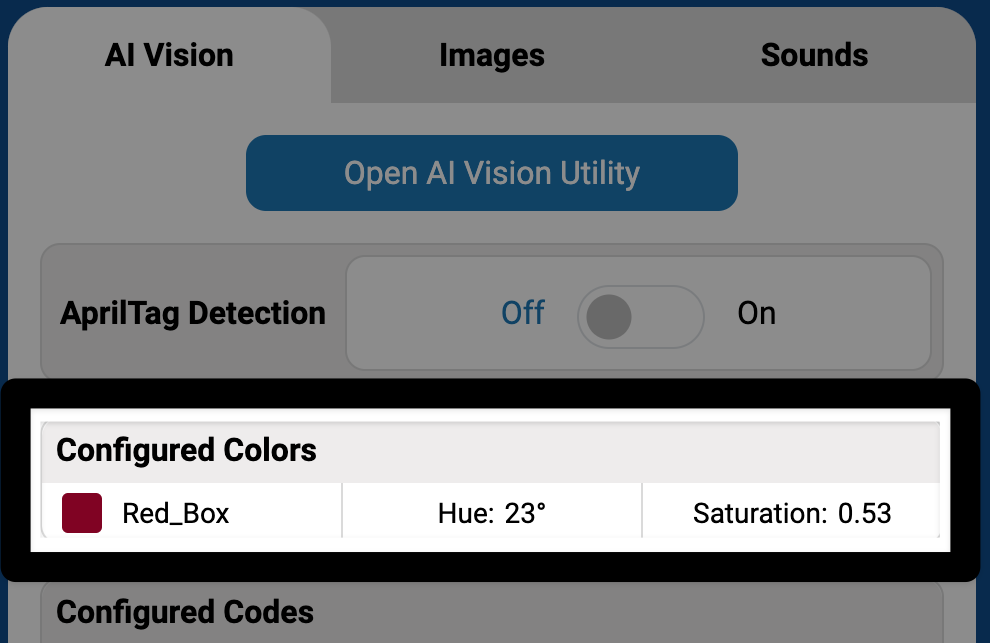
Wszystkie skonfigurowane podpisy kolorowe będą teraz widoczne w Panelu sterowania AIM.