Pobieranie, uruchamianie i zatrzymywanie projektu#

Po podłączeniu robota do VEXcode AIM, ikona robota zmieni kolor na zielony, a przyciski Pobierz, Uruchom i Zatrzymaj staną się aktywne.
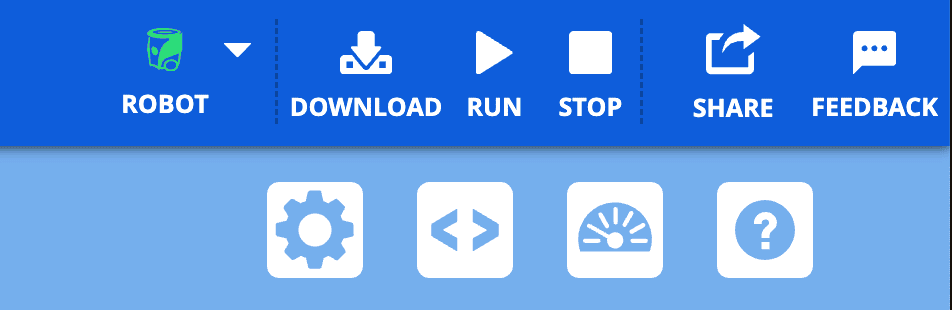
Zrzut ekranu przedstawiający prawy górny róg paska narzędzi AIM programu VEXcode z ikoną robota w kolorze zielonym oraz przyciskami Pobierz, Uruchom i Zatrzymaj po prawej stronie.

Pobieranie projektu#

Wybierz przycisk Pobierz na pasku narzędzi AIM programu VEXcode#
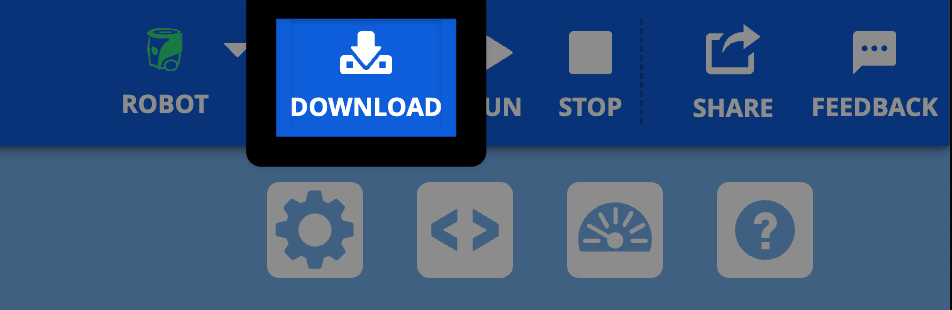
Ten sam obraz w prawym górnym rogu z wyróżnionym przyciskiem Pobierz, po prawej stronie zielonej ikony robota.

Zapisz jeśli to konieczne#

Jeśli Twój projekt nie został jeszcze zapisany, zostaniesz poproszony o jego zapisanie. Wybierz OK, aby zapisać projekt.
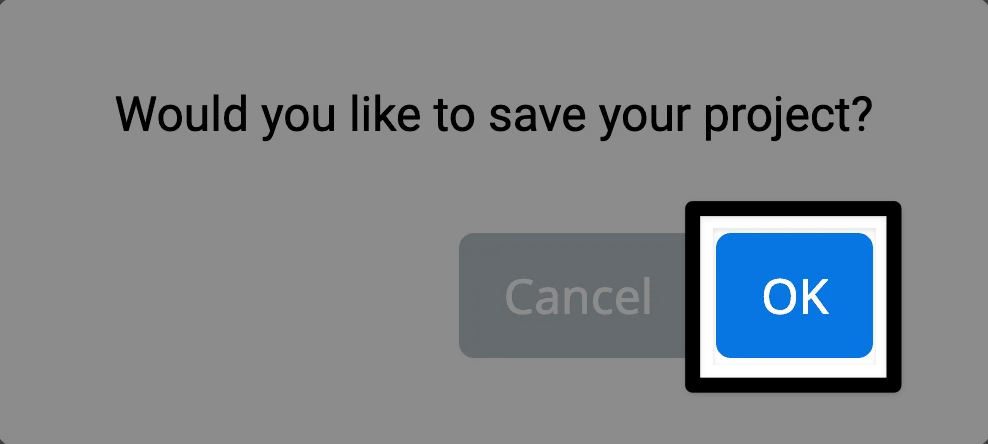
Pojawi się komunikat „Czy chcesz zapisać swój projekt?”. W prawym dolnym rogu podświetlony jest przycisk „OK”.

Poczekaj na pasek postępu pobierania#
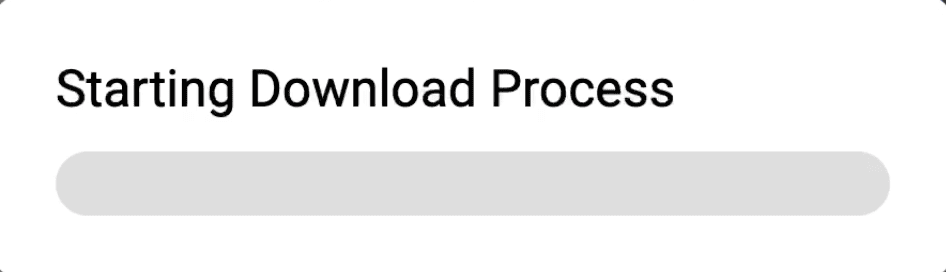
Wyświetla się pasek postępu z napisem Rozpoczęcie procesu pobierania.

Uwaga: Domyślnie projekty są pobierane do gniazda 1. Aby zmienić gniazdo, wybierz ikonę gniazda i wybierz inne gniazdo.
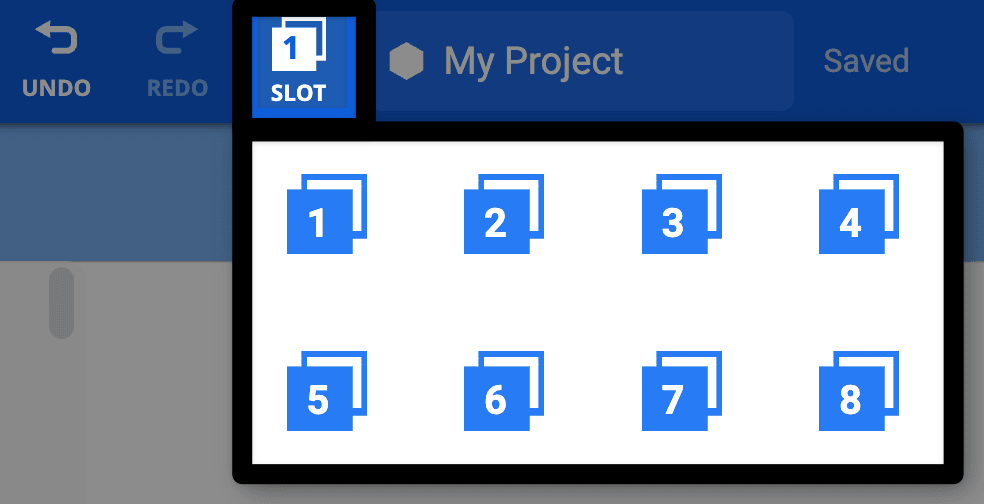
Środek paska narzędzi AIM VEXcode jest wyświetlany z podświetlonym numerem slotu po lewej stronie okna dialogowego z nazwą projektu. Otwarta jest lista rozwijana z dostępnymi slotami od 1 do 8, wskazująca, co należy wybrać, aby zmienić numer slotu.

Prowadzenie projektu#

Wybierz przycisk Uruchom na pasku narzędzi AIM programu VEXcode#
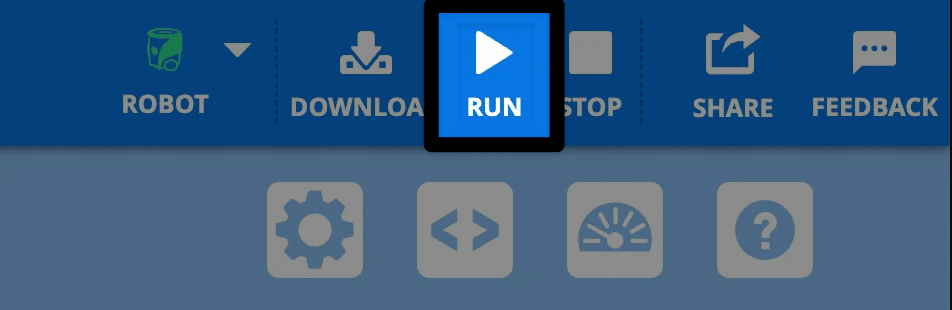
Prawy górny róg paska narzędzi VEXcode AIM z podświetlonym przyciskiem Uruchom po prawej stronie przycisku Pobierz.

Zatrzymanie projektu#

Wybierz przycisk Stop na pasku narzędzi AIM programu VEXcode#
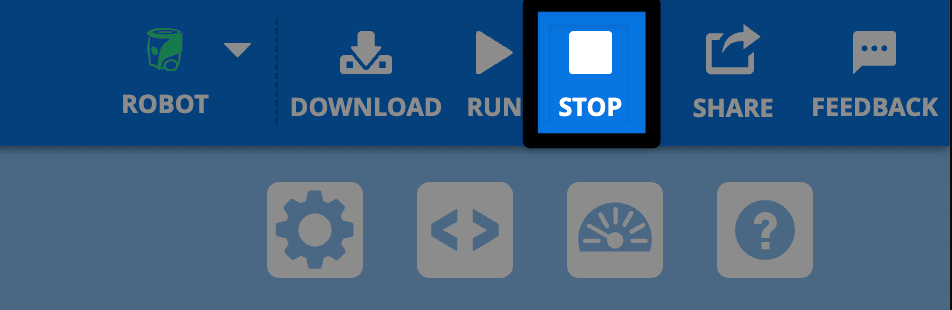
Ten sam obraz co poprzedni, tym razem z wyróżnionym przyciskiem Stop po prawej stronie przycisku Uruchom.