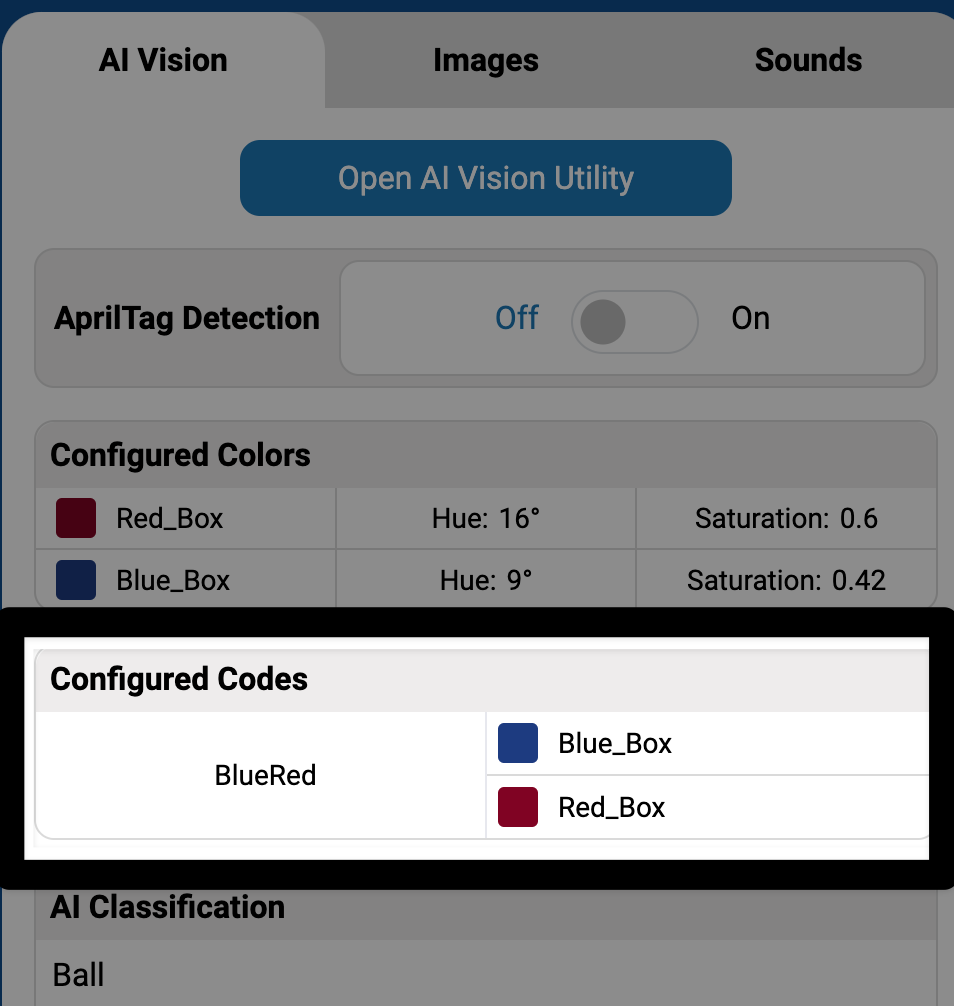
Konfigurowanie kodów kolorów#
Kod koloru łączy od 2 do 4 skonfigurowanych sygnatur kolorów, które czujnik wizyjny AI rozpoznaje. Najpierw musisz skonfigurować co najmniej 2 sygnatury kolorów.
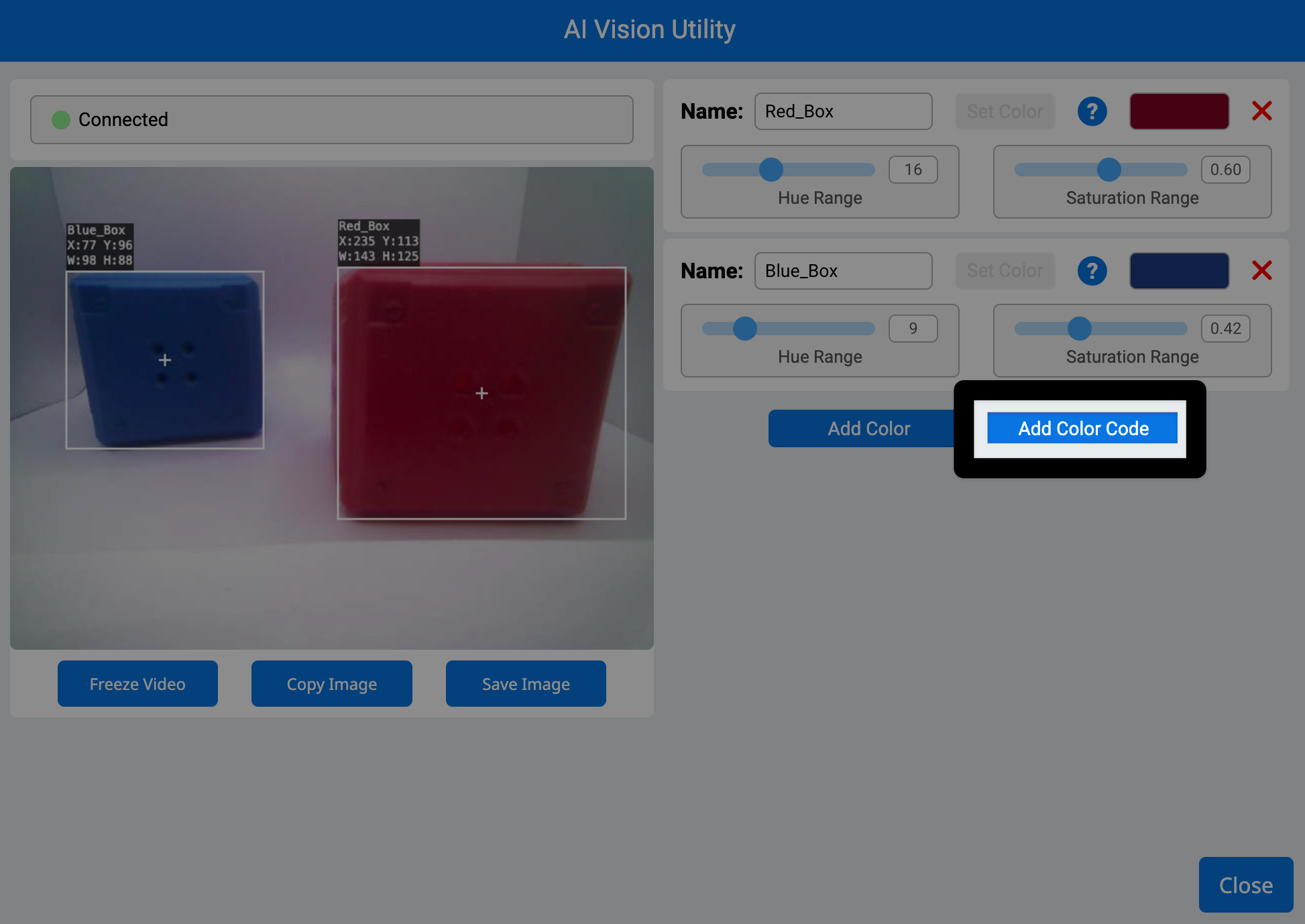
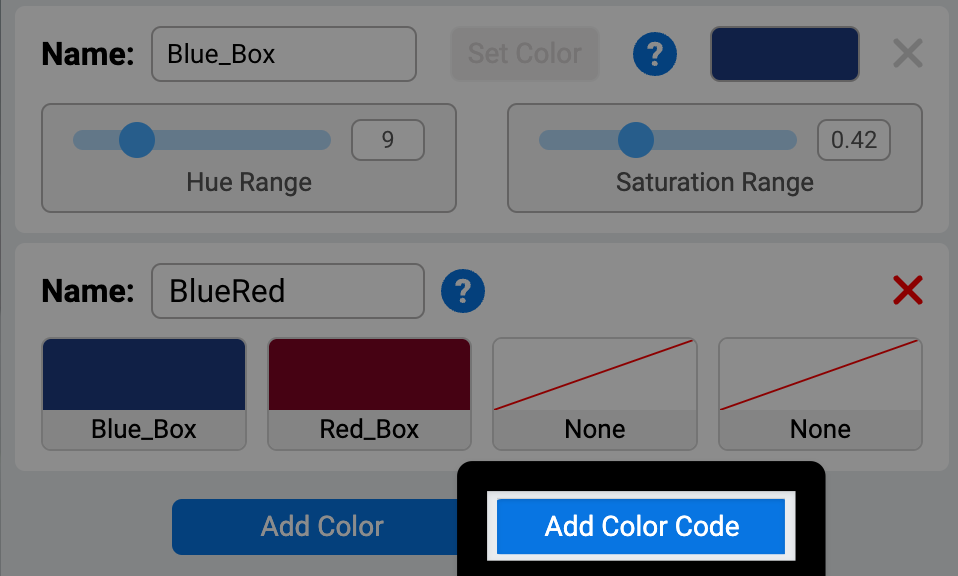
Wybierz Dodaj kod koloru#
Przycisk Dodaj kod koloru będzie dostępny po skonfigurowaniu co najmniej 2 sygnatur kolorów.
Domyślna konfiguracja kodu kolorów#
Domyślnie pierwsze 2 skonfigurowane sygnatury kolorów zostaną ustawione w nowym kodzie kolorów.
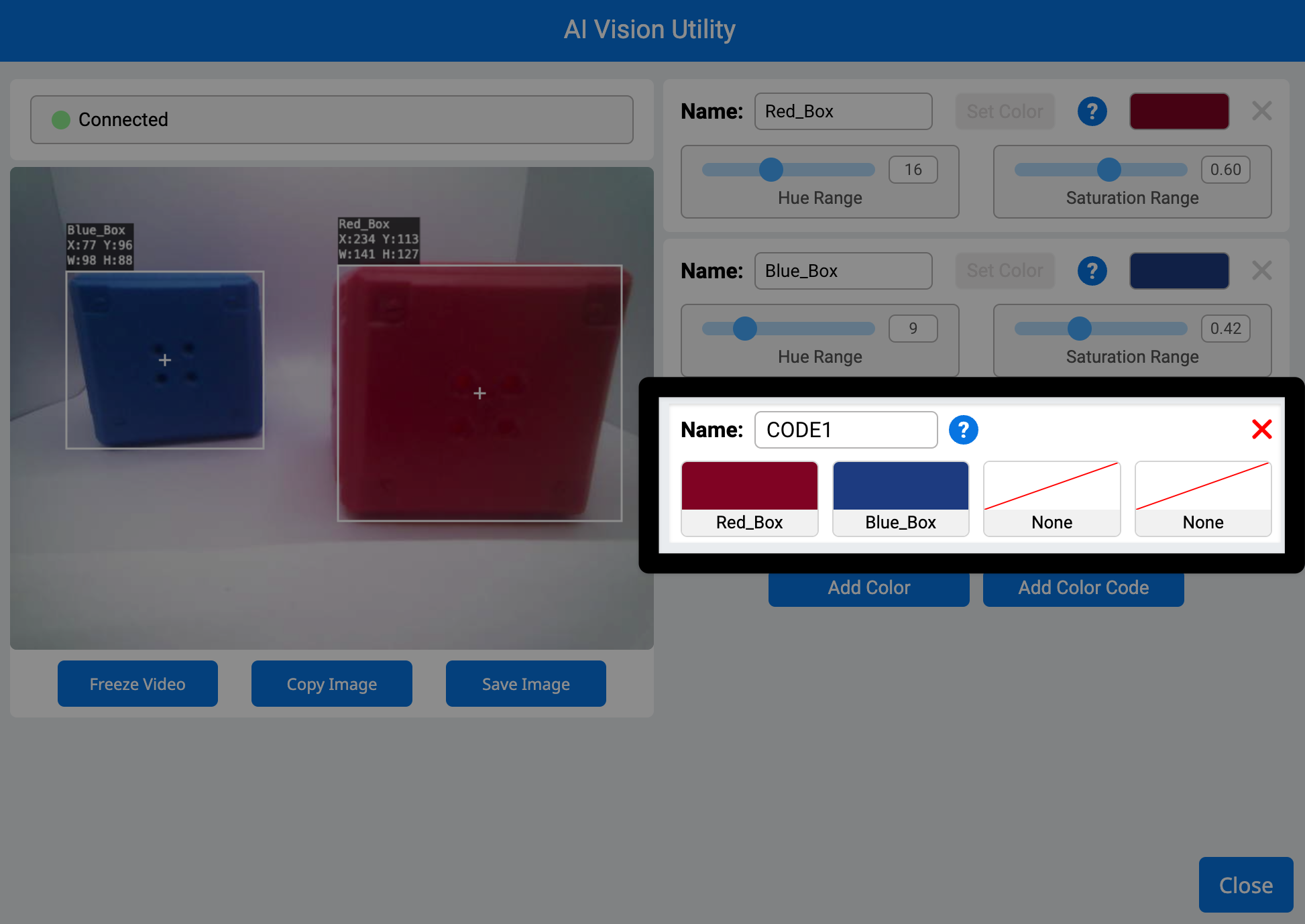
Zmiana kolejności podpisów kolorów#
Aby zmienić sygnatury kolorów zawarte w kodzie koloru, wybierz sygnatury kolorów, które chcesz zmienić. Poniższy film pokazuje, jak wybrać i zmienić każdy kolor w kodzie, aby dostosować kolejność sygnatur kolorów.
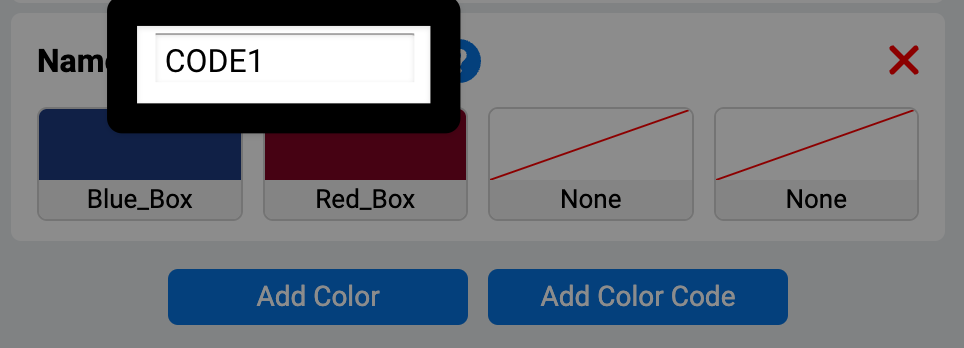
Zmień nazwę kodu koloru, wpisując ją w polu tekstowym Nazwa#
Dodaj dodatkowe kody kolorów#
Możesz dodać więcej kodów kolorów, wybierając opcję Dodaj kod koloru.
Uwaga: Sygnatury koloru nie można usunąć, gdy jest używana w kodzie koloru. Najpierw usuń ją ze wszystkich kodów kolorów.
Wybierz Zamknij#
Po ustawieniu wszystkich żądanych kodów kolorów wybierz opcję Zamknij.
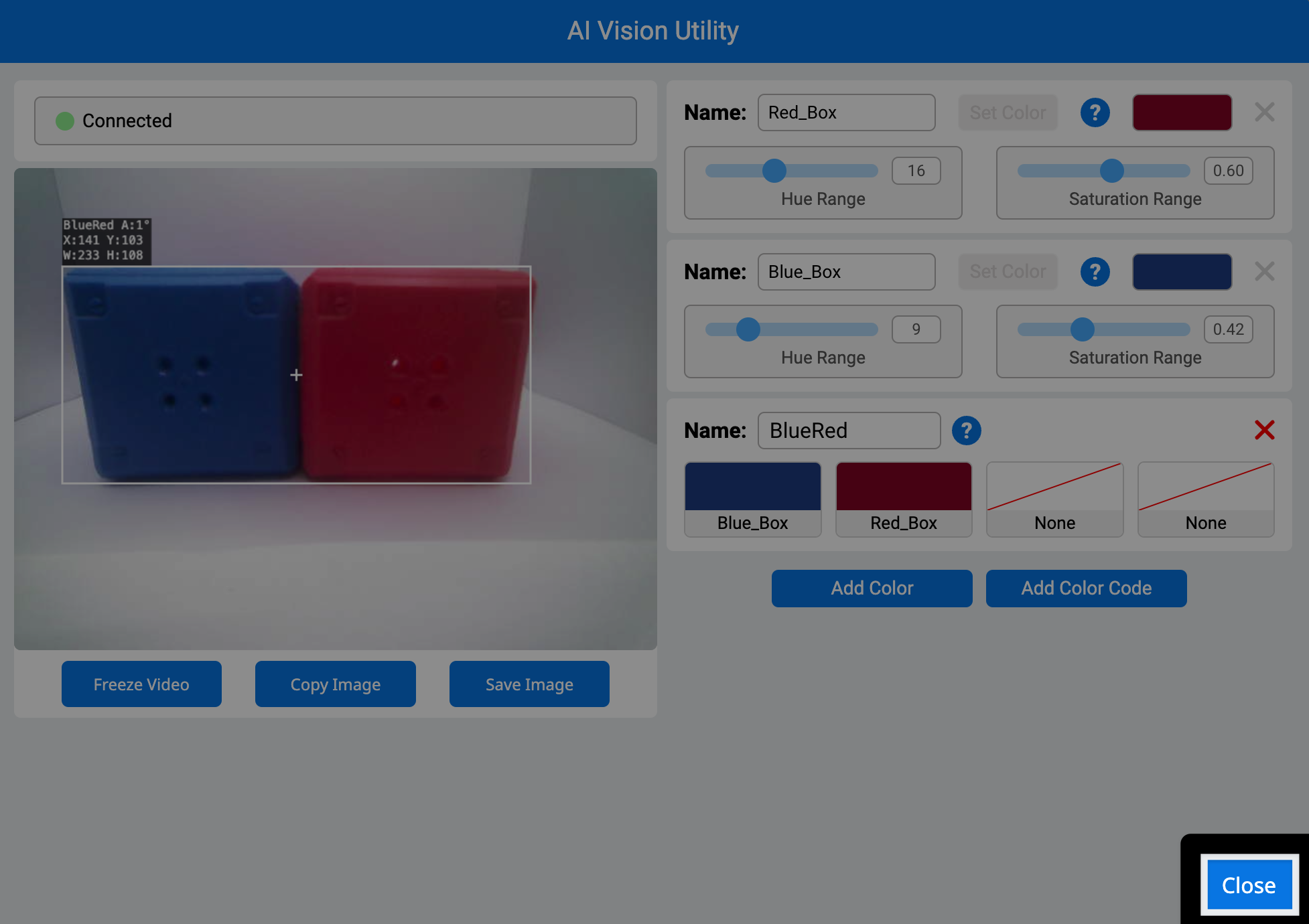
Wszystkie skonfigurowane kody kolorów będą teraz wyświetlane w Panelu sterowania AIM.