Nadanie imienia robotowi#
Podłącz swojego robota#
Upewnij się, że Twój robot kodujący VEX AIM jest podłączony. Ikona robota powinna być zielona.
Otwórz menu robota#
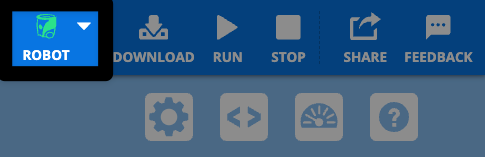
Kliknij ikonę robota.
Wybierz edycję#
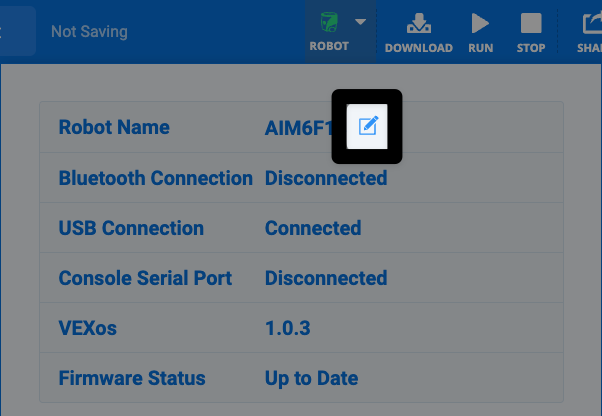
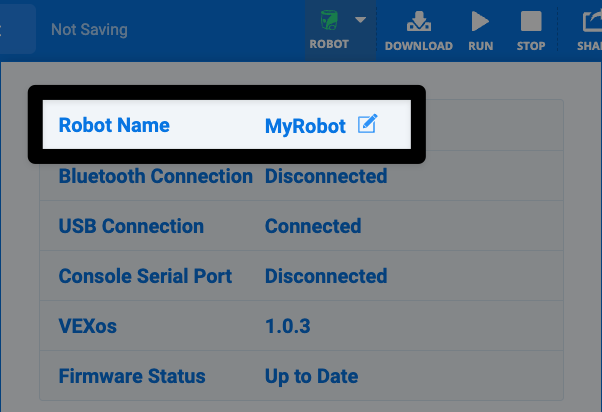
Kliknij opcję Edytuj obok aktualnej nazwy robota.
Zmień nazwę#
Wpisz nową nazwę i wybierz Aktualizuj.
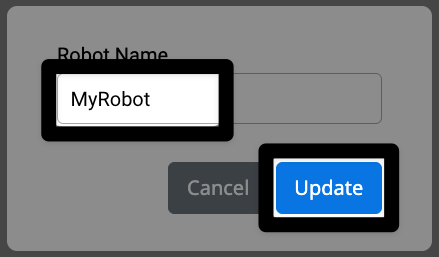
Uwaga: Spacje nie są akceptowane. Do rozdzielania słów używaj podkreślników. Maksymalna długość to 7 znaków.
Wyświetl nazwę w kodzie VEX#
Po wybraniu ikony robota zobaczysz nazwę nowego robota.
Wyświetl nazwę swojego robota na robocie#
Naciśnij przycisk Info#
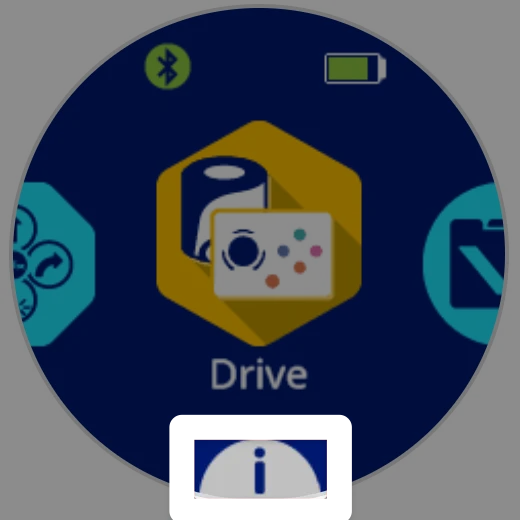
Naciśnij przycisk i znajdujący się na dole głównego ekranu robota.
Sprawdź szczegóły#
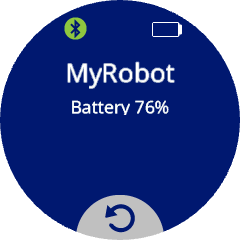
Wyświetli się nazwa robota i poziom naładowania baterii.