Загрузка, запуск и остановка проекта#
При подключении контроллера дрона VEX AIR к VEXcode AIR вы можете загружать, запускать и останавливать проекты для вашего дрона VEX AIR как на контроллере, так и в VEXcode AIR.
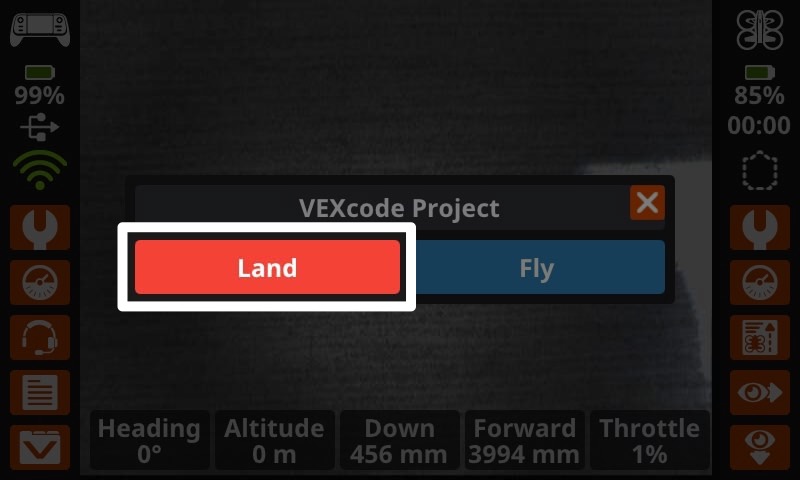
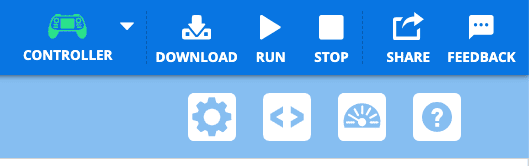
После подключения контроллера значок Контроллер станет зеленым, а кнопки Загрузка, Запуск и Остановка в правом верхнем углу панели инструментов VEXcode AIR станут активными.
Загрузка проекта#
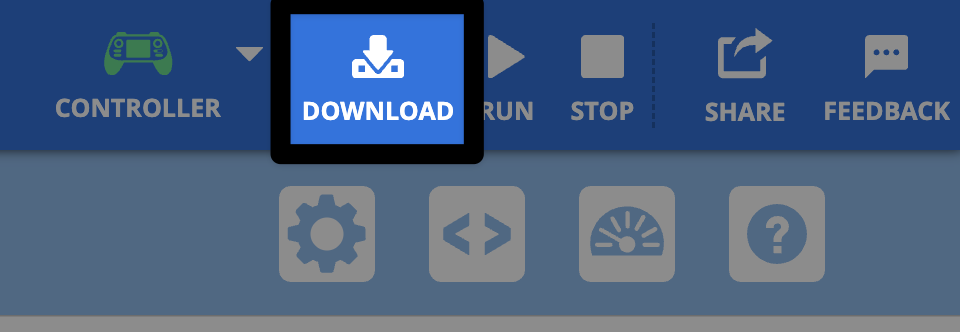
Выберите кнопку «Загрузить» на панели инструментов VEXcode AIR.#
Сохраните при необходимости.#
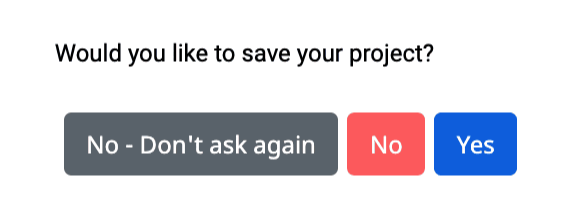
Если вы еще не сохранили свой проект, вам будет предложено сохранить его. Выберите Да, чтобы сохранить проект на свое устройство.
Дождитесь появления индикатора выполнения загрузки.#

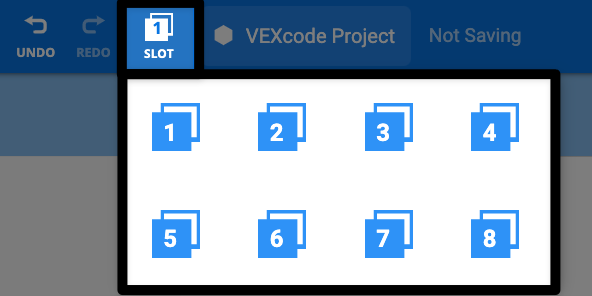
Примечание: Проекты VEXcode AIR по умолчанию загружаются в слот 1 на контроллере. Чтобы изменить номер слота, в который загружается проект, выберите значок Слот и выберите один из доступных слотов.
Ведение проекта#
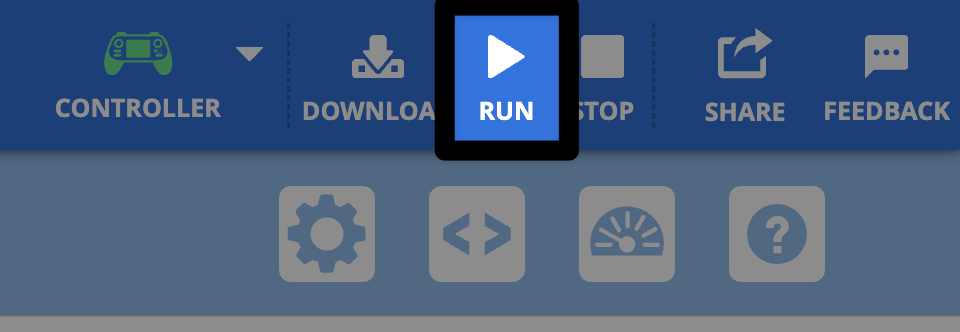
После загрузки проекта в контроллер вы можете запустить его либо в VEXcode AIR, либо непосредственно в контроллере.
Нажмите кнопку «Выполнить».#
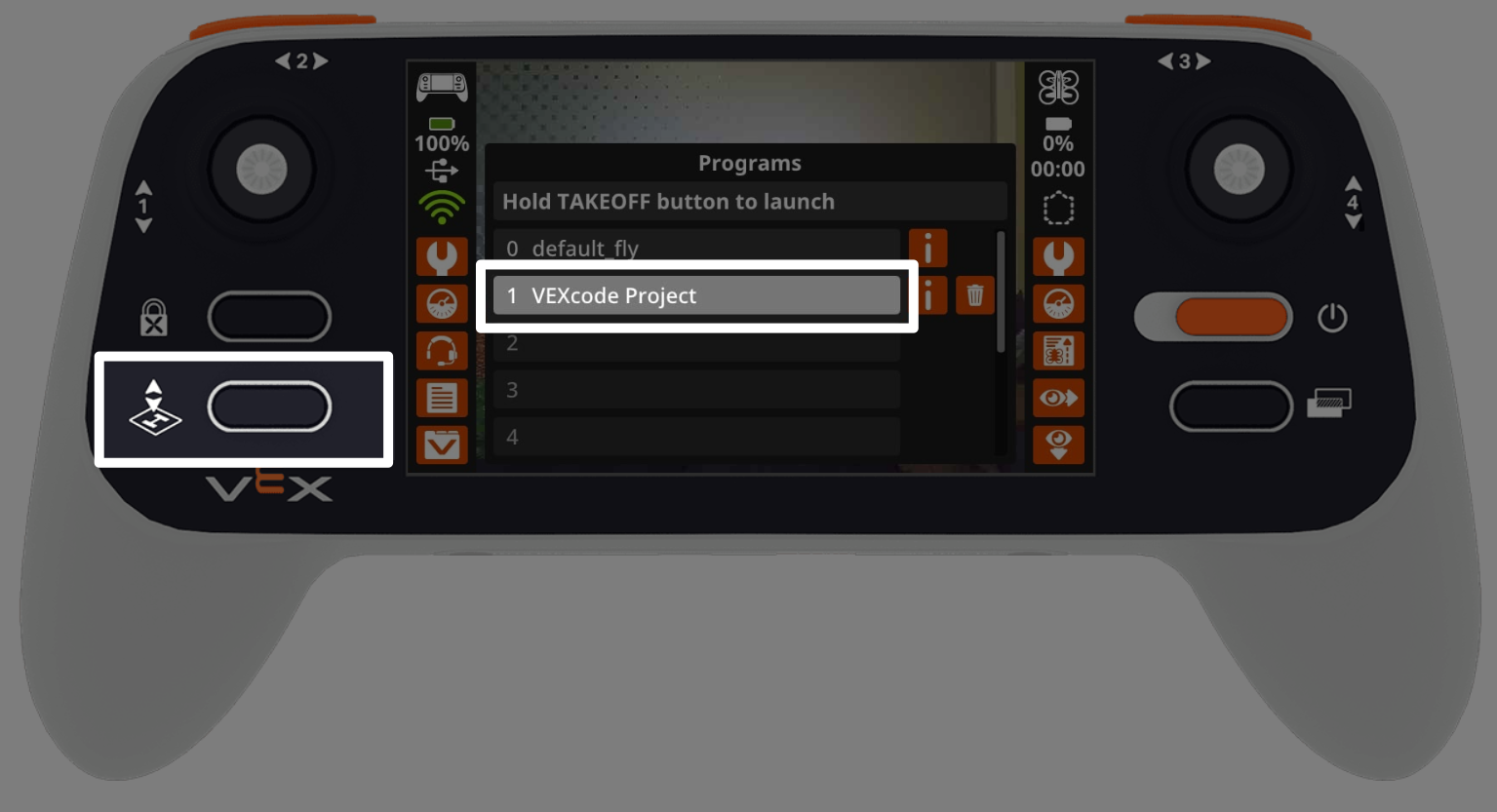
Нажмите и удерживайте кнопку «Взлёт» на контроллере.#
В меню «Программы» над названием проекта появится индикатор выполнения, после чего проект запустится.
Остановка проекта#
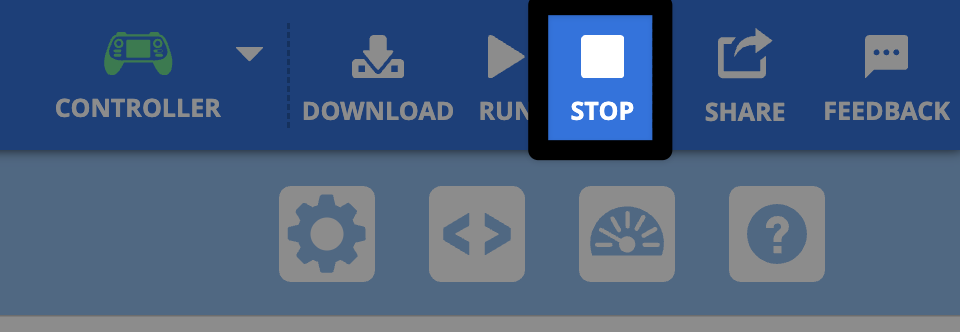
Вы можете остановить проект в любой момент, используя либо VEXcode AIR, либо контроллер.
Нажмите кнопку «Стоп».#
Нажмите кнопку «Взлет» на пульте управления.#
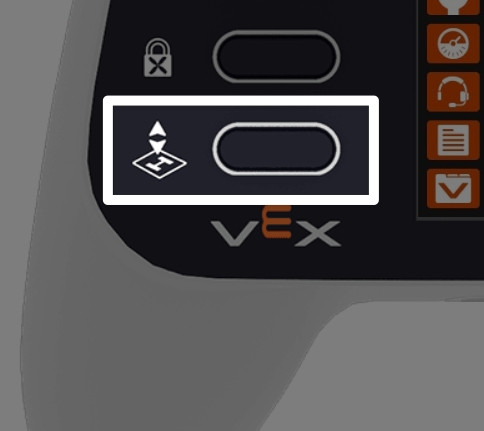
Нажмите кнопку «Посадка», чтобы остановить проект и посадить дрон.#
Если дрон находится в полете во время нажатия кнопки «Взлет», вам будет предложено посадить дрон, чтобы остановить проект.