Использование консоли#
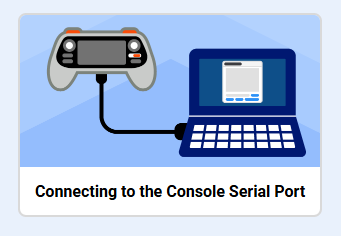
Подключитесь к последовательному порту консоли.#
Для печати на консоли контроллер дрона VEX AIR необходимо подключить к последовательному порту консоли.
Для получения информации о подключении к последовательному порту консоли откройте руководство «Подключение к последовательному порту консоли» для Mac или Windows.
Передайте информацию контроллеру.#
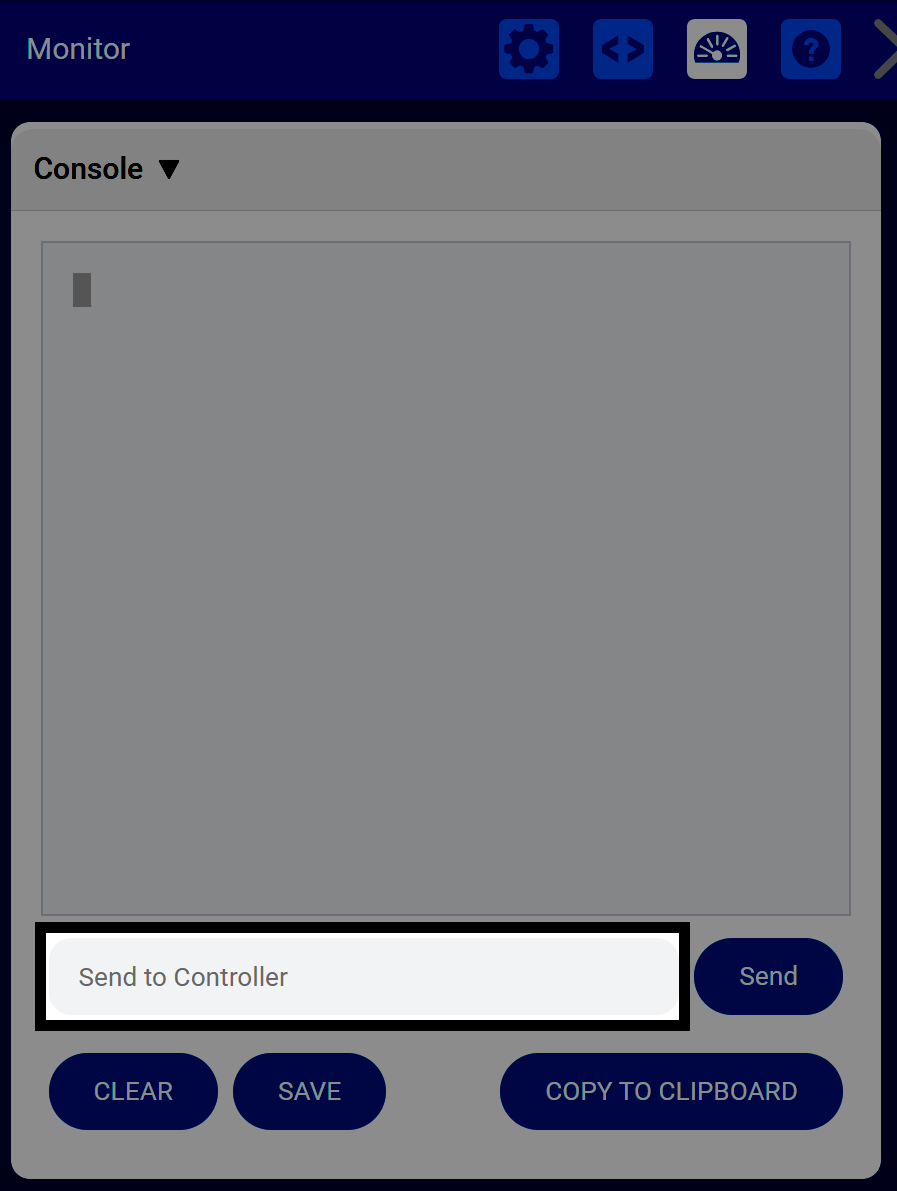
Введите текст в текстовое поле Отправить контроллеру, затем выберите Отправить, чтобы отправить строку контроллеру.
Вы можете работать с отправленной информацией, используя следующие команды в категории Консоль для Блоки или Python:
Блок “Спроси и жди”.#
спросить [What's your name?] и ждать
Блок «Ответ».#
ответ
answer = input("What's your name?")
Сохранение с консоли#
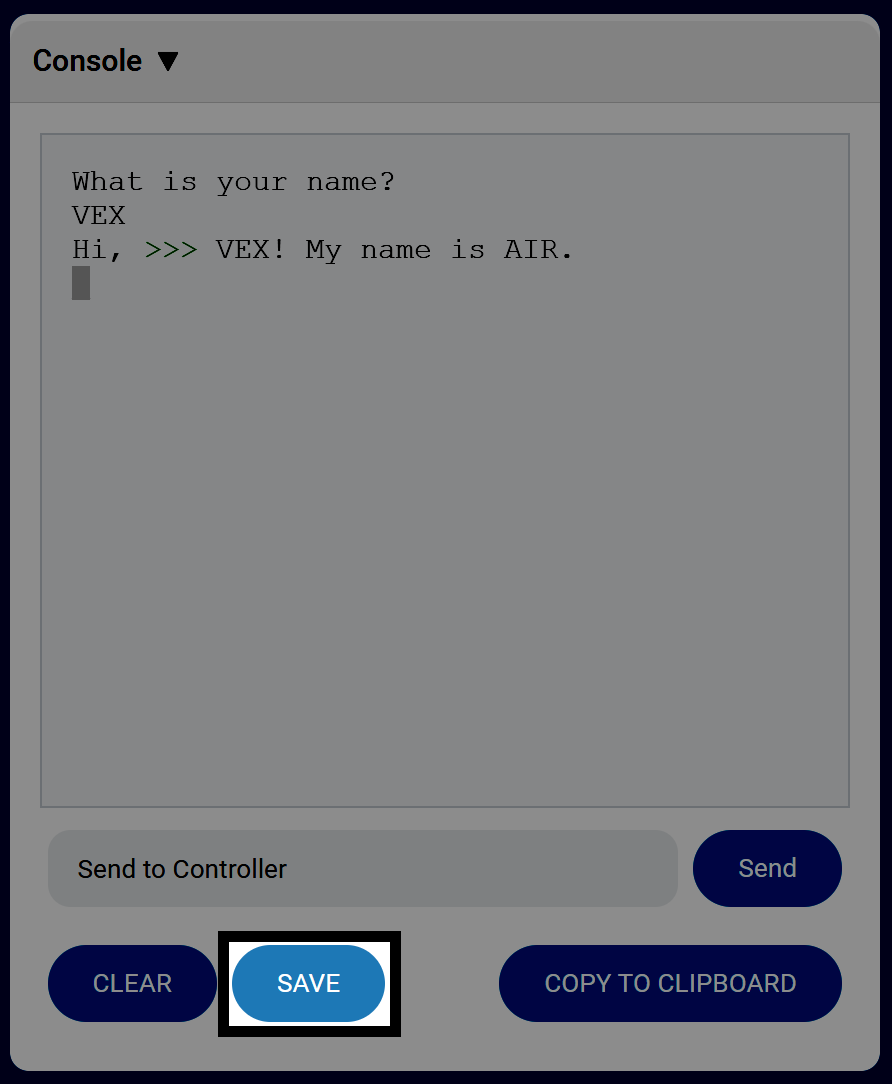
Выберите СОХРАНИТЬ, чтобы сохранить всю информацию из консоли в виде текстового файла (.txt).
Скопировать с консоли#
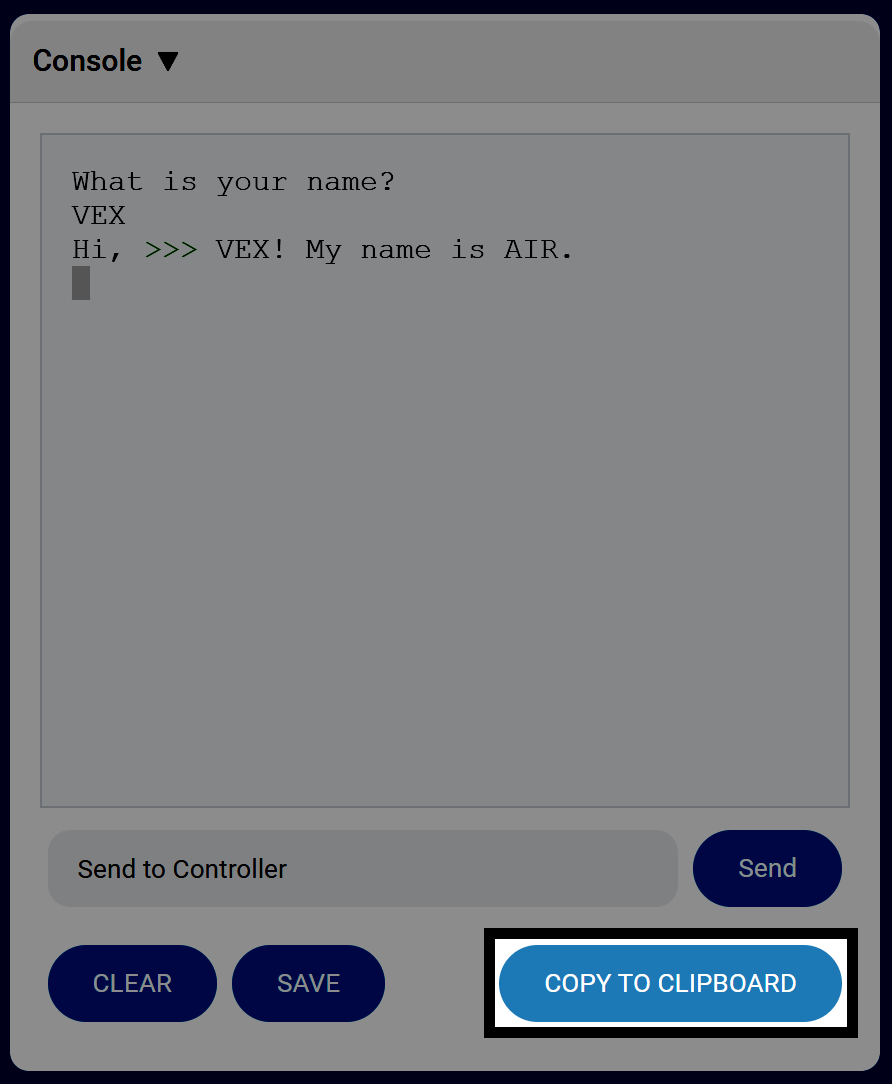
Выберите КОПИРОВАТЬ В БУФЕР ОБМЕНА, чтобы сохранить всю информацию консоли в буфер обмена.
Очистить консоль#
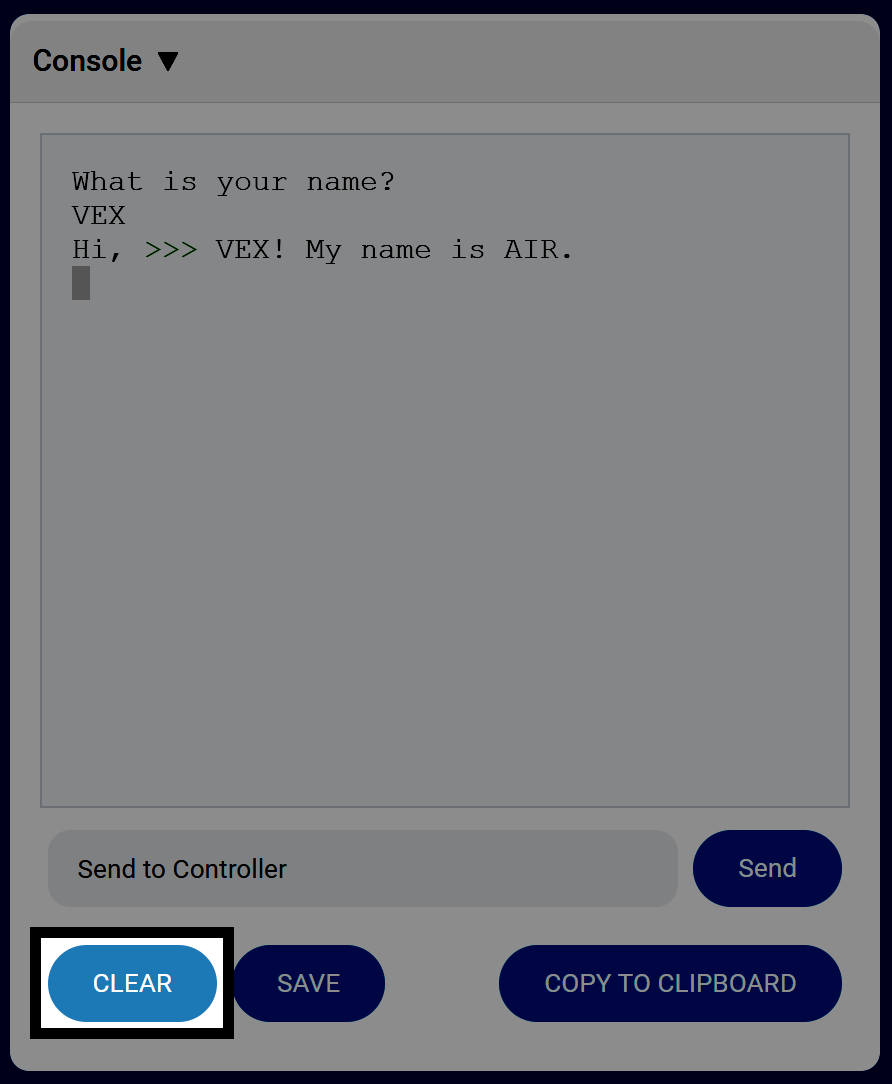
Выберите ОЧИСТИТЬ, чтобы удалить всю информацию из консоли.