
Предполетный контрольный список и взлет#
Перед началом полетов необходимо тщательно проверить все системы, выполнив предполетную проверку. Дрон VEX AIR и контроллер VEX AIR должны быть заряжены, включены, сопряжены и должны быть пройдены все проверки безопасности.
Рекомендуемый контрольный список перед полетом включает в себя:
Заряд батареи контроллера > 20%
Дрон включен и подключен.
Заряд батареи дрона > 20%
Взлет с ровной поверхности
Проверка заряда батареи контроллера#
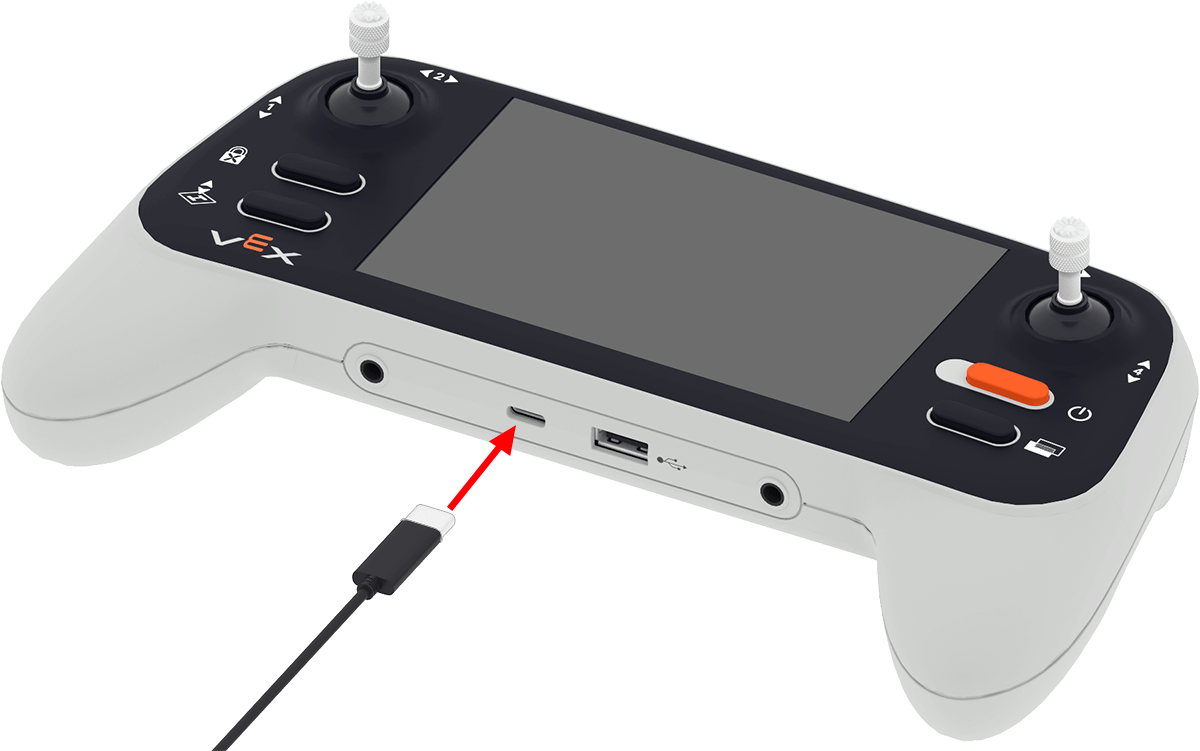
Убедитесь, что заряд батареи контроллера превышает 20%.
Для полной зарядки контроллера подключите его к источнику питания через порт USB-C.
После зарядки контроллера проверьте уровень заряда батареи. Включите контроллер, нажав и удерживая кнопку питания, пока индикаторы не начнут мигать белым цветом, затем отпустите, как показано на видео выше. После включения контроллера его светодиодный индикатор изменит цвет на один из двух:
Зеленый цвет — заряд батареи контроллера превышает 20%, как показано на видео. Этот пункт контрольного списка теперь пройден.
Красный — Уровень заряда батареи контроллера составляет 20% или меньше. Этот пункт контрольного списка не будет выполнен, продолжайте зарядку.
Состояние питания и связи дрона#
Дрон должен быть включен и подключен к пульту управления.
Убедитесь, что дрон и контроллер сопряжены, подключив порт USB-A контроллера к порту USB-C дрона. На видео выше показан процесс сопряжения дрона и контроллера, при этом индикаторы на дроне и контроллере мигают зеленым цветом одновременно после завершения. После сопряжения устройств отсоедините все кабели от дрона и контроллера.
Проверка батареи дрона#
Убедитесь, что уровень заряда батареи дрона превышает 20%.
Для полной зарядки аккумулятора дрона подключите его к источнику питания с помощью кабеля с разъемом USB-C, как показано в этой анимации.
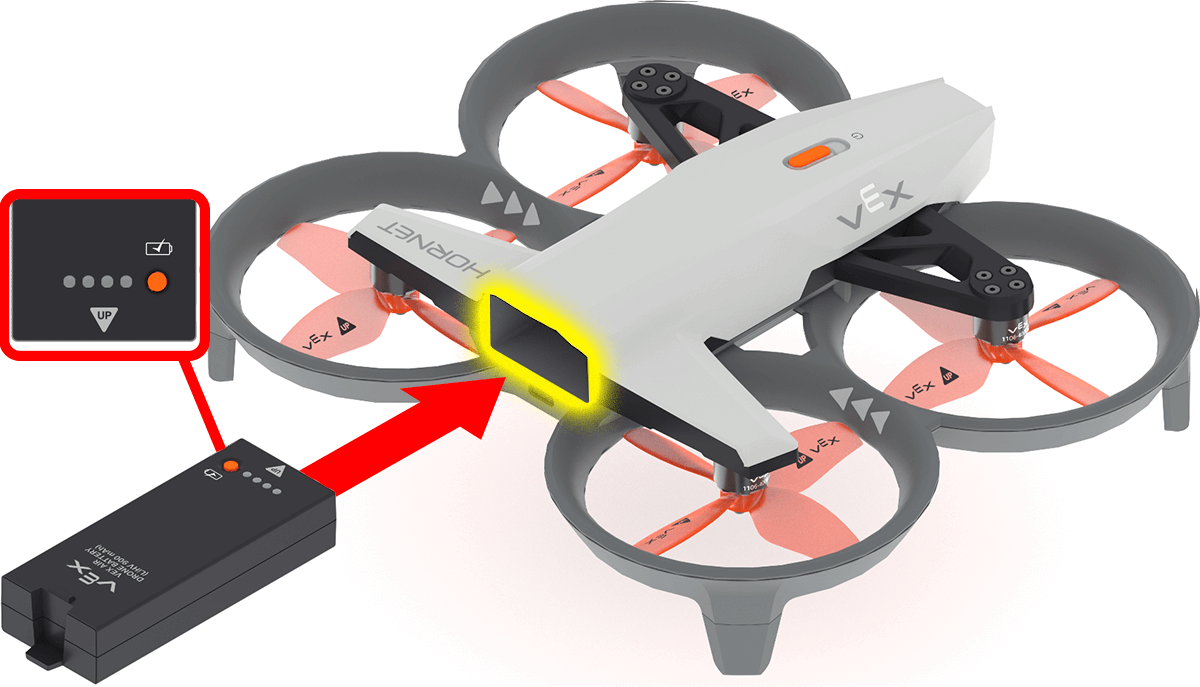
Install the battery in the drone once charging is complete. Make sure the **Up** arrow on the battery is facing upward when inserted. This will turn the drone on.
Проверка ровности поверхности#
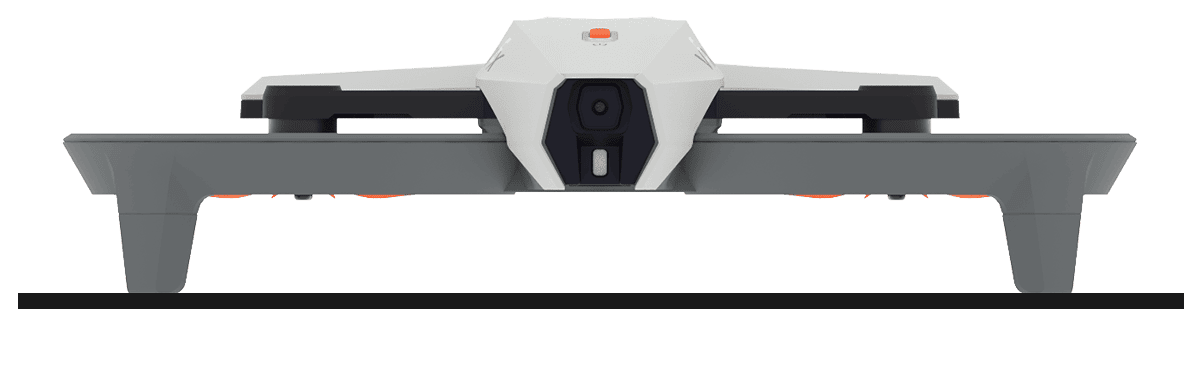
Если дрон наклонен под каким-либо углом и не выровнен, этот пункт контрольного списка должен быть признан недействительным. Для исправления этого пункта контрольного списка и обеспечения безопасного взлета поместите дрон в безопасное место на ровной поверхности.
Помните, что блокировка пропеллеров сработает при обнаружении движения дрона. Отключите блокировку пропеллеров, прежде чем продолжить проверку безопасности.
Дополнительные проверки безопасности#
В предполетный контрольный список также включены полезные напоминания по технике безопасности, которые вам следует проверить перед взлетом.
Перед полетом ознакомьтесь со следующей информацией, чтобы убедиться в полной готовности зоны полета и пилота:
Осмотрите дрон:
Проверьте пропеллеры и посадочные опоры дрона на наличие повреждений.
Подготовка зоны полета:
Подготовьте безопасное место для полетов дрона в помещении. Не запускайте дрон на улице.
Обеспечьте наличие свободного пространства не менее 1,5 метров вокруг дрона во всех направлениях.
Убедитесь, что над головой имеется зазор не менее 90 см, чтобы избежать попадания света от светильников, потолочных вентиляторов или других осветительных приборов.
Уберите с территории полета всех людей, домашних животных и препятствия.
Уберите все легкие или незакрепленные предметы (например, бумагу, пластиковые стаканчики), которые могут быть сдуты пропеллерами.
Подготовьте всех:
Завяжите длинные волосы.
Во время взлета и полета держите руки подальше от дрона.
Убедитесь, что пилот(ы) знают, как активировать аварийную остановку.
Кроме того, убедитесь, что контроллер готов к использованию.
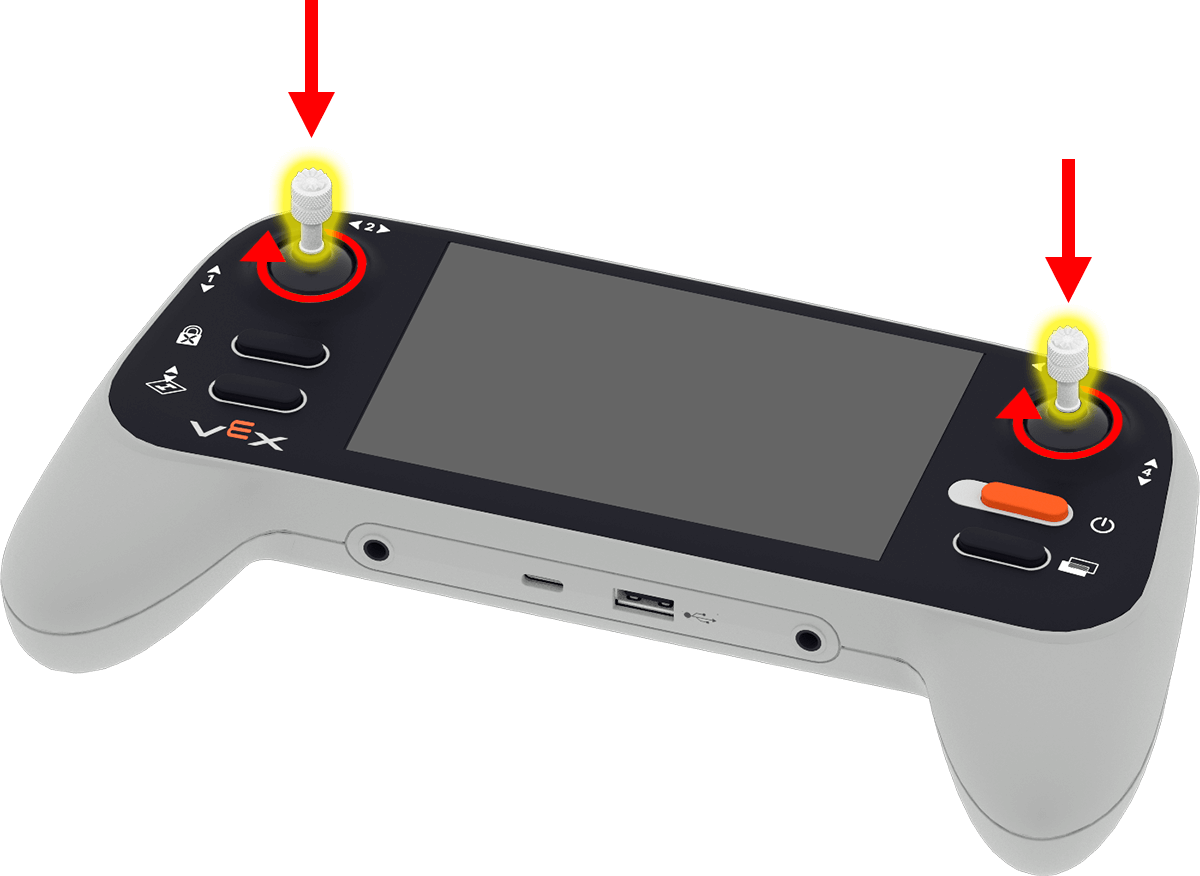
Для установки джойстиков снимите их с задней панели контроллера и прикрутите к держателям джойстиков на передней панели.
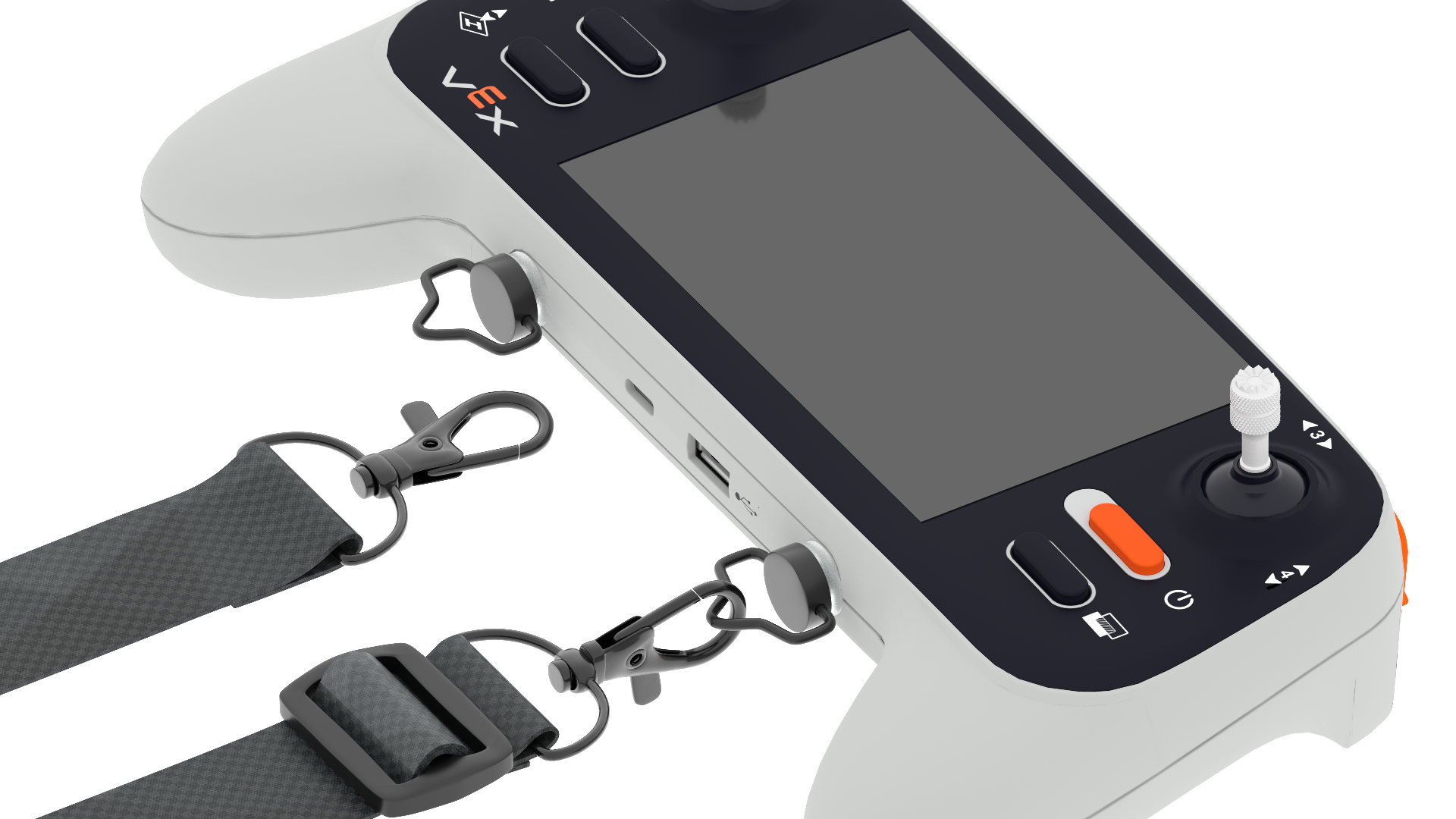
Убедитесь, что ремешок прикреплен к контроллеру, вкрутив штифты ремешка в контроллер.
Разберитесь в основах управления полетом.#
Before taking flight with the default_fly project, ensure the pilot understands how to control the drone in the air, start a project, and land the drone manually to end a project.
Джойстик управления полетом#
Контроллер оснащен двумя джойстиками, которые управляют движением дрона в режиме полета по умолчанию.
Ось 1 будет поднимать или опускать дрон, как показано на видео ниже.
Ось 2 будет поворачивать дрон влево или вправо, как показано на видео ниже.
Ось 3 будет перемещать дрон влево и вправо, как показано на видео ниже.
Ось 4 будет перемещать дрон вперед и назад, как показано на видео ниже.
Дополнительные элементы управления#
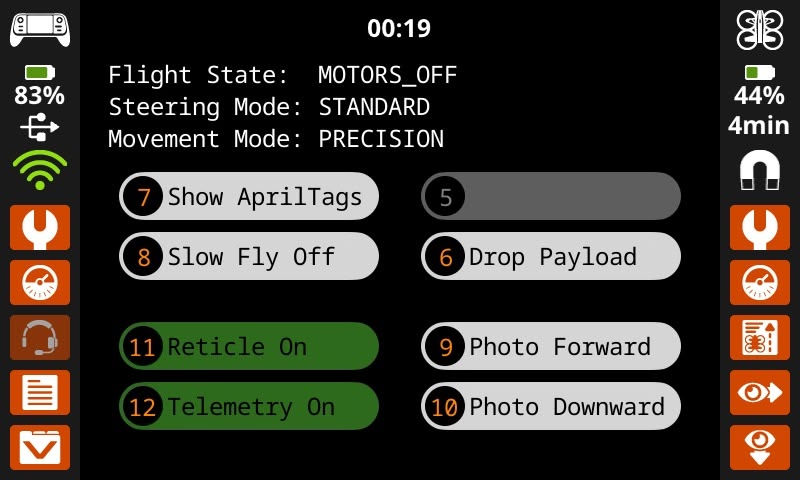
The User Screen of the default_fly project shows information and button controls for various settings and actions. Features of this screen include:
Таймер — Отображайте продолжительность выполнения проекта с помощью таймера в верхней части экрана.
Текущие настройки — Текущее состояние полета, режим управления и режим движения отображаются под таймером.
Кнопки — Нажимайте экранную кнопку или пронумерованную кнопку на контроллере для каждого из перечисленных действий или для включения/выключения опции.
Взлет#
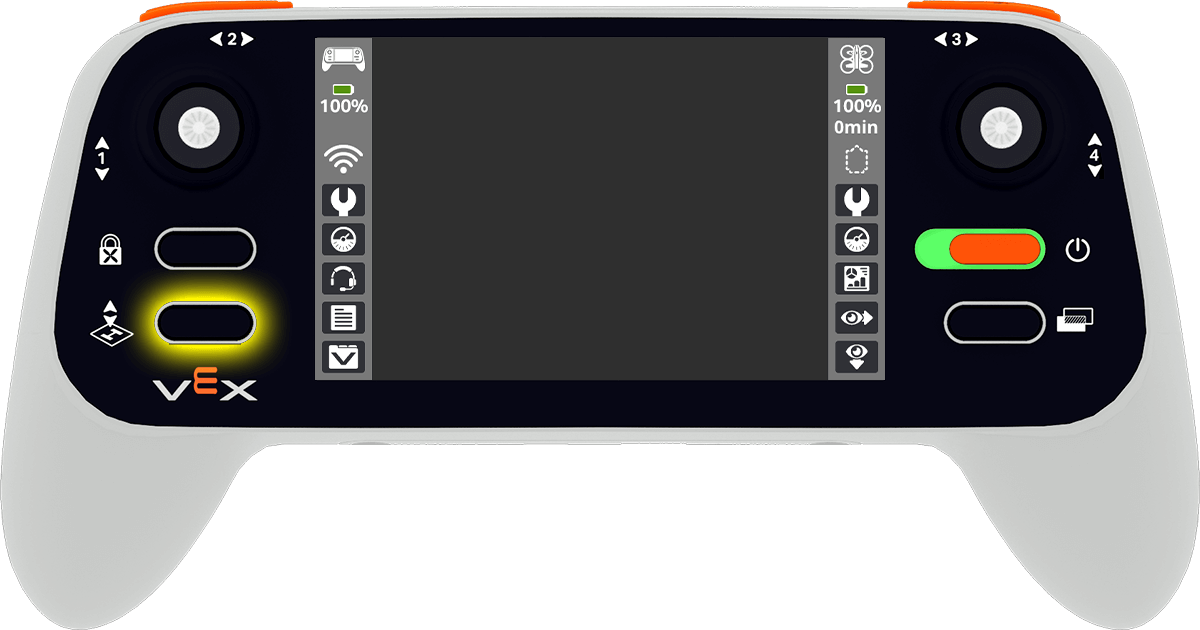
Для начала проекта нажмите кнопку Взлет и посадка на контроллере.
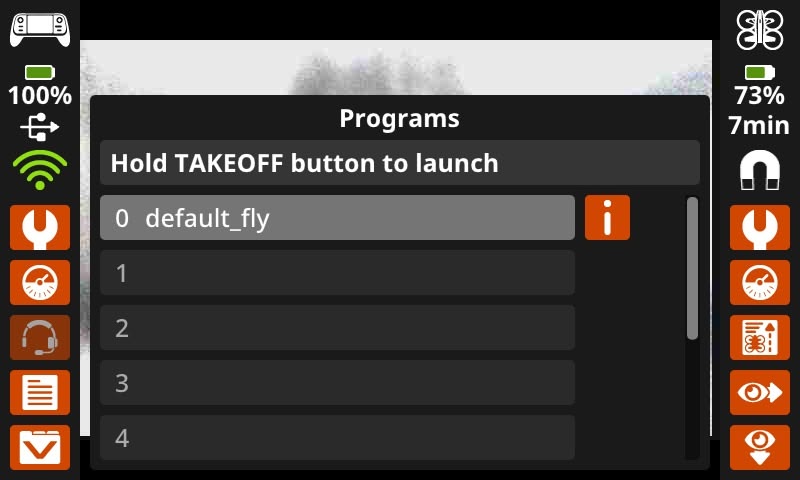
A menu will appear on the screen showing all current projects loaded on the controller.
Press the project that you want to use. The default_fly project allows you to fly the drone directly with the controller.
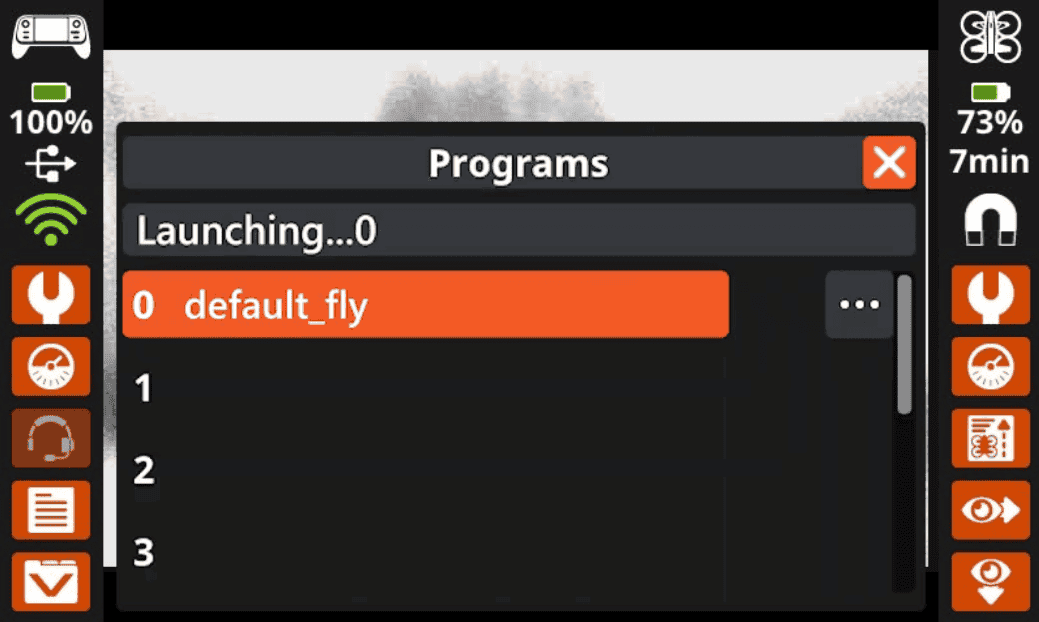
После выбора проекта удерживайте кнопку Взлет и посадка, пока поле проекта не заполнится оранжевым цветом. Затем отпустите кнопку, чтобы начать проект.
Посадка#
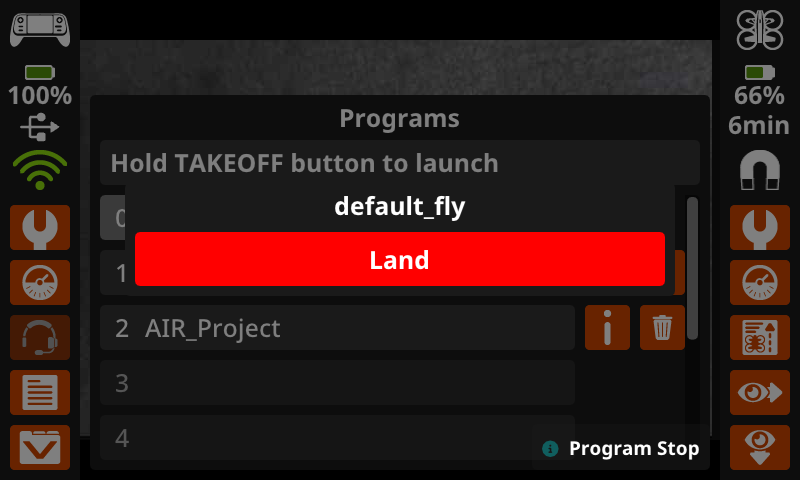
Для ручной посадки дрона нажмите кнопку Взлет и посадка во время выполнения проекта. В центре экрана контроллера появится всплывающее окно. Нажатие кнопки Посадка остановит проект и посадит дрон.