Использование летной школы#
Авиасимулятор VEX AIR позволяет пользователям оттачивать навыки пилотирования с помощью виртуального дрона VEX AIR и физического контроллера VEX AIR. В летной школе добавлены задания, обратная связь в реальном времени и значки, которыми можно делиться для отслеживания прогресса.
Открытие лётной школы.#
Все задания из Виртуального курса полетов включены в Летную школу. Для доступа к Летной школе необходимо подключиться к VEXcode AIR и открыть вкладку Симулятор. Посмотрите это руководство, чтобы узнать больше о подключении к авиасимулятору VEX AIR.
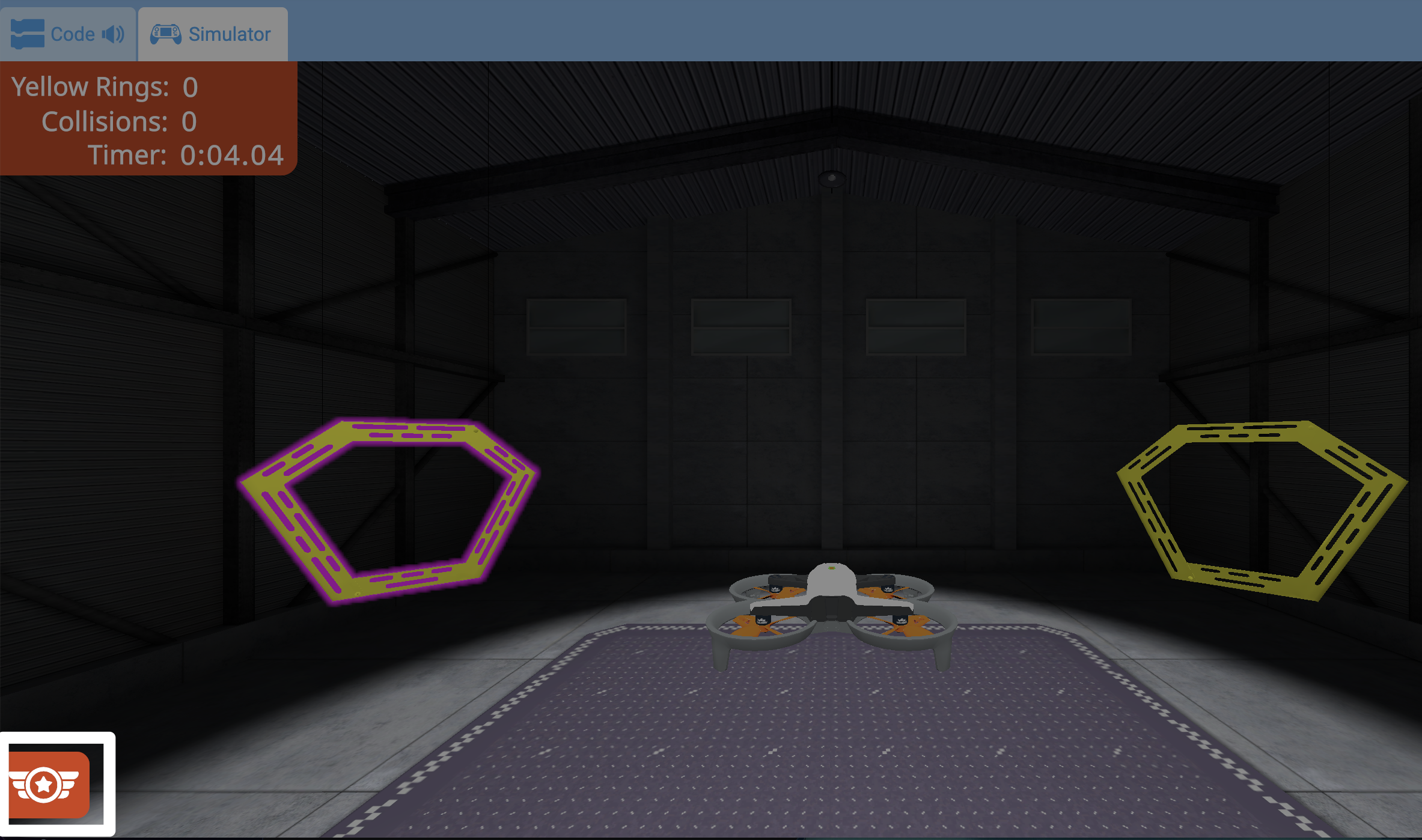
Чтобы открыть летную школу, выберите кнопку «Летная школа» в левом нижнем углу симулятора.
Эту опцию можно выбрать в любой момент, чтобы открыть меню миссий летной школы.
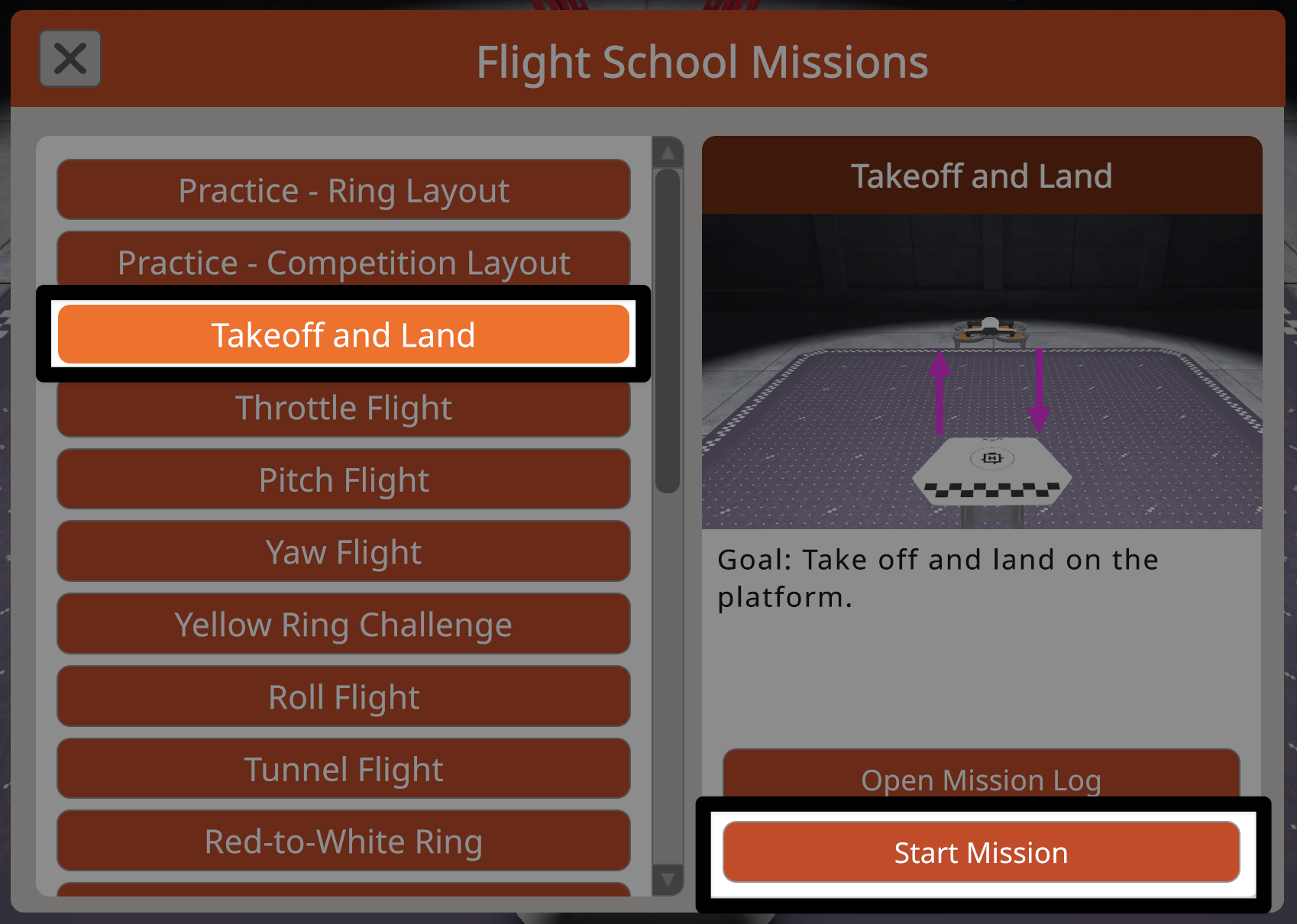
В меню «Задания летной школы» слева отображается прокручиваемый список доступных заданий и вариантов тренировочных полетов.
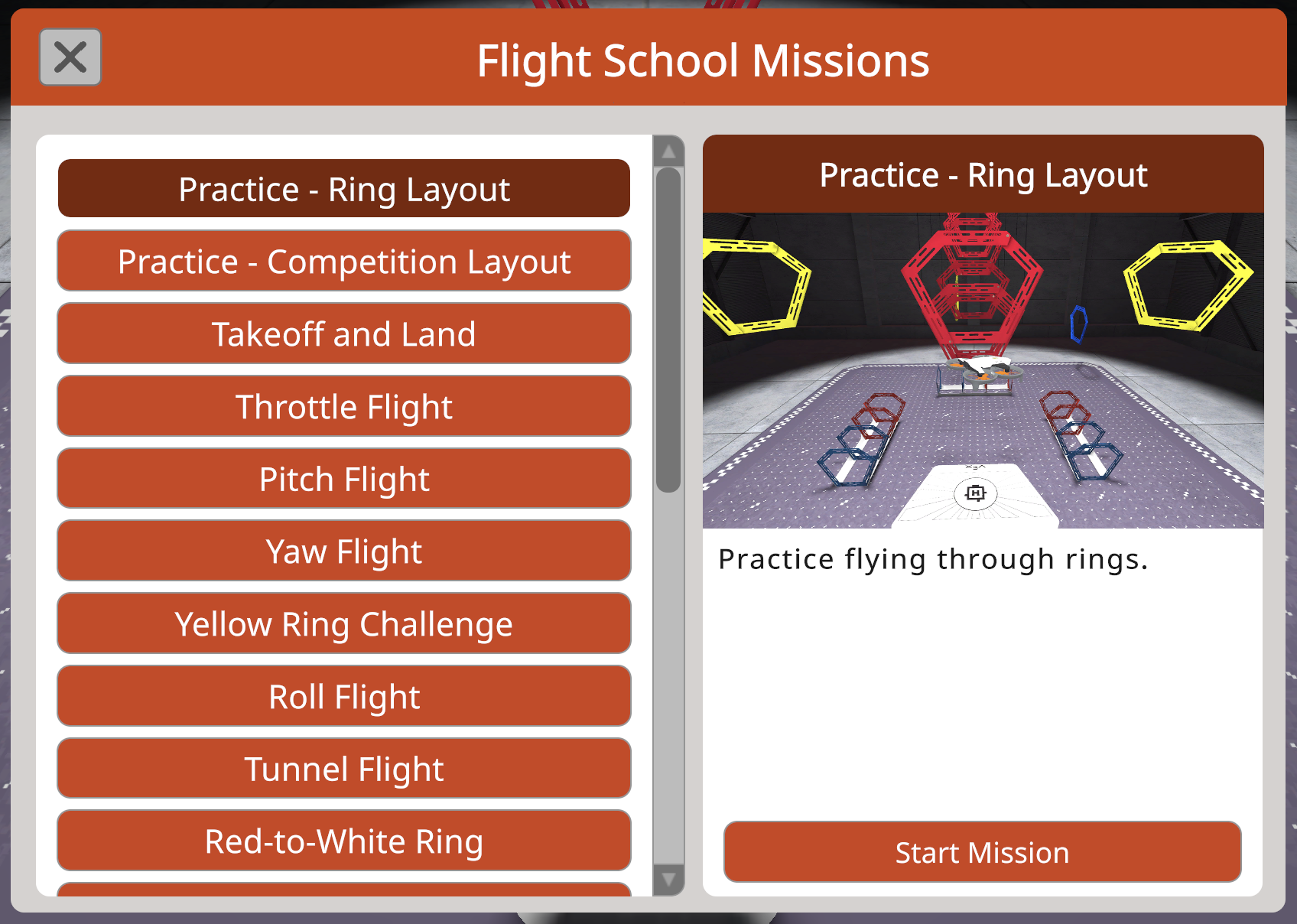
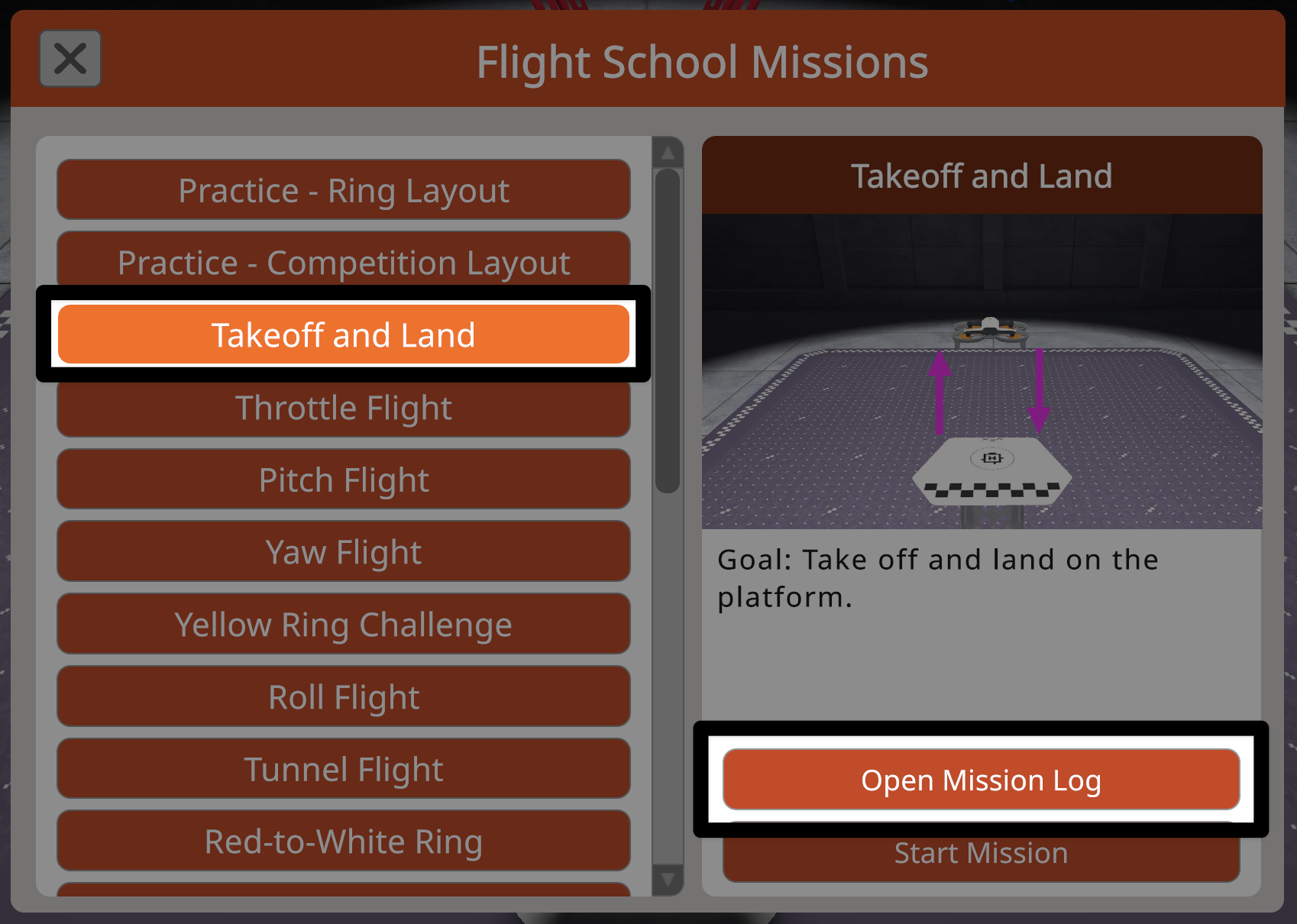
Выберите миссию, чтобы просмотреть ее краткое описание, а также ссылку на журнал миссии из виртуального курса полетов в правой части меню.
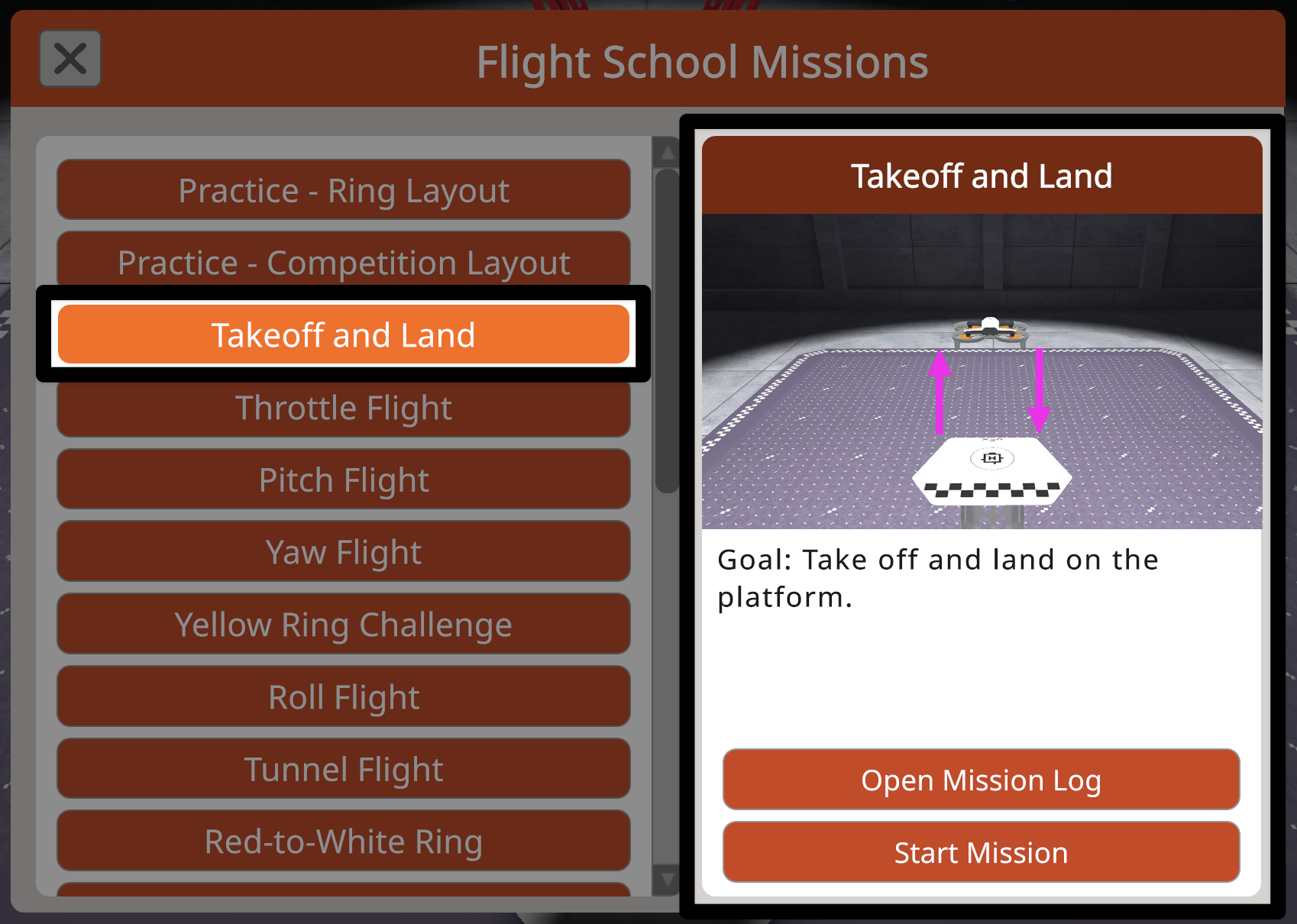
Нажмите кнопку Начать миссию, чтобы начать миссию в Летной школе.
Выполнение задания#
Каждая миссия в Летной школе разработана таким образом, чтобы помочь сосредоточиться на целях миссии, и включает в себя функции отслеживания прогресса.
В некоторых миссиях на поле отображаются только те элементы, которые относятся к выбранной миссии. Это помогает упростить расположение объектов и сосредоточиться на целях миссии.
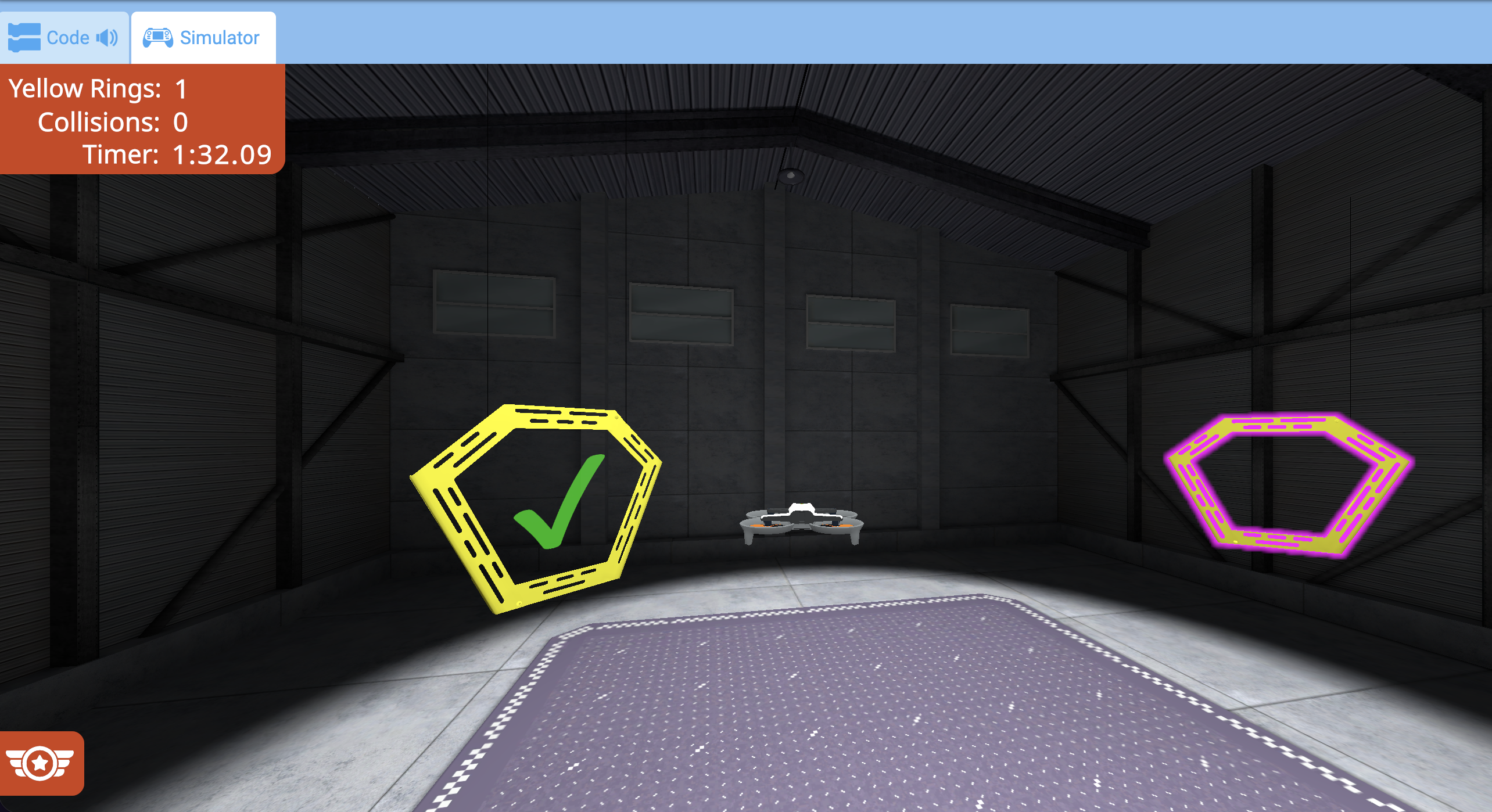
В миссиях с заданной траекторией полета первое кольцо на этой траектории будет подсвечено при начале полета.
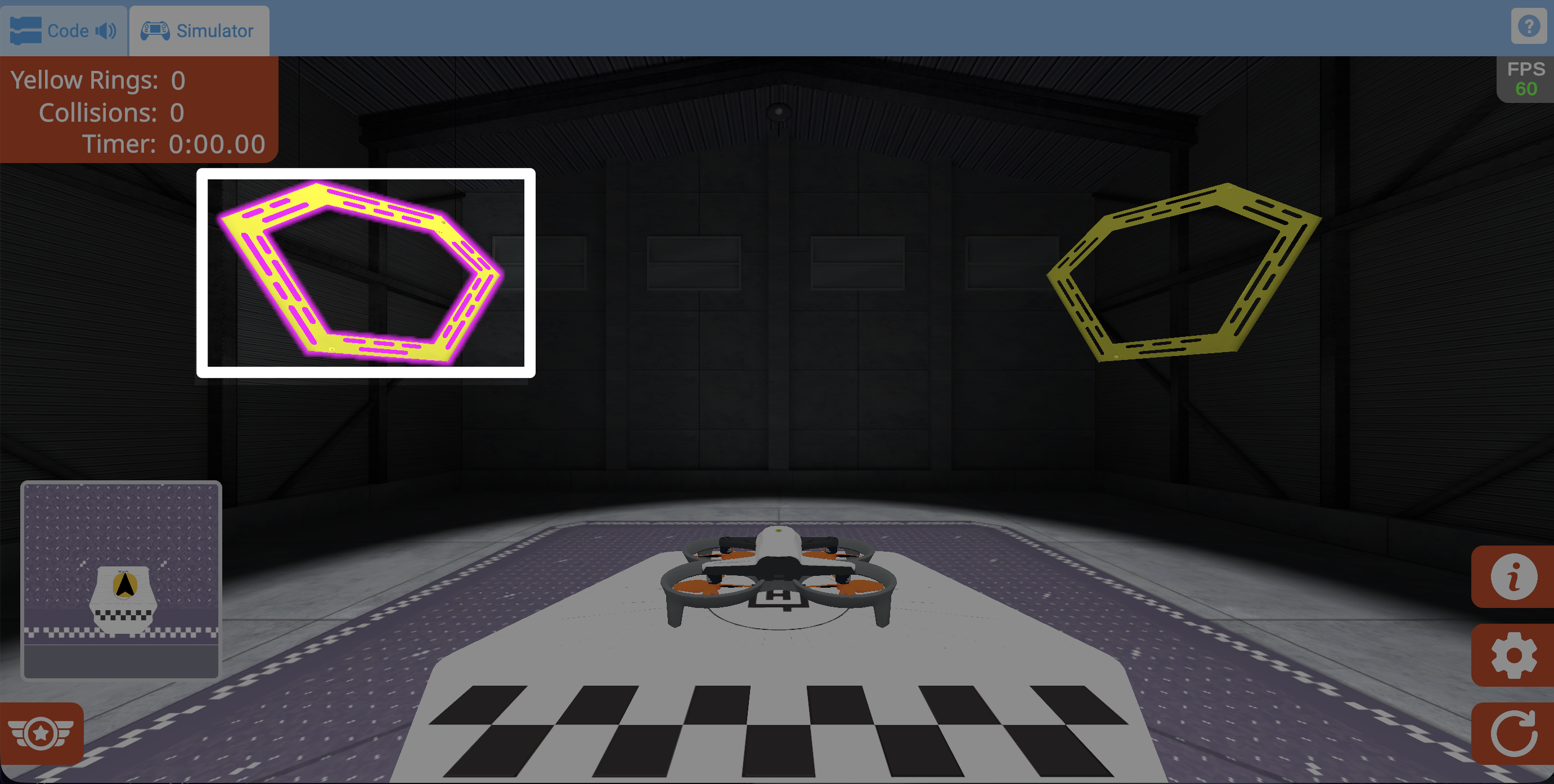
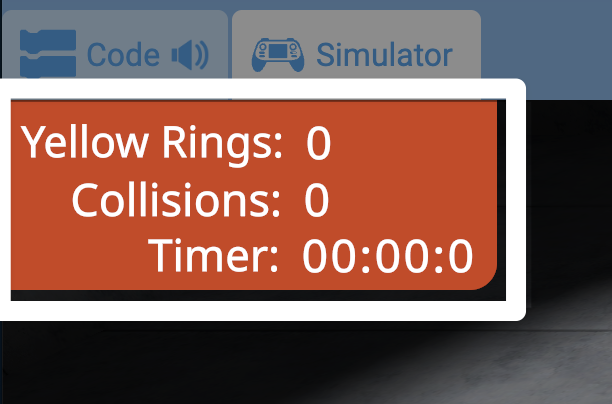
Показатели в верхнем левом углу отображают прошедшее время и дополнительные критерии, специфичные для данной миссии.
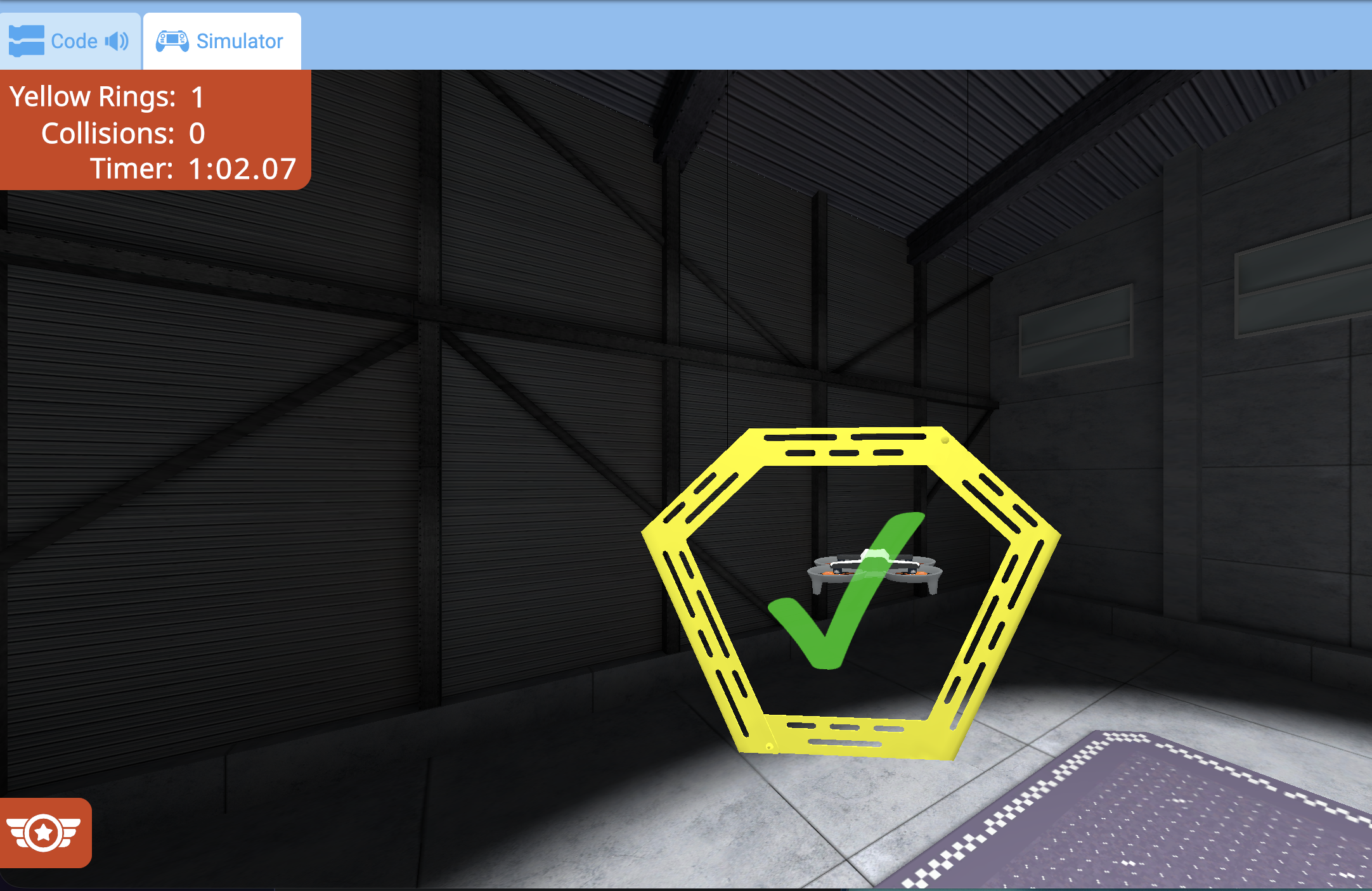
После выполнения задачи миссии появится галочка, а показатели в верхнем левом углу обновятся.
В миссиях с подсветкой траектории полета будет подсвечен следующий этап, указывающий, куда нужно лететь дальше.
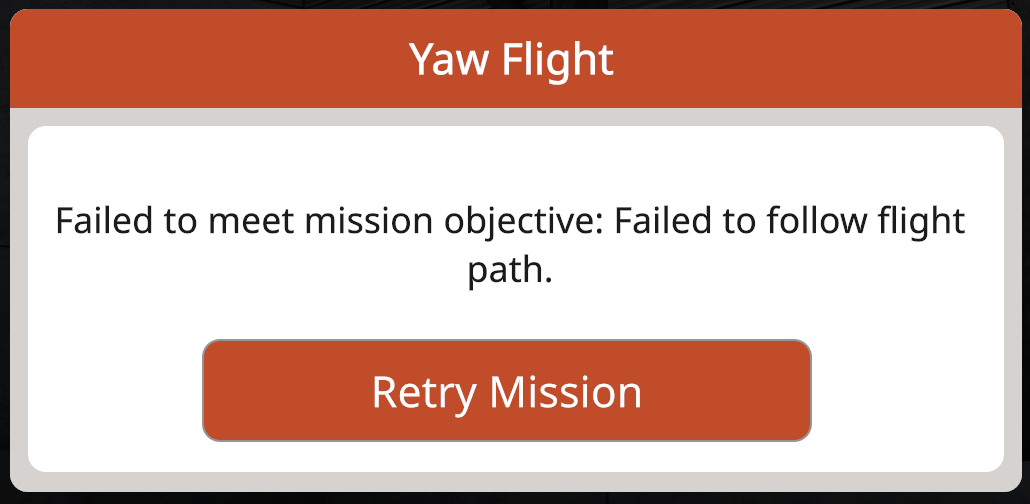
Если в какой-либо момент дрон не выполнит поставленные задачи, миссия завершится, и появится сообщение о сбое.
Нажмите кнопку Повторить миссию, чтобы перезапустить миссию и попробовать снова.
Функция мини-карты#
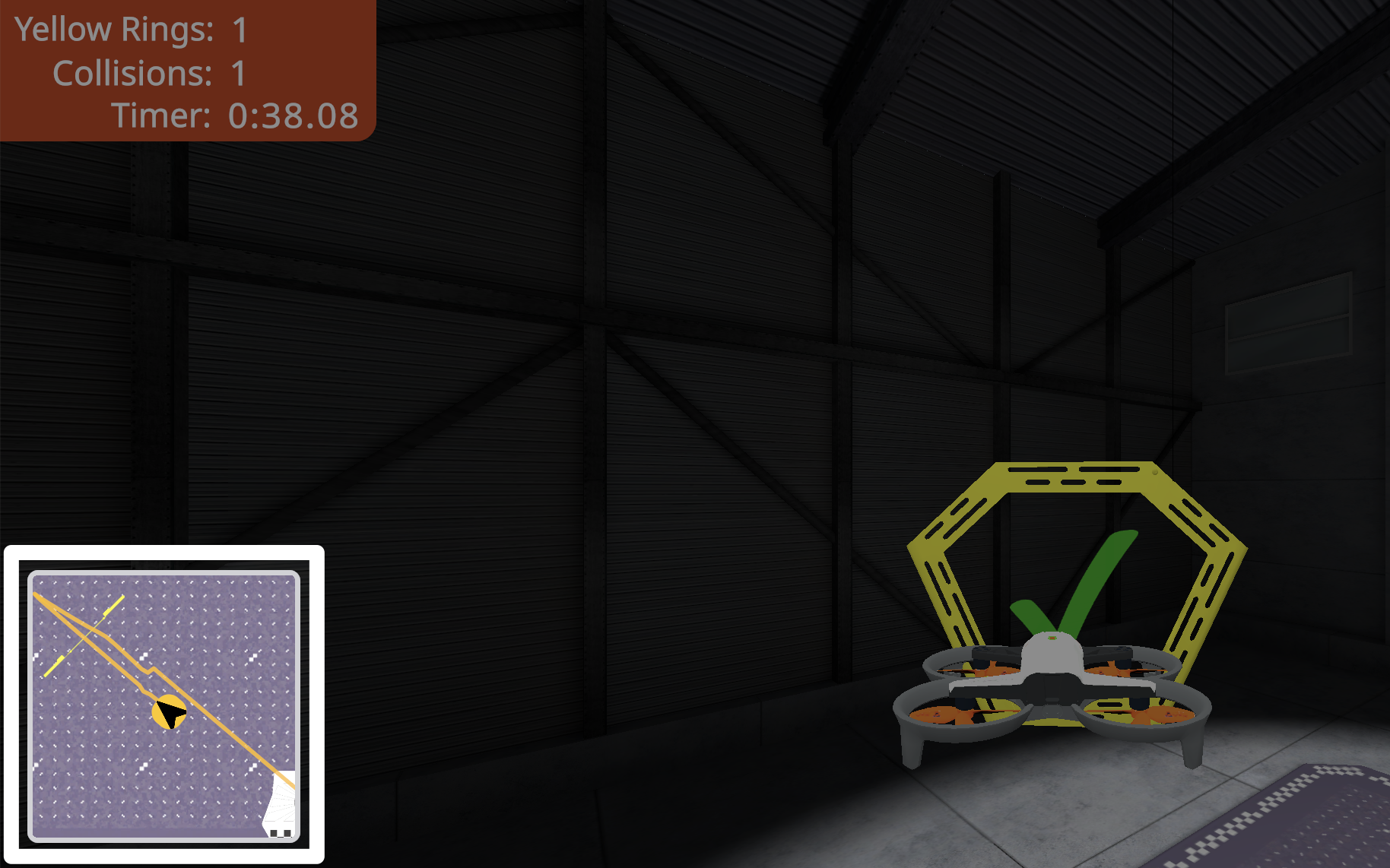
Мини-карта в левом нижнем углу симулятора отображает траекторию полета дрона в виде сверху вниз, во время полета.
На мини-карте в режиме реального времени отображается линия, отслеживающая траекторию полета дрона, что помогает следить за движением.
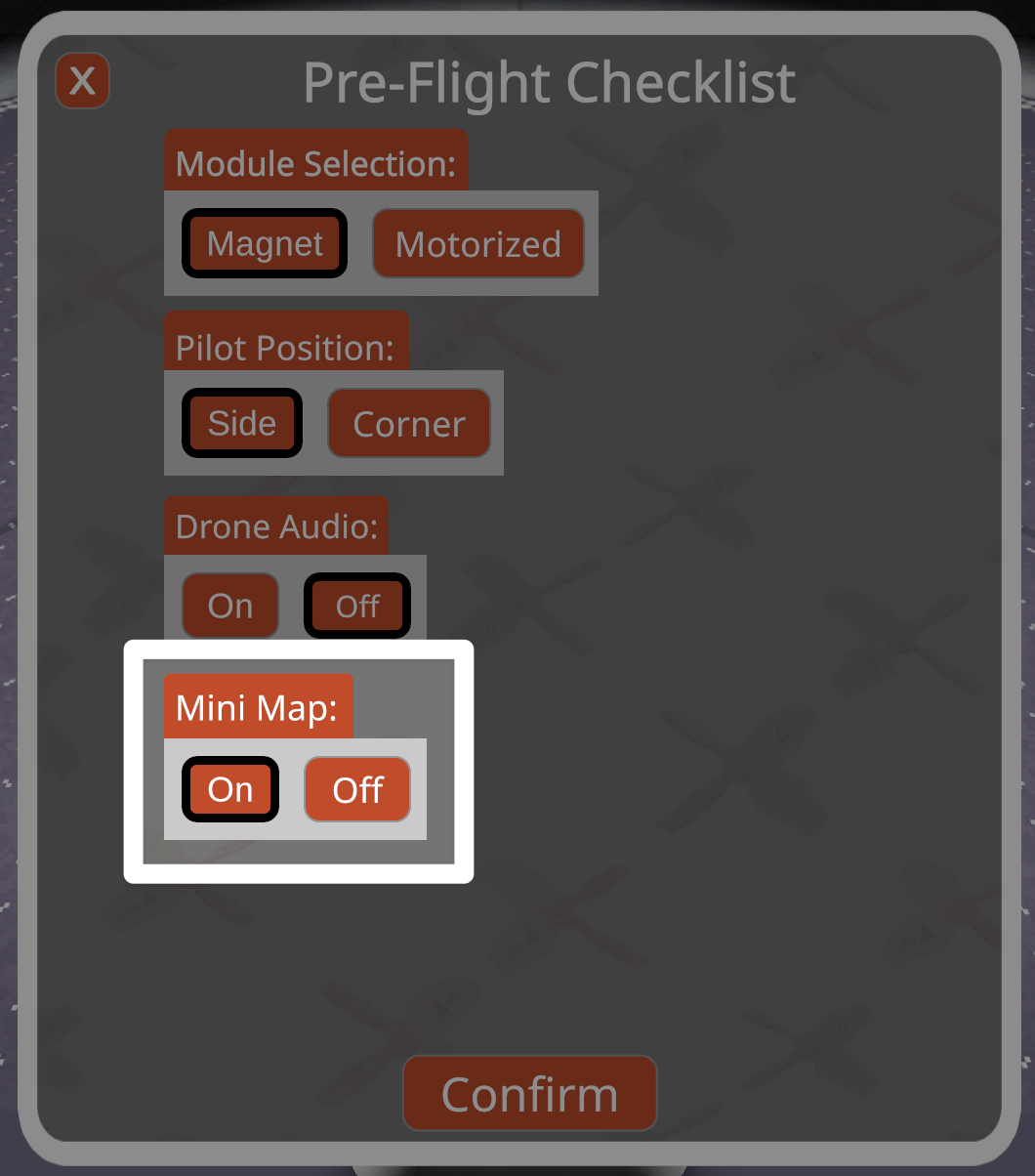
Мини-карту можно отключить в контрольном списке перед полетом в любое время. Посмотрите это руководство, чтобы узнать больше о доступе к контрольному списку перед полетом в авиасимуляторе VEX AIR.
Получение значков летной школы#
По завершении миссии будет вручен именной значок.
Уровни значков#
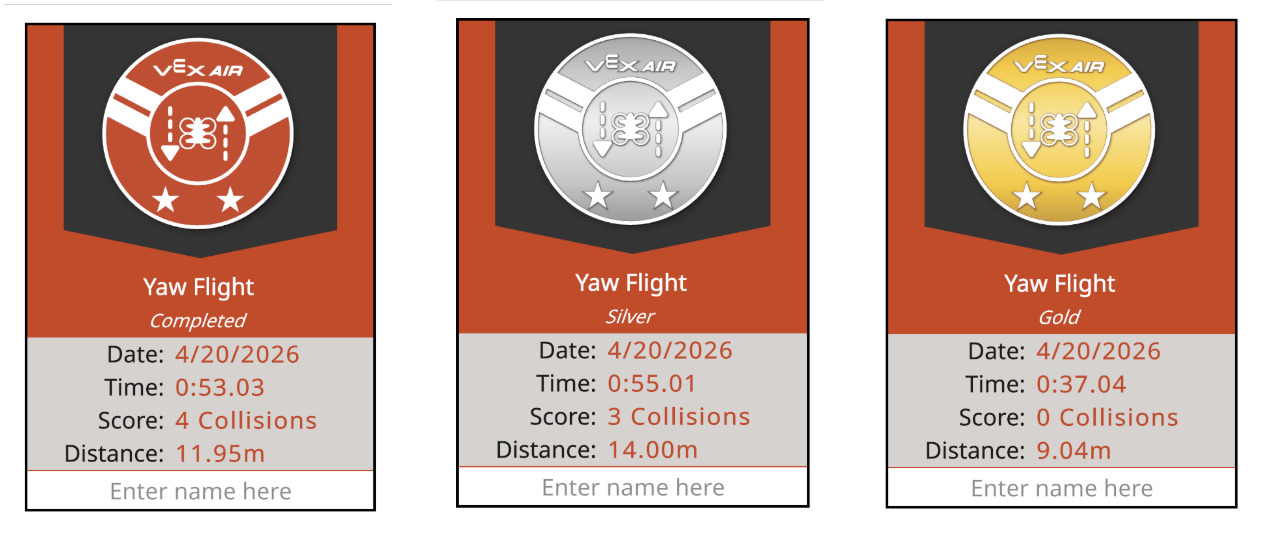
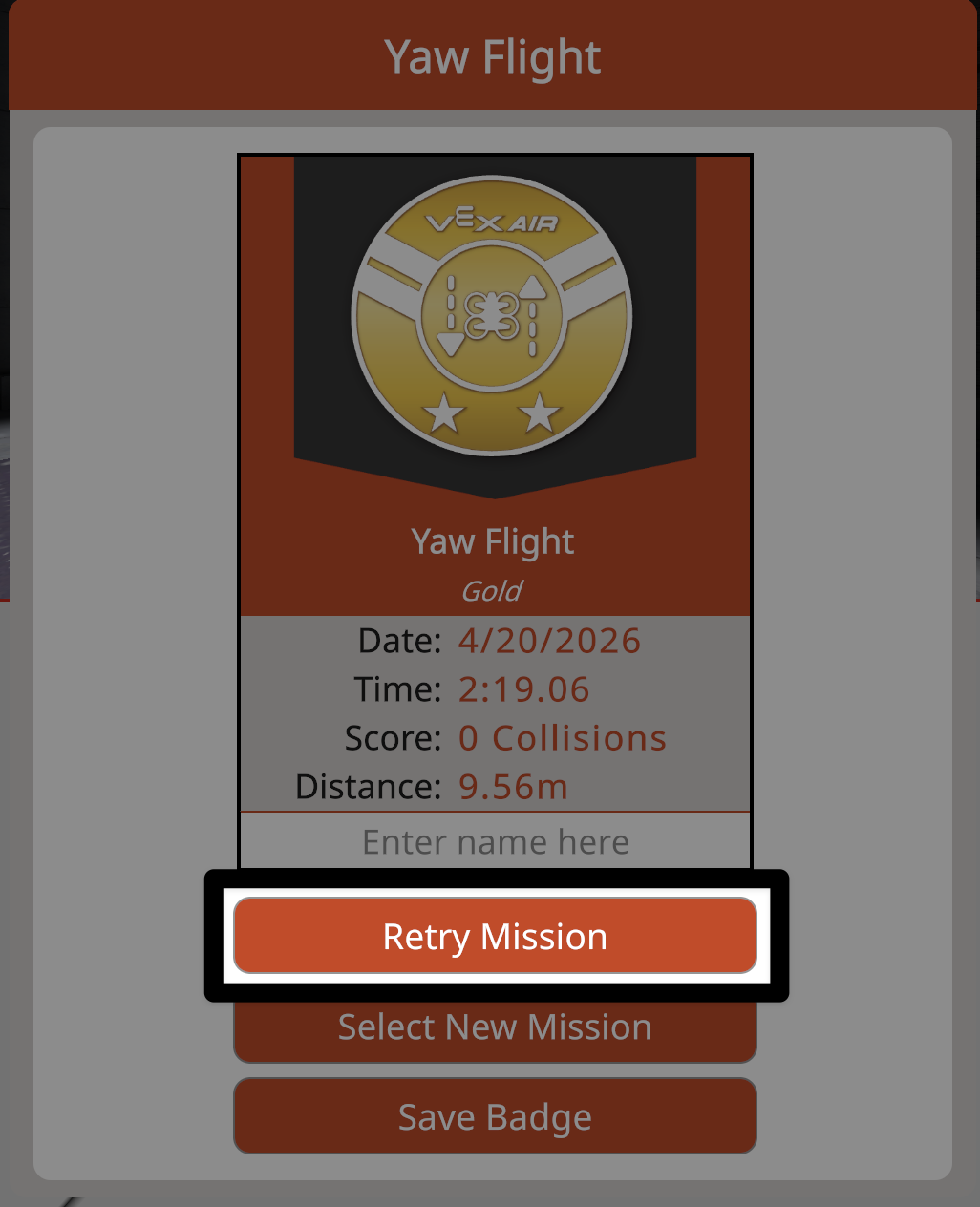
На каждом значке отображается уровень выполнения, а также данные по каждой миссии: дата, время, критерий оценки и пройденное расстояние. Пользователи также могут ввести свое имя для дополнительной персонализации значка.
Показатели выполнения миссии определяют, какой значок будет вручен:
Завершено (оранжевый цвет) - означает, что задачи миссии были выполнены.
Серебристый цвет — указывает на то, что задачи миссии были выполнены с меньшим количеством столкновений или за меньшее время.
Золотой цвет — указывает на оптимальное выполнение миссии.
Для просмотра журнала заданий в меню «Задания летной школы» выберите кнопку Открыть журнал заданий для любого задания, чтобы просмотреть PDF-файл журнала заданий и ознакомиться с критериями получения значка.
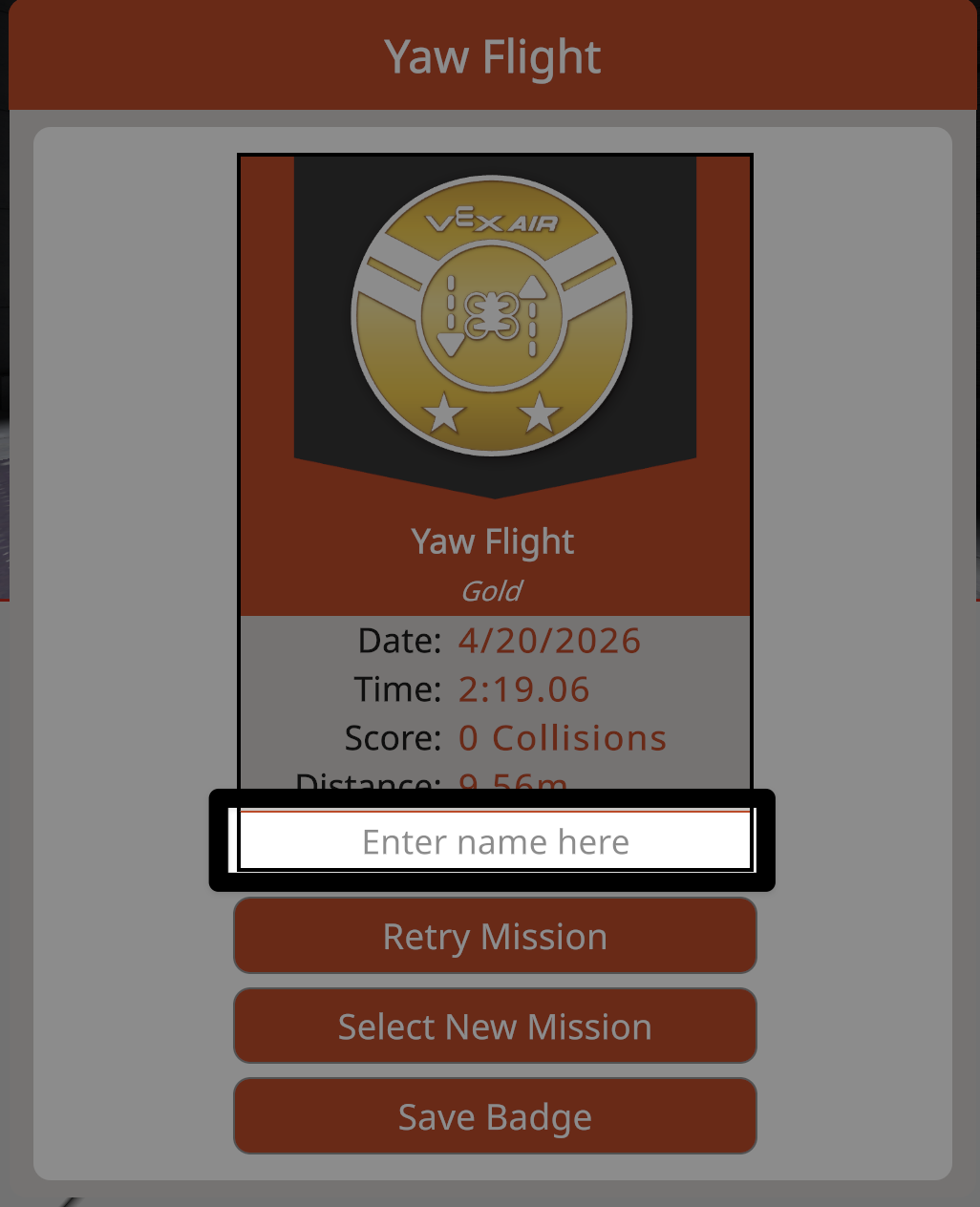
Персонализация значка#
Выберите текстовое поле, чтобы ввести имя и дополнительно персонализировать значок.
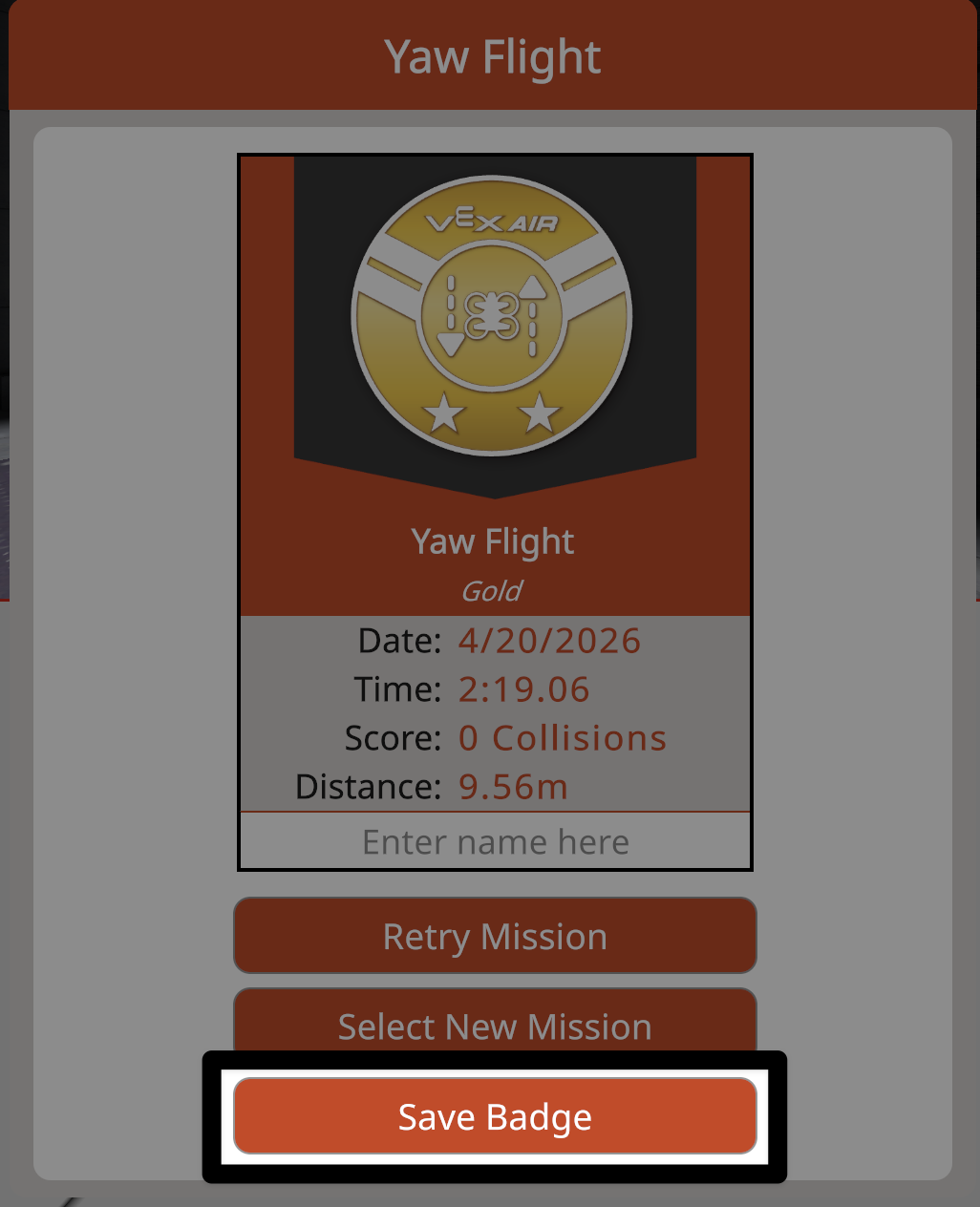
Нажмите кнопку Сохранить значок, чтобы сохранить PDF-файл значка на ваше устройство. После сохранения значки можно будет отправить в электронном виде или распечатать.
Примечание: Информация о бейдже удаляется после закрытия окна. Для просмотра данных о конкретном рейсе в дальнейшем необходимо сохранить все бейджи.
Выход из окна бейджа#
Нажмите кнопку Повторить миссию, чтобы повторить выполнение той же миссии и получить дополнительный значок.
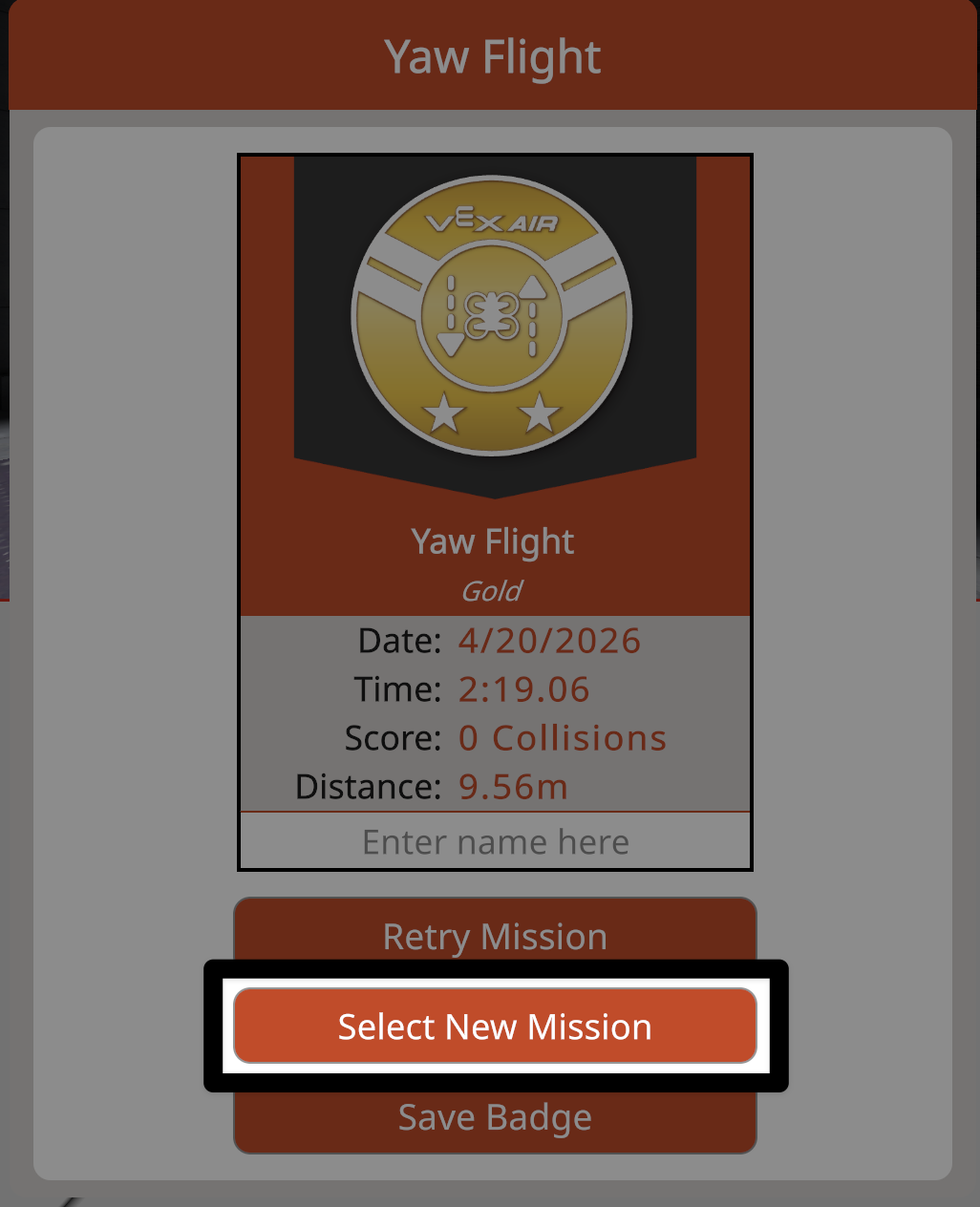
Нажмите кнопку Выбрать новую миссию, чтобы вернуться в меню миссий летной школы и выполнить другую миссию.
Закрытие летной школы#
Вы можете в любой момент вернуться к тренировочной конфигурации в симуляторе или закрыть меню заданий летной школы.
Возвращение к практике#
В любой момент нажмите кнопку «Лётная школа», чтобы вернуться в меню лётной школы.
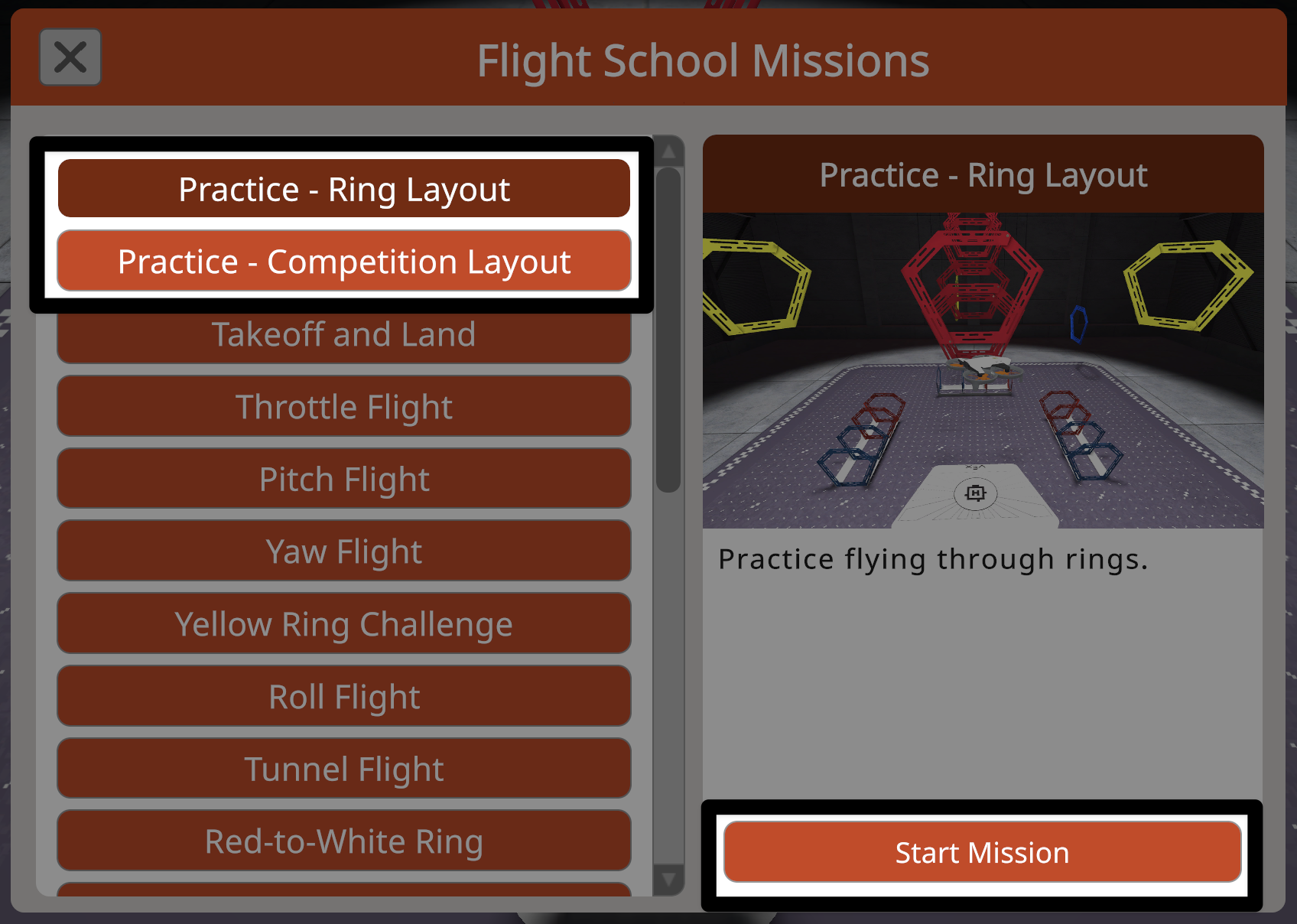
Варианты тренировочных полетов всегда доступны в верхней части меню заданий летной школы.
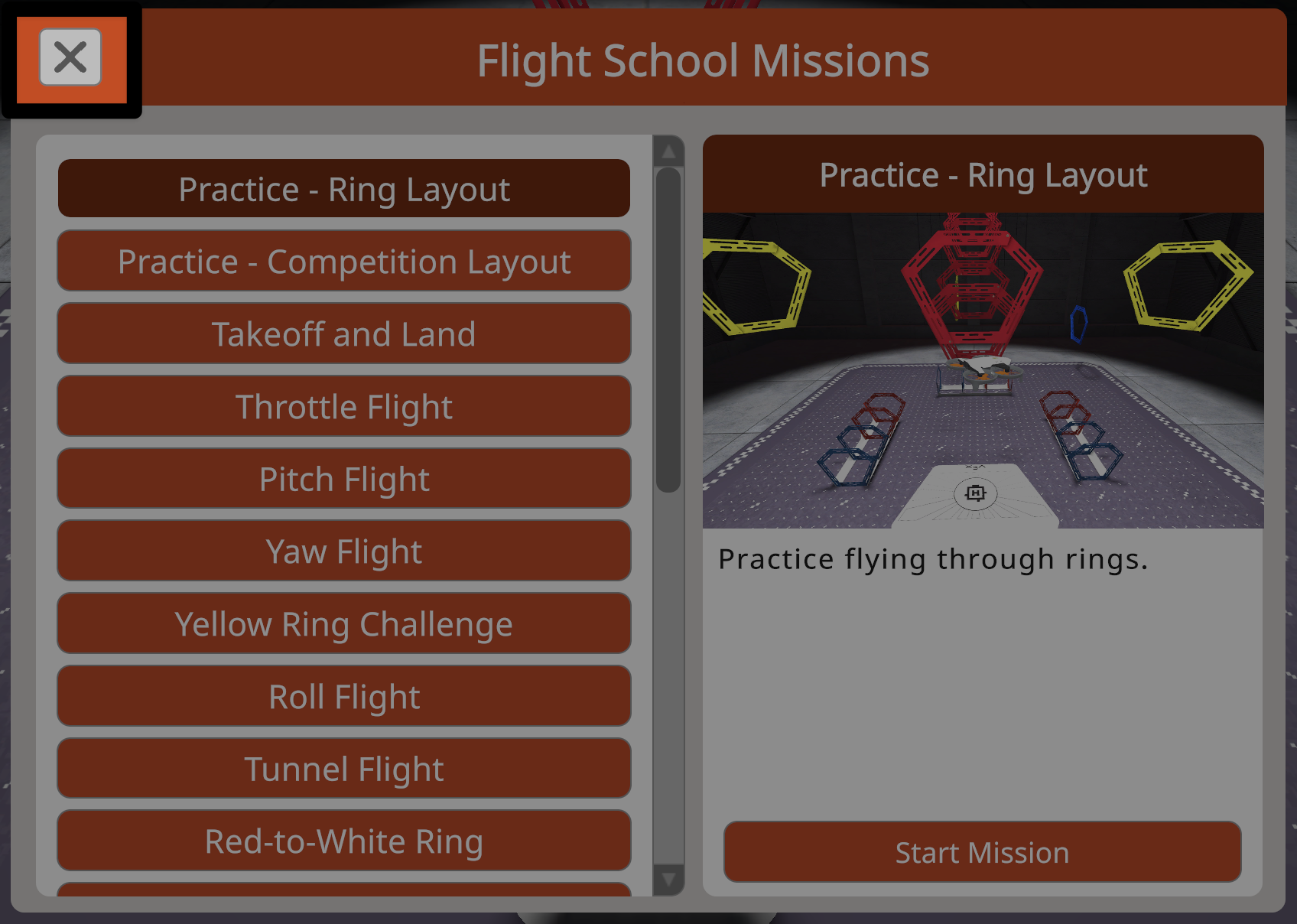
Выберите желаемый режим тренировки, затем нажмите кнопку Начать миссию, чтобы выйти из летной школы и продолжить тренировку.
Закрытие меню заданий летной школы#
Нажмите кнопку X в верхнем левом углу меню заданий летной школы, чтобы закрыть меню и вернуться к предыдущему экрану.