
Съемка изображений и видео#
Фото- и видеосъемка#
С помощью дрона VEX AIR и контроллера VEX AIR вы можете снимать изображения и видео тремя различными способами:
Кнопки на экране#
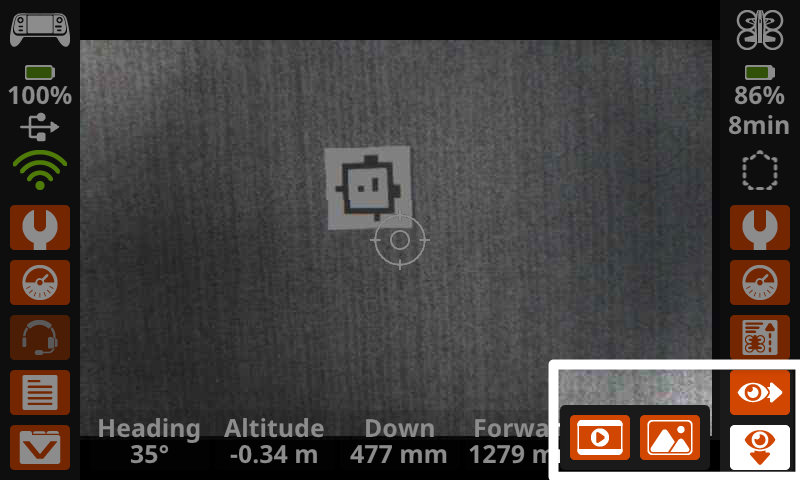
Выберите один из значков глаза в правом нижнем углу экрана контроллера, чтобы выбрать, какой датчик зрения использовать.
Вперед |
Вниз |
|---|---|
|
|
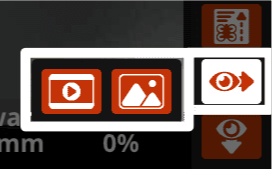
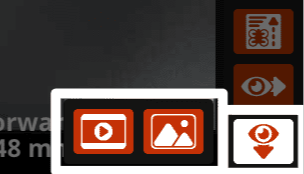
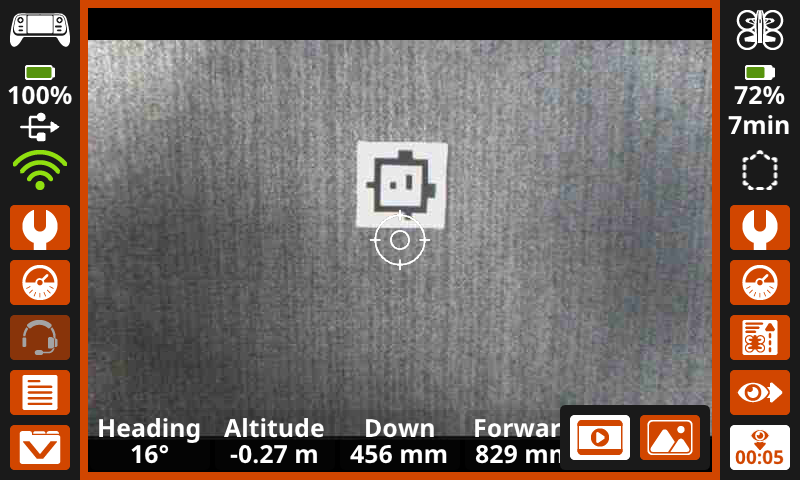
Во время записи видео экран будет подсвечен оранжевым цветом, а в правом нижнем углу камеры, с которой ведётся запись, появится таймер записи, как показано здесь.
При съемке изображения экран будет подсвечиваться белым цветом в процессе фотосъемки.
Используя проект default_fly#
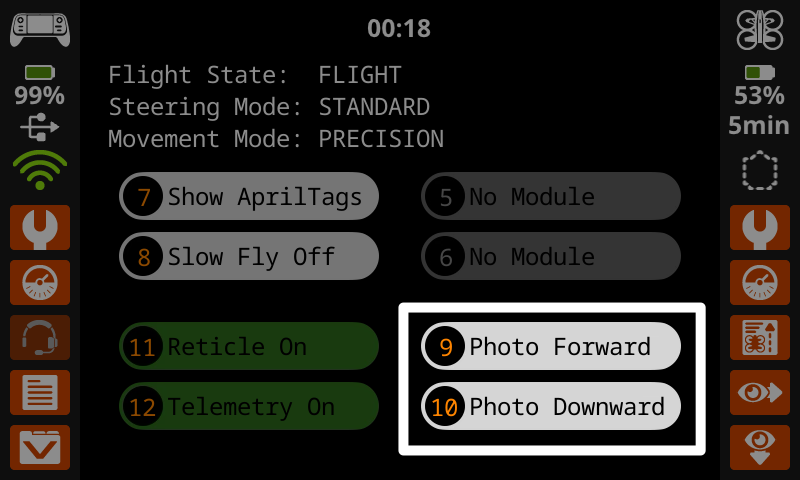
While using the default_fly project, you can capture images from the forward-facing or downward-facing Vision Sensor using the Photo Forward and Photo Downward buttons on the screen or buttons 9 and 10 on the controller.
Команды VEXcode#
В проекте VEXcode AIR также можно использовать команды камеры для записи видео или захвата изображений с любой из камер:
Просмотр файлов#
Перед экспортом на устройство вы можете предварительно просмотреть записи и изображения на контроллере, ознакомившись с данными миссии.
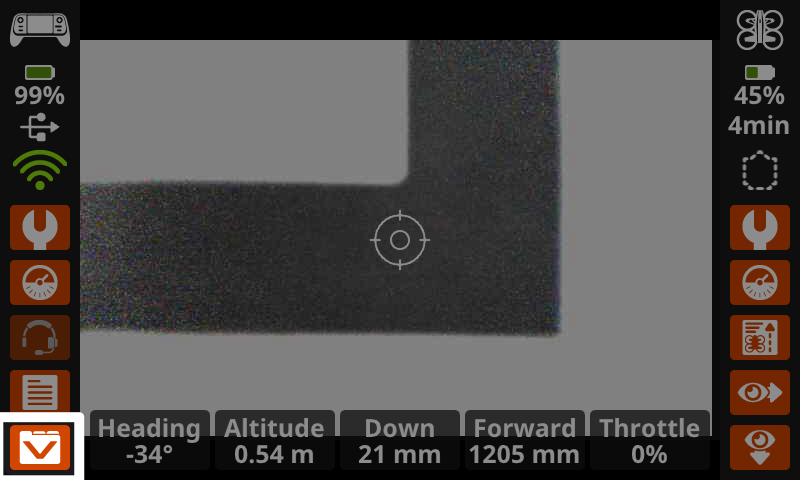
Чтобы открыть данные о прошлых миссиях, выберите значок Данные миссии в левом нижнем углу экрана.
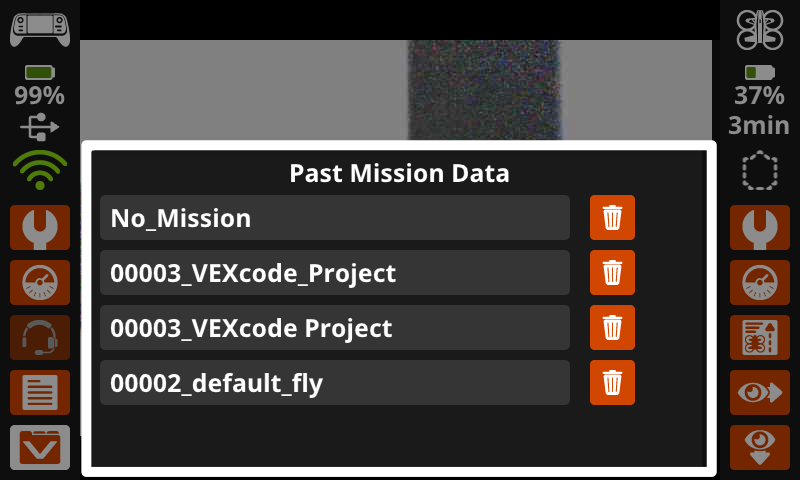
Выберите нужную папку, чтобы просмотреть все изображения или видео, снятые во время этой миссии.
Названия папок указывают, какой проект выполнялся в момент записи данных о миссии. «Нет миссии» означает, что дрон находился в неподвижном состоянии и не выполнял никакой проект.
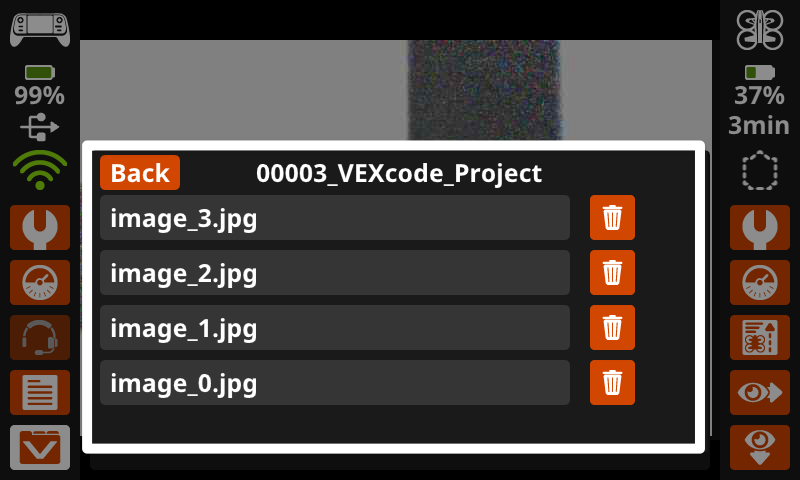
Все изображения и видео будут отображаться в виде файлов в соответствующей папке с данными миссии. Выберите файл, чтобы открыть его на экране контроллера.
Файлы также можно удалить, выбрав значок Корзина.
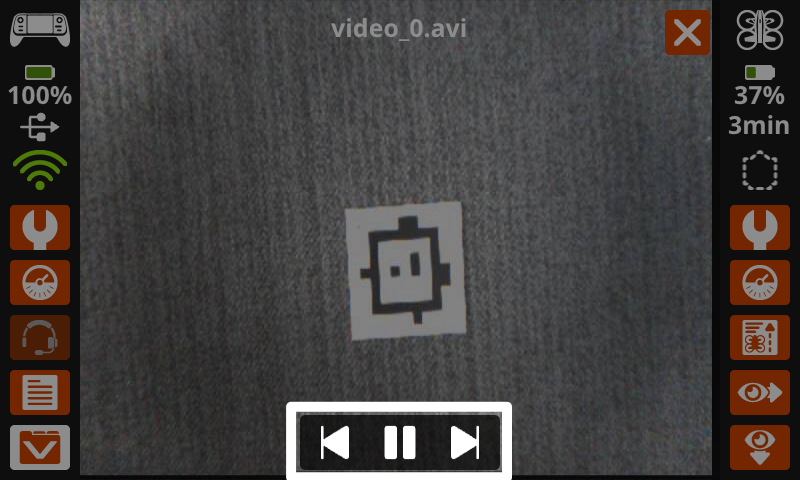
Используйте кнопки в нижней части экрана для воспроизведения видео и прокрутки всех записанных изображений и видео в файле.
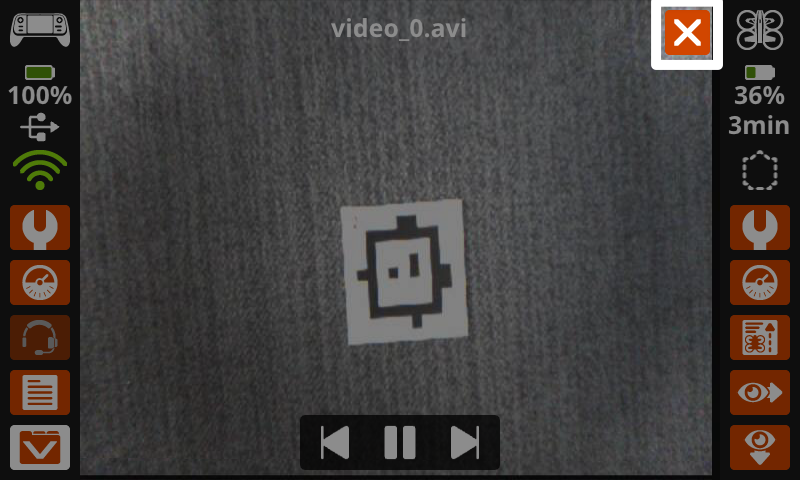
Нажмите на крестик в правом верхнем углу, чтобы выйти и вернуться в папку «Данные миссии».
Получение файлов#
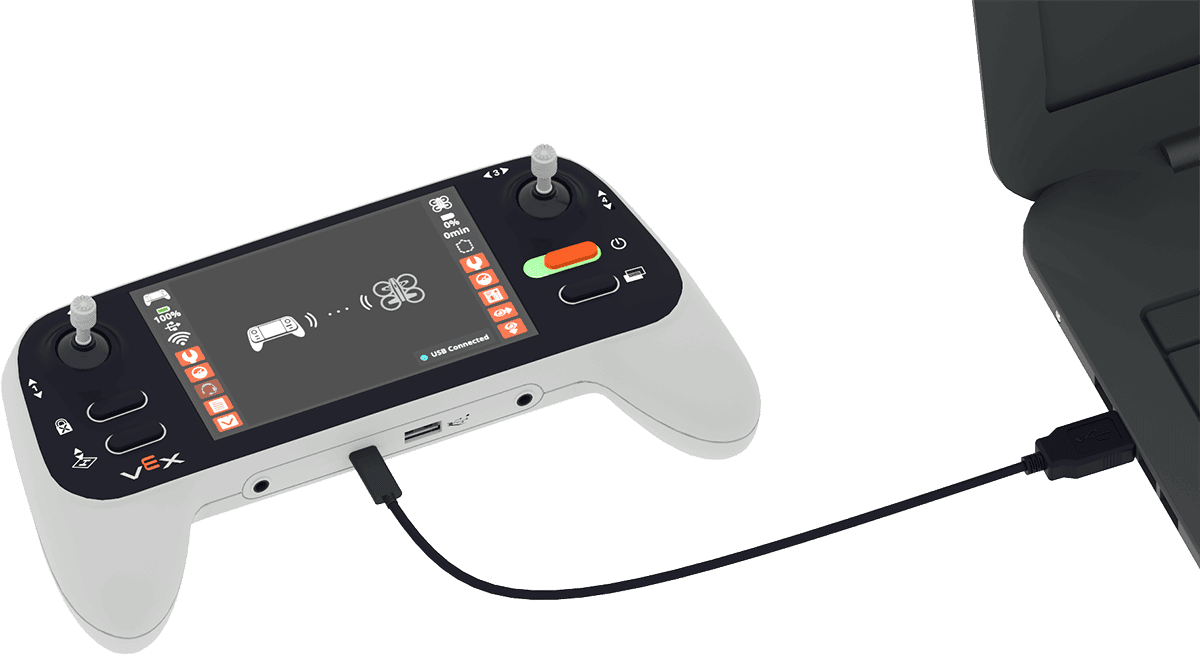
Для доступа к захваченным изображениям и видео с контроллера на вашем устройстве убедитесь, что контроллер подключен к вашему устройству.
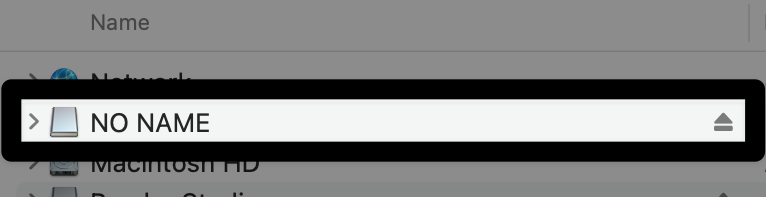
С помощью файлового менеджера вашего компьютера (Finder, Проводник и т. д.) найдите контроллер.
Чтобы легко определить, какое съемное устройство является контроллером, выключите и снова включите контроллер, одновременно просматривая список устройств, подключенных к компьютеру.
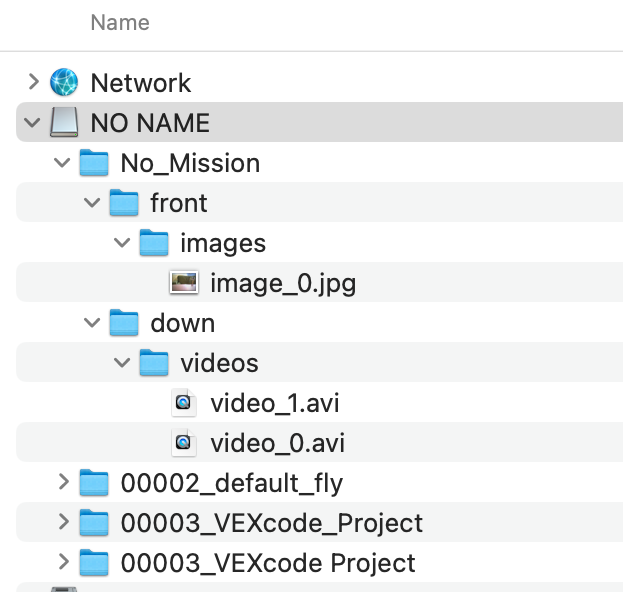
В этой папке вы увидите те же папки, что и в меню «Данные прошлых миссий» на контроллере. Теперь вы можете загрузить нужные файлы на своё устройство. Для справки, здесь показана macOS.
Примечание: Изображения сохраняются в формате .jpg, а видео — в формате .avi. Возможно, потребуется преобразовать их для совместимости с вашим устройством.