Загрузка пользовательских звуков#
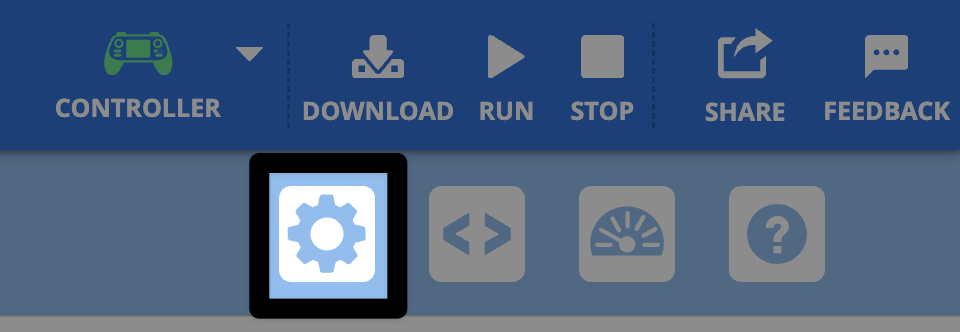
Откройте панель управления.#
Выберите значок шестерёнки, чтобы открыть панель управления.
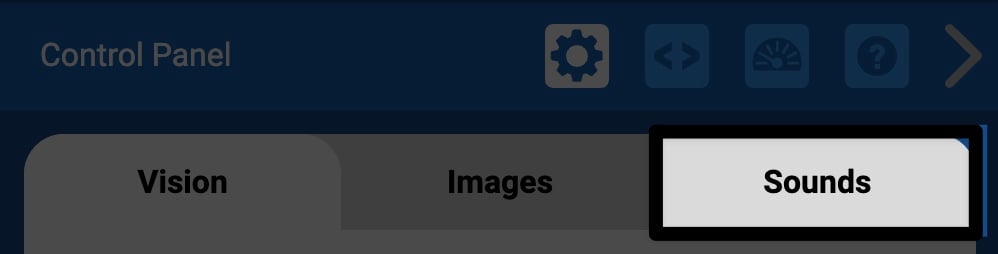
Выберите вкладку «Звуки».#
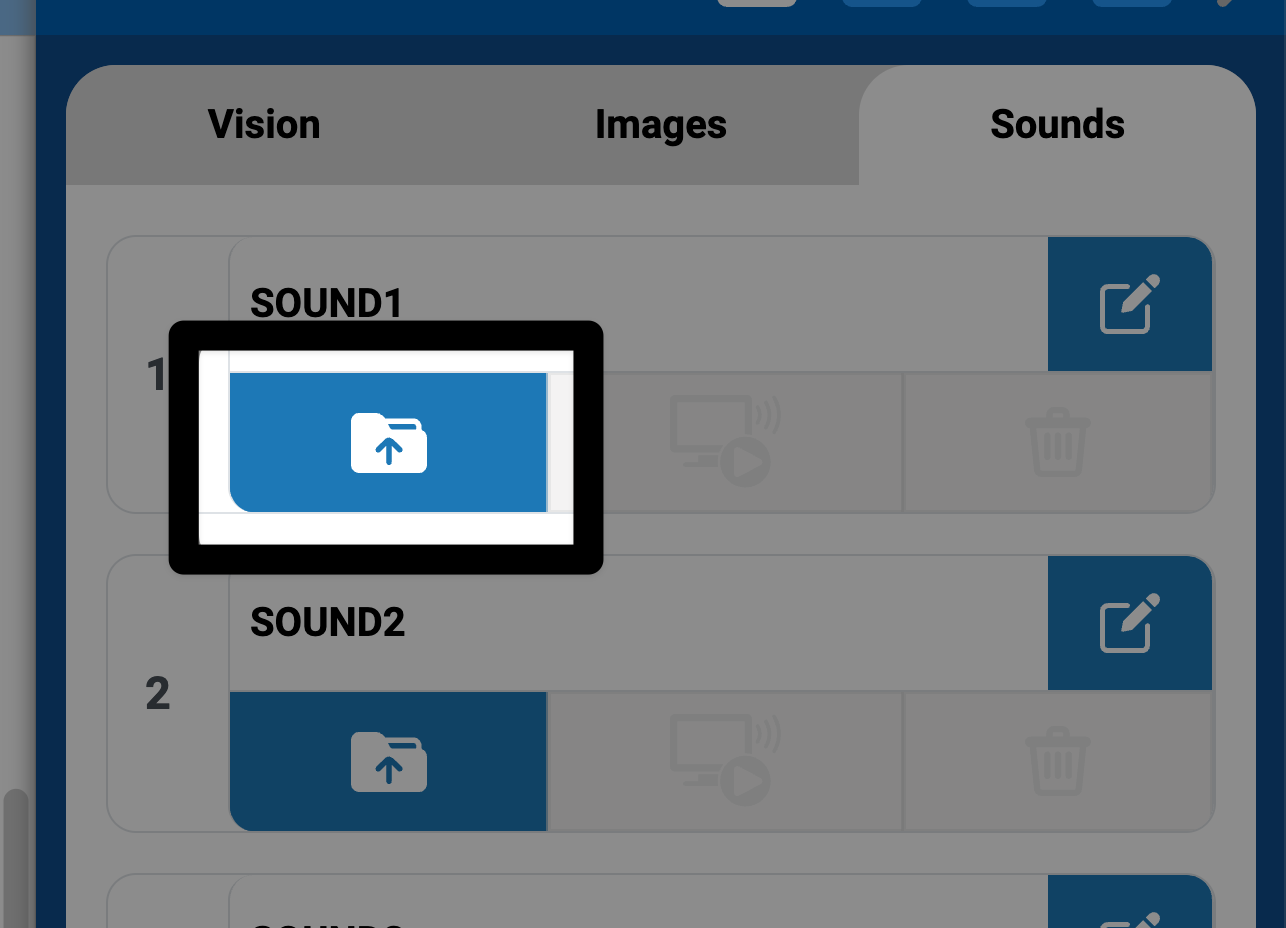
Выберите значок «Загрузить».#
Воспользуйтесь селектором звука#
Появится окно выбора звука. Выберите любой из предустановленных звуков, прежде чем нажать Отправить на дрон.
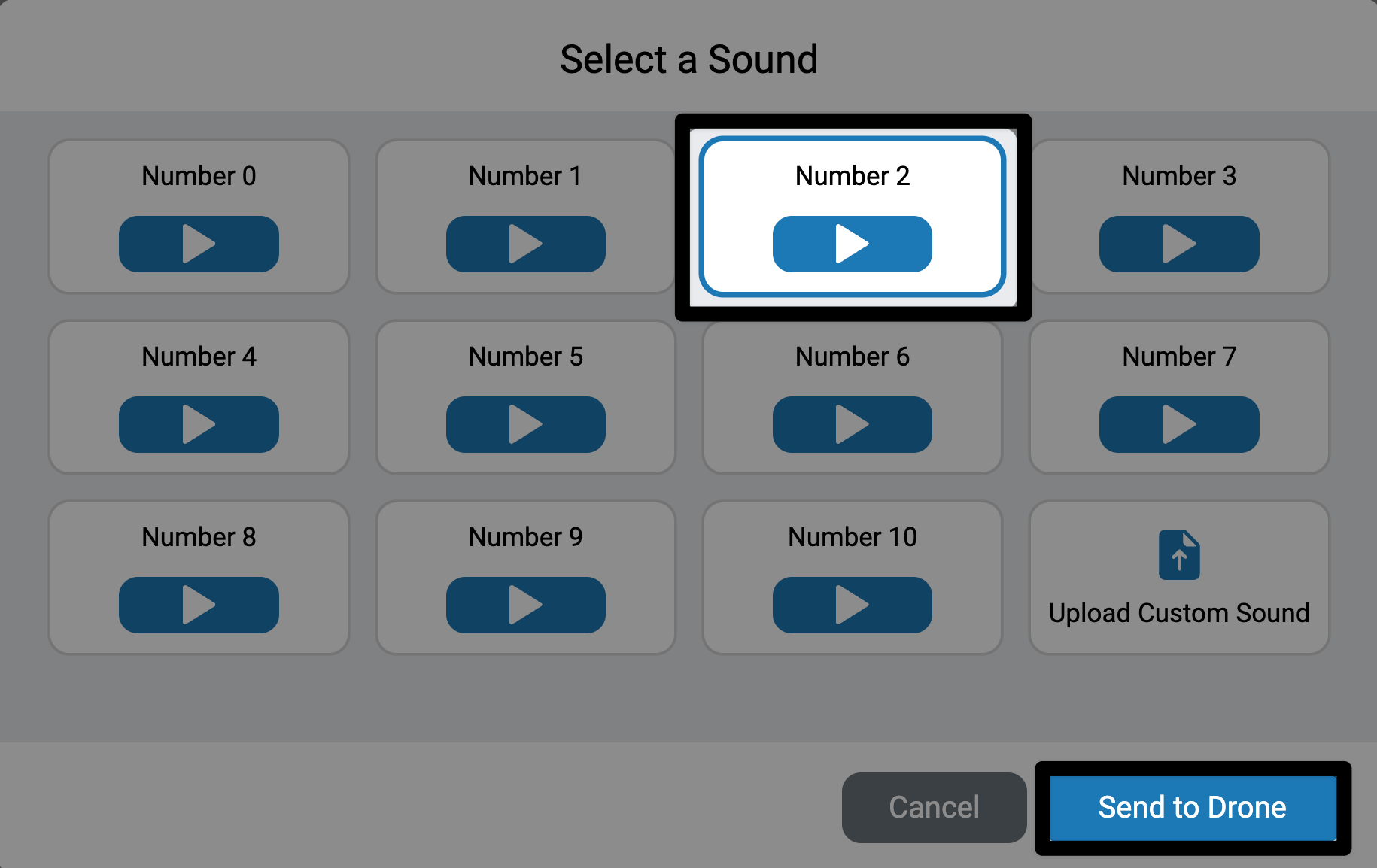
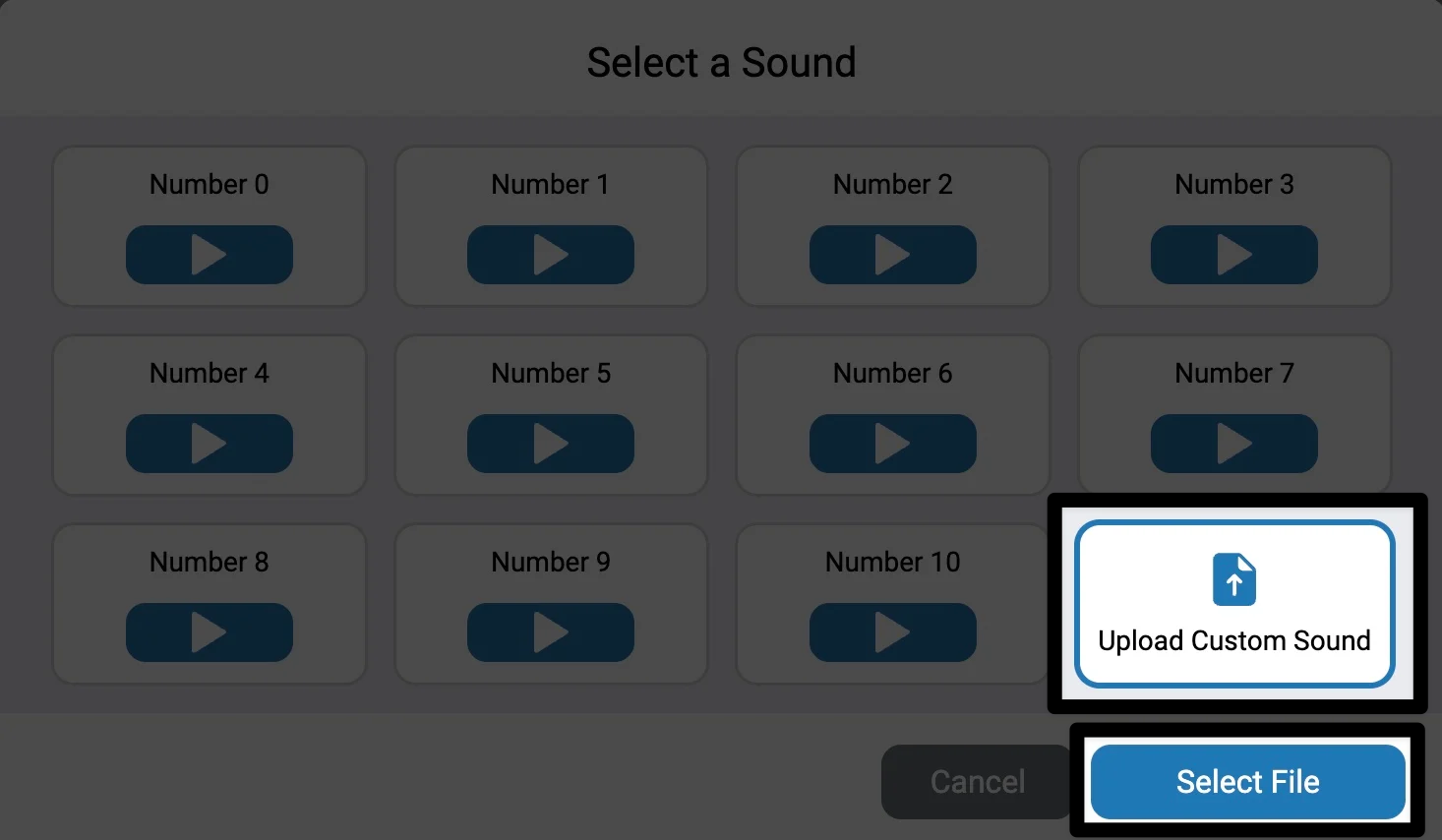
Чтобы загрузить собственный звук, выберите Загрузить собственный звук, а затем Выбрать файл, чтобы открыть файловую навигацию вашего устройства.
Примечание: Звуковые файлы должны быть в формате MP3 и иметь размер менее 1 МБ.
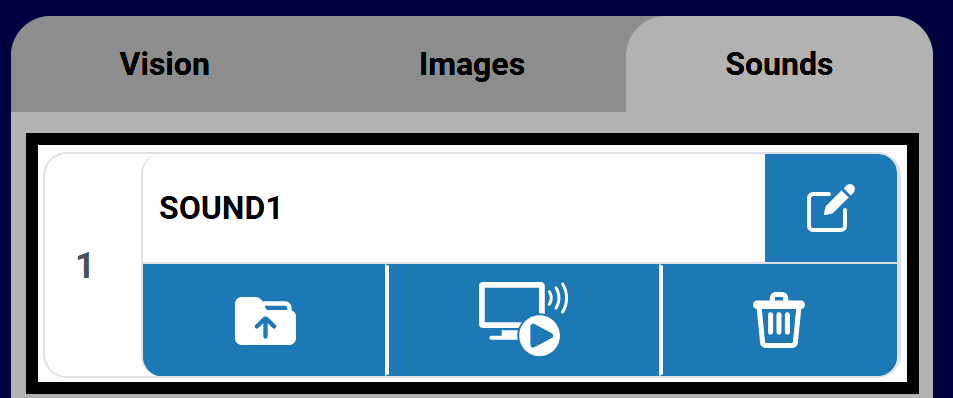
Звук теперь доступен.#
Звук будет загружен и появится в выбранном слоте. По умолчанию звуки будут называться SOUND1, а номер будет соответствовать слоту, в который загружен звук.
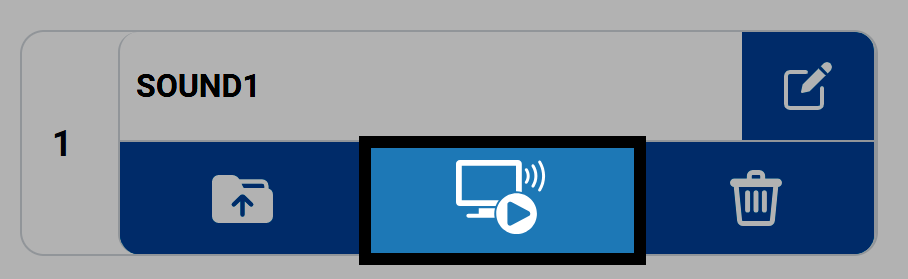
Кнопки в слоте для загруженного звука становятся активными после загрузки звука. Эти кнопки позволяют перезаписывать, прослушивать, удалять или переименовывать загруженный звуковой файл.
Вы можете использовать пользовательский звук в проекте, используя следующие команды в категории Звук для Блоки или Python:
[Select your sound from the dropdown.]
воспроизвести звуковой файл [SOUND1 v] ▶
# Change SOUND1 to the name of your sound
controller.sound.play_file(SOUND1)
Переименовать звуковой файл#
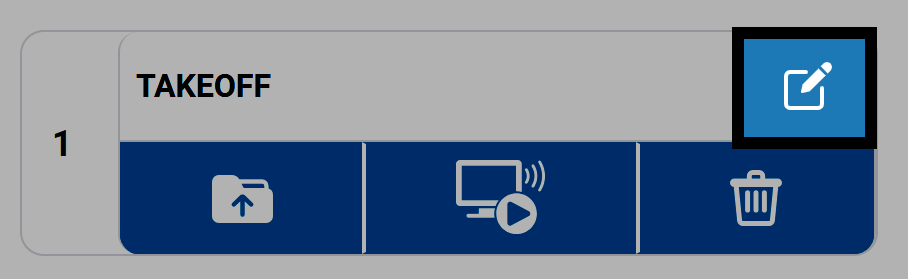
Выберите значок карандаша, чтобы переименовать звуковой файл. Это будет имя файла при использовании в ваших проектах.
Примечание: Имена не могут начинаться с цифры и не должны превышать 14 символов.
Предварительное прослушивание звукового файла#
Выберите значок Компьютер, чтобы прослушать звук на вашем устройстве.
Удалить звуковой файл#
Выберите значок Корзина, чтобы удалить звуковой файл из слота.
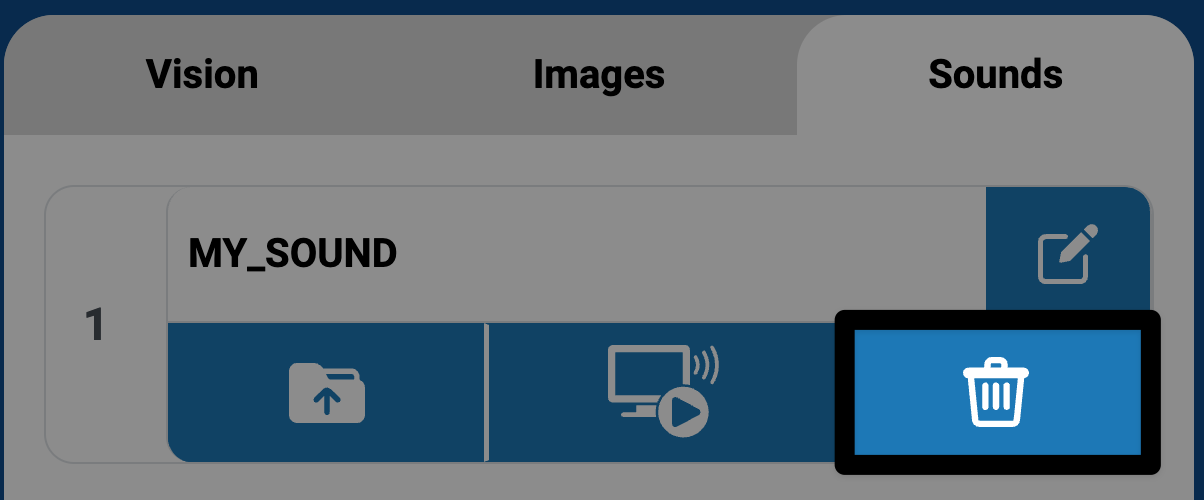
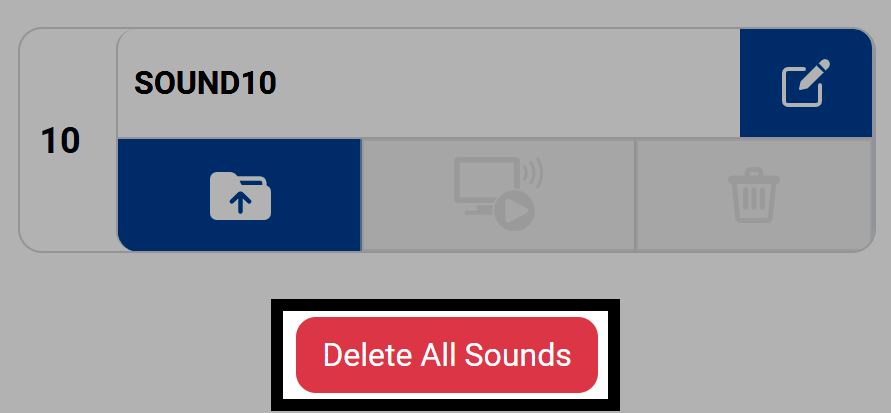
Чтобы удалить все звуки сразу, выберите кнопку Удалить все звуки внизу вкладки «Звуки».