Подключение по проводному соединению (Windows)#

Выполните следующие простые шаги, чтобы подключить контроллер дрона VEX AIR к компьютеру с помощью кабеля USB-C.

Включите контроллер#

Включите контроллер, удерживая кнопку питания и отпуская её, когда она начнёт мигать белым цветом. На видео ниже показано, как удерживать кнопку питания до тех пор, пока она не начнёт мигать белым цветом. Кнопка продолжает мигать, пока экран не включится, и загорается зелёным, когда контроллер готов к использованию.

Подключите кабель#

Для подключения контроллера к компьютеру используйте кабель USB-C.
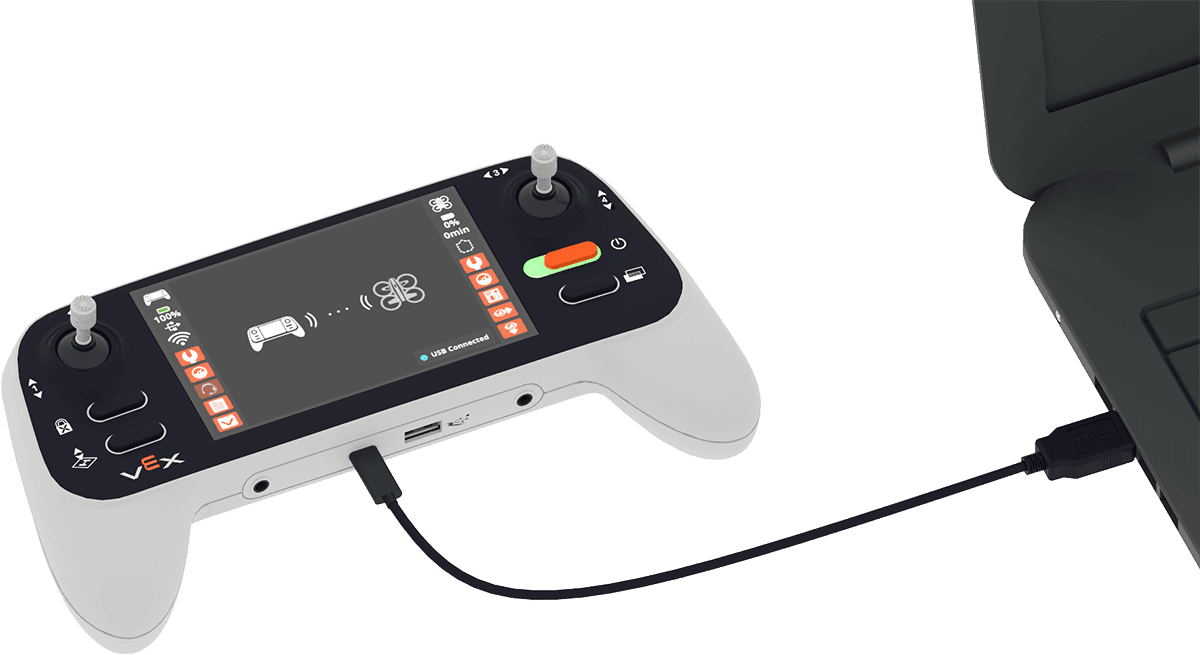
Контроллер дрона VEX AIR находится слева от ноутбука, а кабель соединяет порт USB-C контроллера с компьютером.

Выберите значок «Контроллер» в правом верхнем углу.#
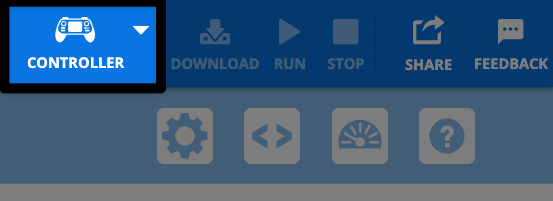
Скриншот верхнего правого угла панели инструментов VEXcode AIR, на котором выделен белый значок контроллера, расположенный слева от неактивной кнопки загрузки.

Выберите пункт «Подключиться через USB» в меню.#
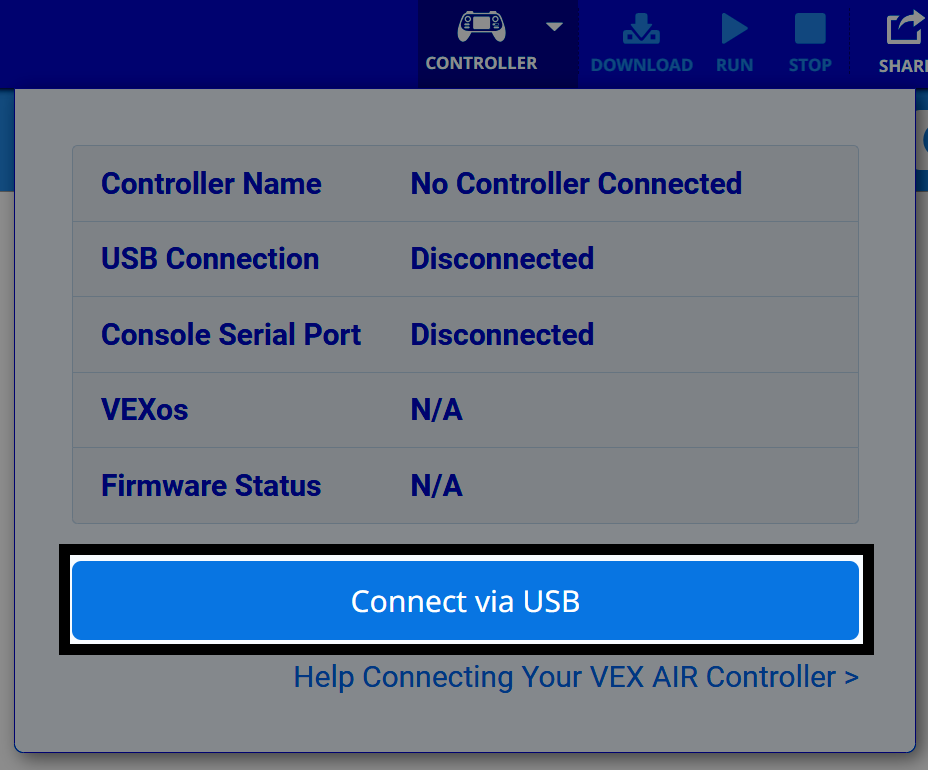
Скриншот диалогового окна «Контроллер» в VEXcode AIR с выделенной кнопкой «Подключиться через USB» внизу.

Следуйте инструкциям устройства.#

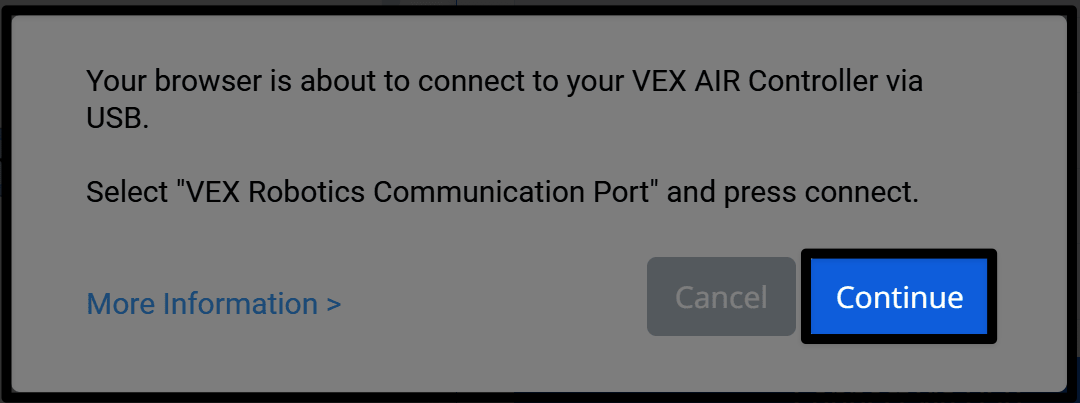
Появляется сообщение: «Ваш браузер собирается подключиться к контроллеру VEX AIR через USB», и предлагается выбрать коммуникационный порт VEX Robotics и нажать кнопку «Подключиться», когда появится соответствующее сообщение. Кнопка «Продолжить» в правом нижнем углу выделена.

Выберите подходящий вариант подключения.#

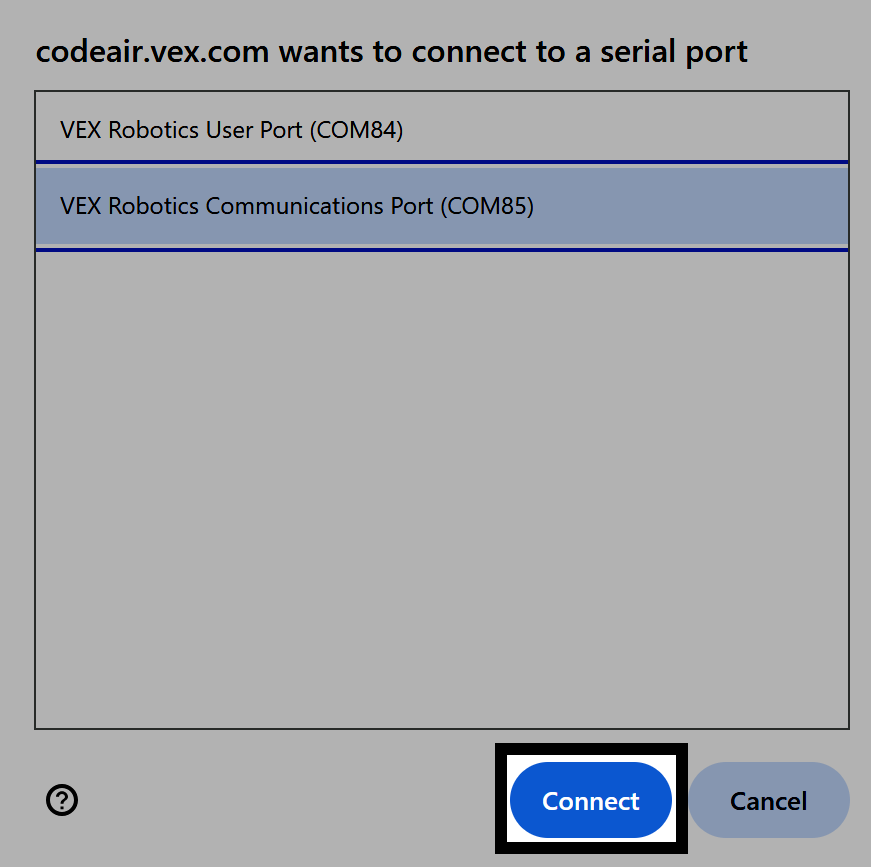
Выберите опцию с коммуникационным портом.
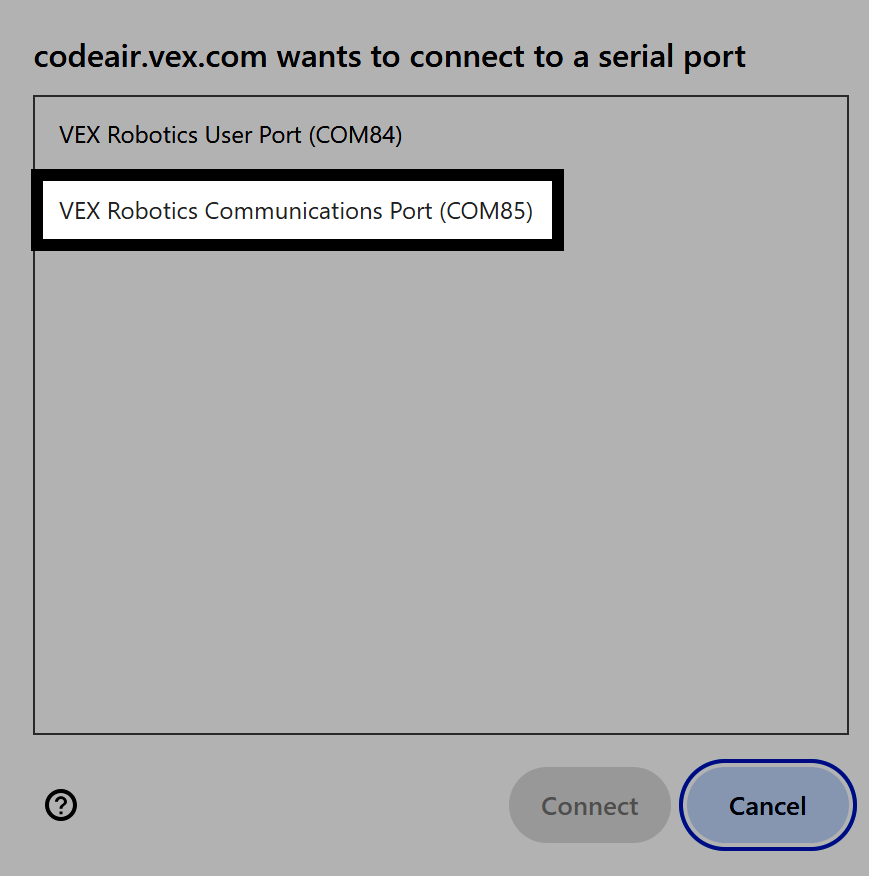
Появляется сообщение: codeair.vex.com хочет подключиться к последовательному порту, и выделяется второй вариант — «VEX Robotics Communications Port», указывающий, что нужно выбрать.

Завершите подключение.#

То же изображение, что и раньше, но теперь кнопка «Подключить» в правом нижнем углу слева от кнопки «Отмена» выделена.

Вы подключены#

Значок контроллера в правом верхнем углу VEXcode AIR теперь будет отображаться зеленым цветом.
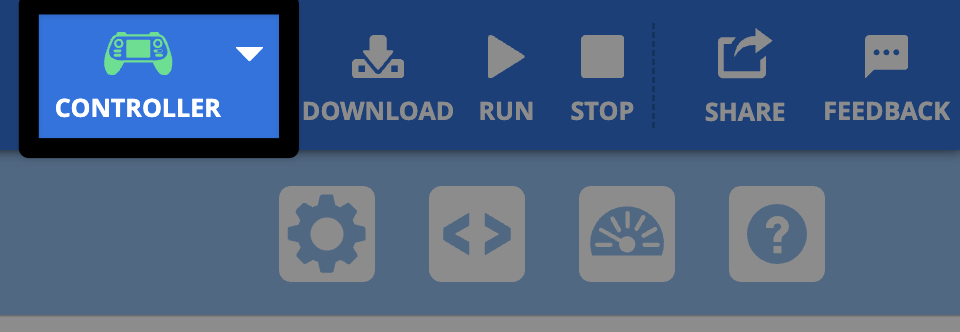
Тот же скриншот значка контроллера в VEXcode AIR, что и раньше, теперь значок отображается зеленым цветом.