Загрузка пользовательских изображений#
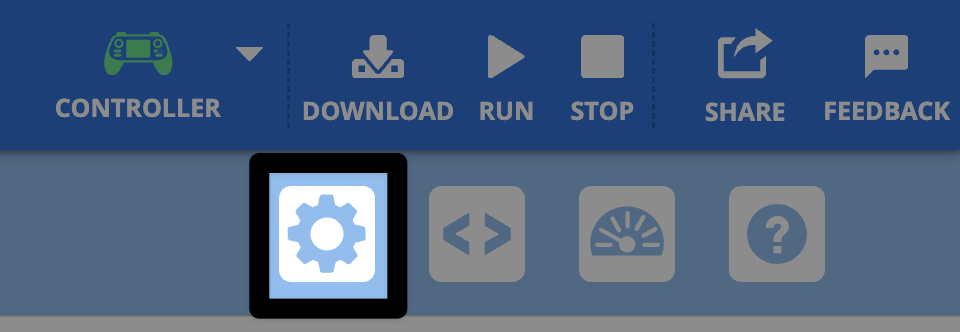
Откройте панель управления.#
Выберите значок шестерёнки, чтобы открыть панель управления.
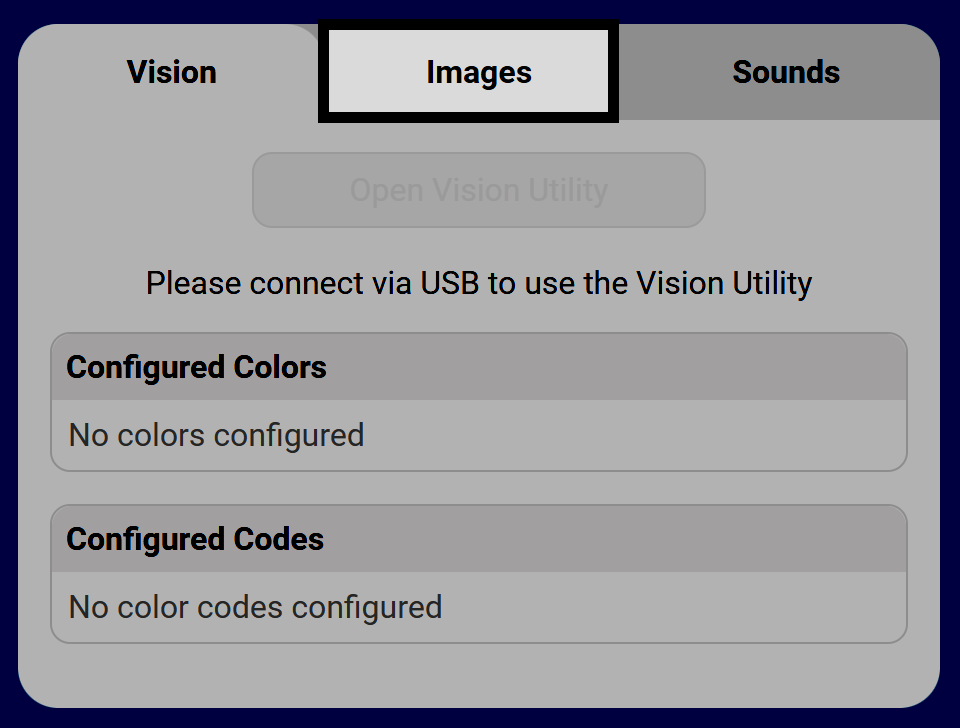
Выберите вкладку «Изображения».#
Выберите значок «Загрузить».#
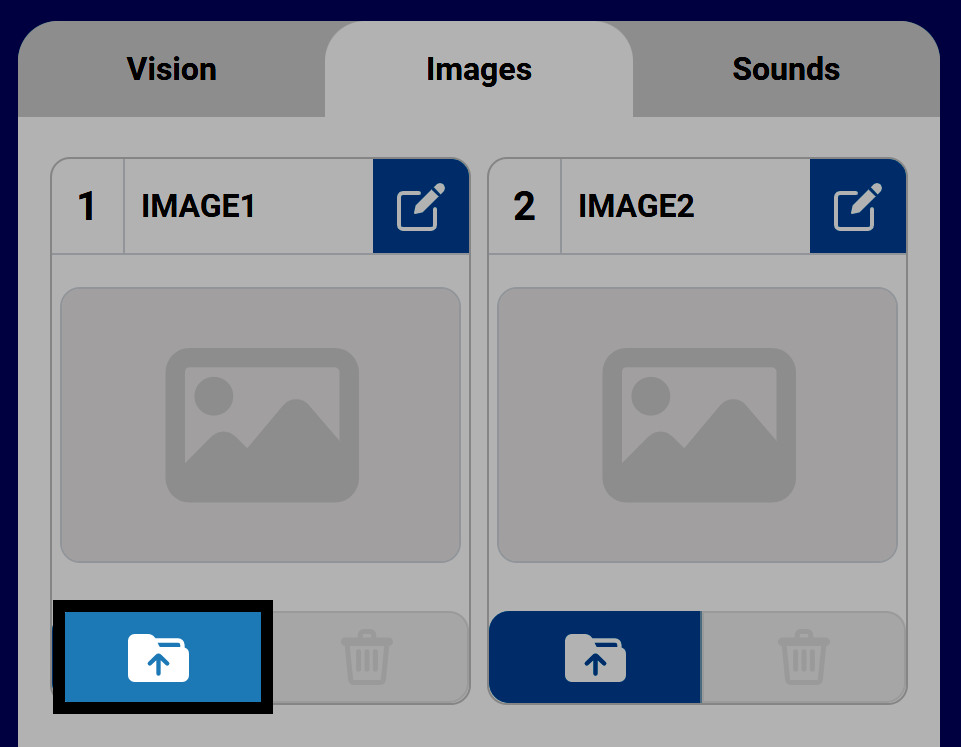
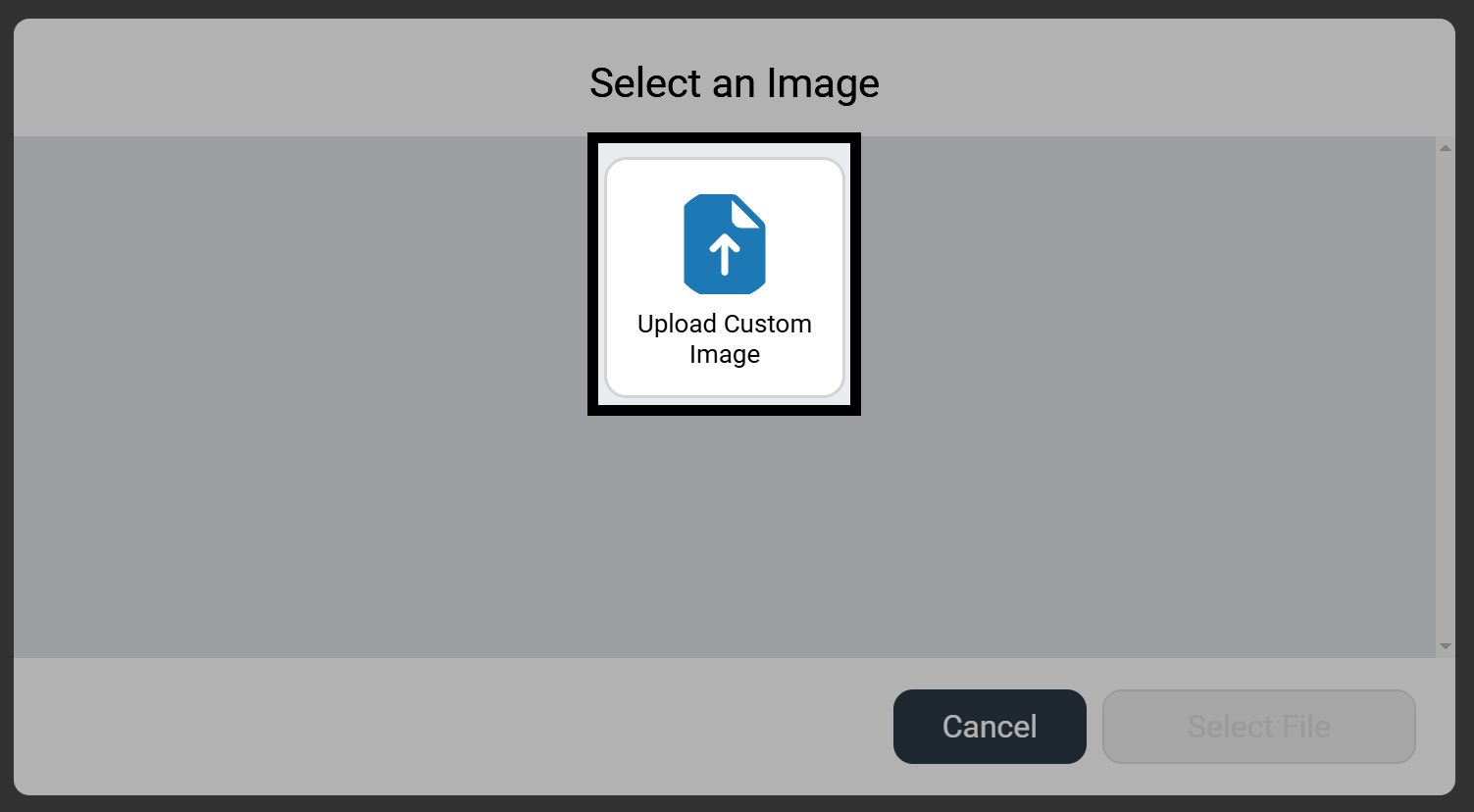
Выберите «Загрузить собственное изображение».#
Чтобы загрузить собственное изображение, выберите Загрузить собственное изображение, а затем Выбрать файл, чтобы открыть навигацию по файлам на вашем устройстве.
Примечание: Изображения должны быть в формате PNG и иметь размер менее 10 МБ.
Изображение теперь доступно.#
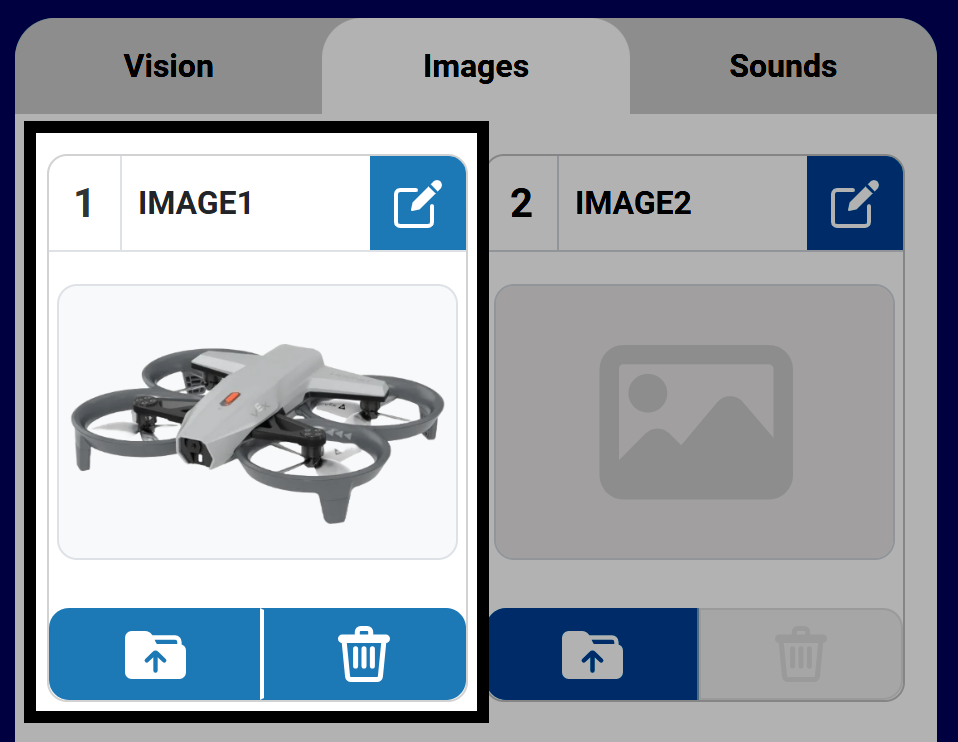
После выбора изображения оно появится в панели управления в выбранном слоте. По умолчанию изображениям присваивается имя IMAGE1, а номер соответствует слоту, в который загружено изображение.
Кнопки в поле для загружаемого изображения становятся активными после загрузки изображения. Эти кнопки позволяют перезаписывать, удалять или переименовывать загруженный файл изображения.
Вы можете использовать пользовательское изображение в проекте, используя следующие команды в категории Экран для Блоки или Python:
[Select your image from the dropdown.]
показать файл изображения [IMAGE1 v]
# Change IMAGE1 to the name of your image
controller.screen.show_file(IMAGE1, x=0, y=0)
Переименовать файл изображения#
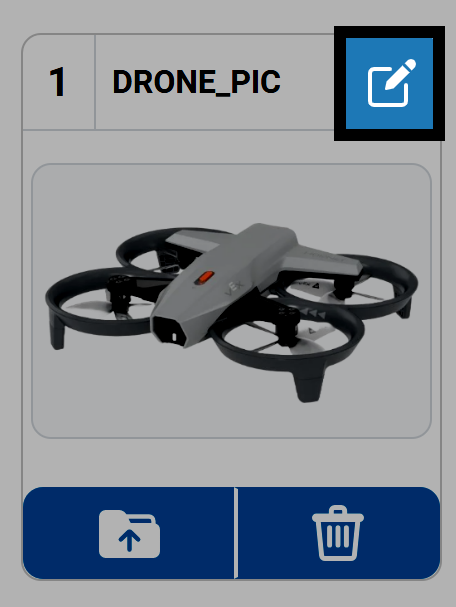
Выберите значок карандаш, чтобы переименовать изображение. Это имя будет использоваться при работе с файлом изображения в ваших проектах.
Примечание: Имена не могут начинаться с цифры и не должны превышать 14 символов.
Удалить файл изображения#
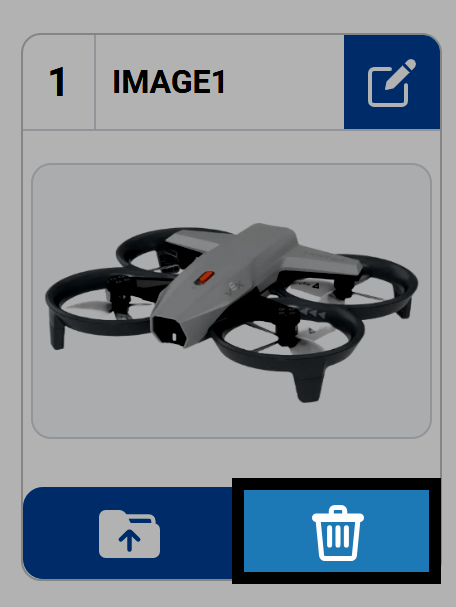
Нажмите на значок Корзина, чтобы удалить файл изображения из ячейки.
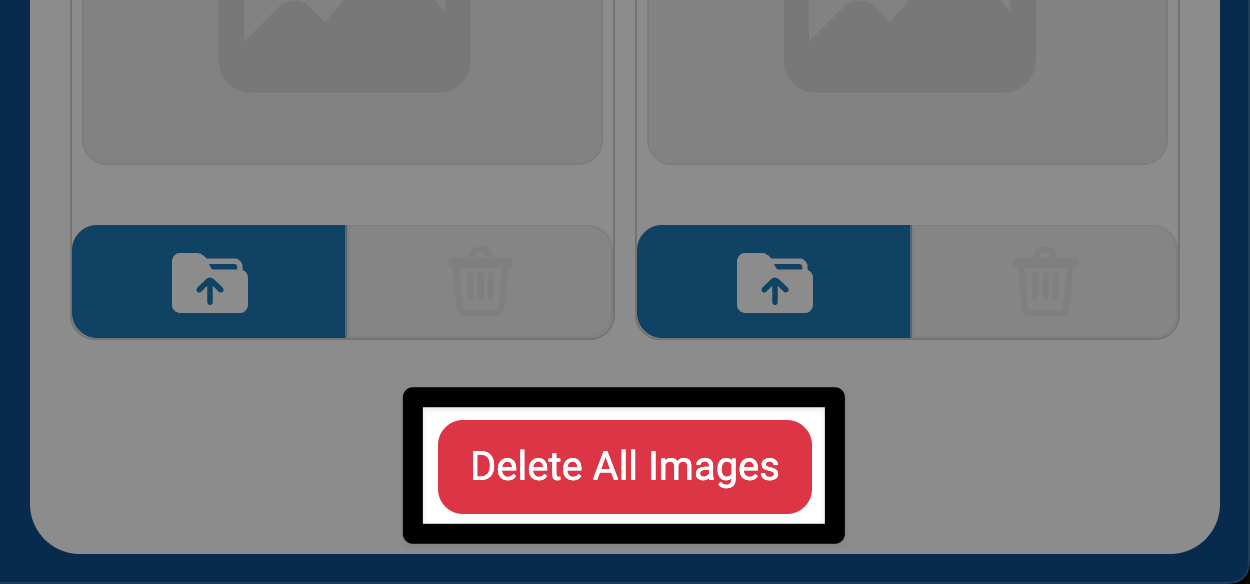
Чтобы удалить все изображения сразу, выберите кнопку Удалить все изображения внизу вкладки “Звуки”.