Использование авиасимулятора VEX AIR#
Доступ к симулятору#
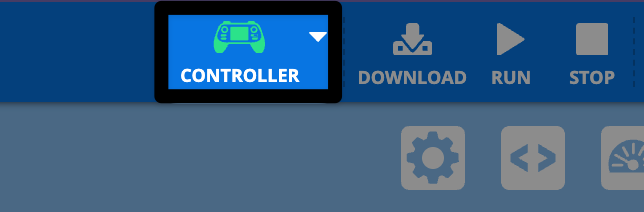
Подключите контроллер VEX AIR к VEXcode AIR.
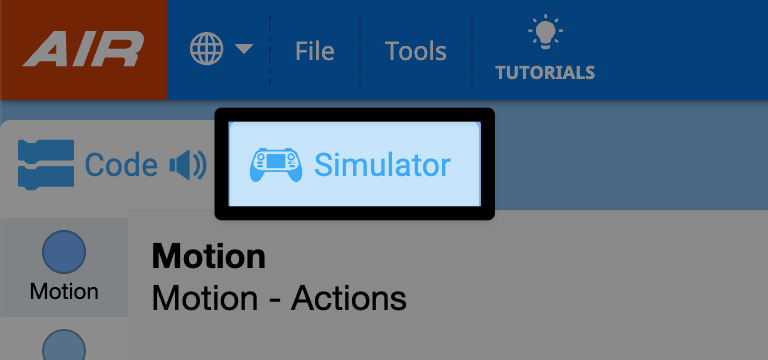
Выберите вкладку Симулятор.
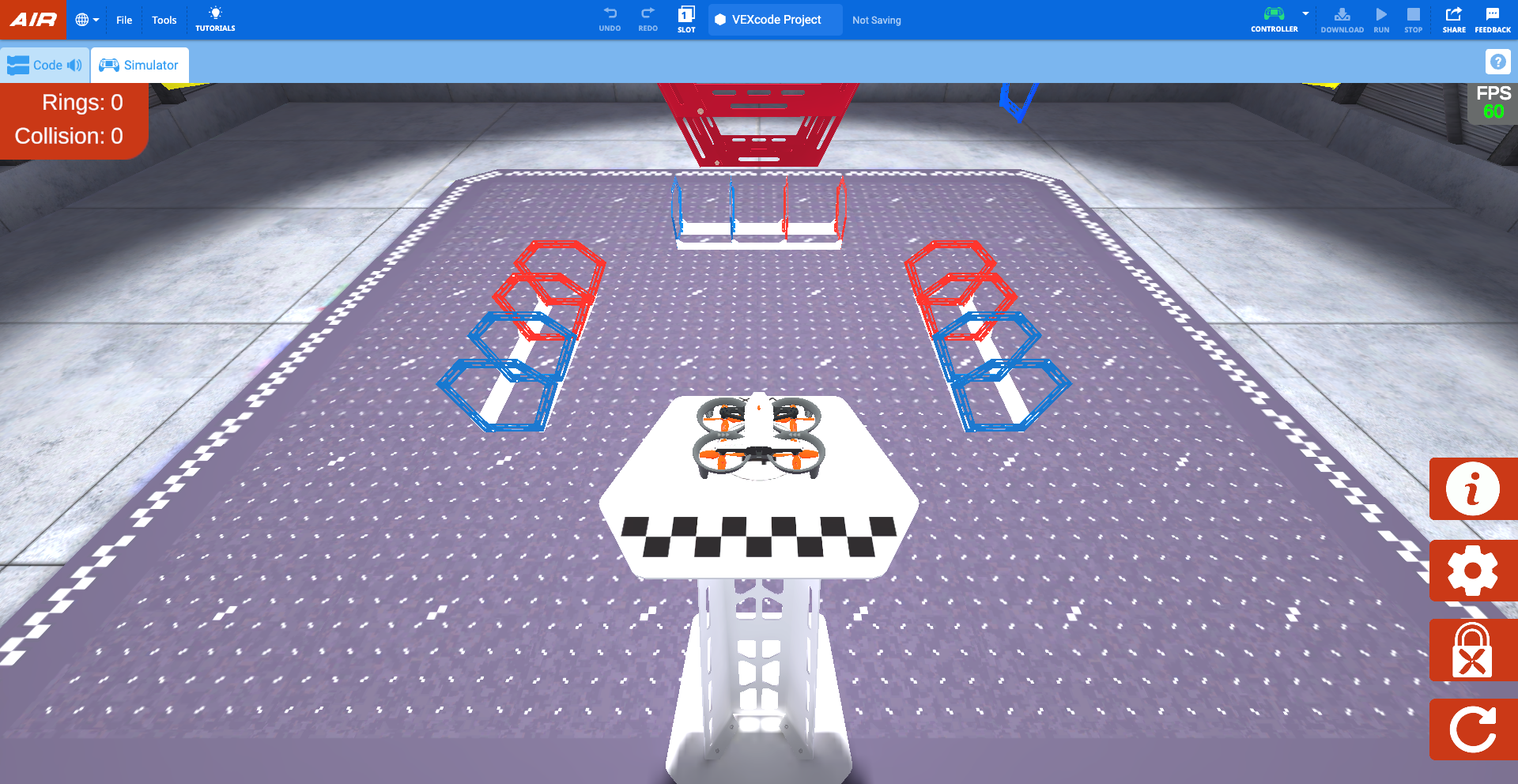
В VEXcode симулятор откроется в режиме «Кольцевая схема», отображая вид из кабины пилота.
При запуске симулятора контроллер издаст звук, и на его экране появится сообщение о том, что дрон подключен и включена блокировка пропеллеров.
Блокировка винта#
По умолчанию блокировка пропеллеров включена при запуске симулятора. Блокировка пропеллеров дрона VEX AIR — важная функция безопасности, обеспечивающая безопасную эксплуатацию дрона.
Дрон не может взлететь, когда включена блокировка пропеллеров. Аналогично тому, как работает блокировка пропеллеров на реальном дроне, пропеллеры блокируются при каждом сбросе симулятора или изменении конфигурации.
При включенной функции блокировки пропеллеров кнопка питания на виртуальном дроне в симуляторе будет мигать синим цветом, как показано на этом видео. Кнопка питания на физическом контроллере также будет мигать синим цветом.
Чтобы разблокировать фиксатор пропеллеров, выберите кнопку питания на виртуальном дроне в диалоговом окне, как показано в этом видео. После этого пропеллеры разблокируются, и дрон будет готов к полету.
Использование контроллера с симулятором#
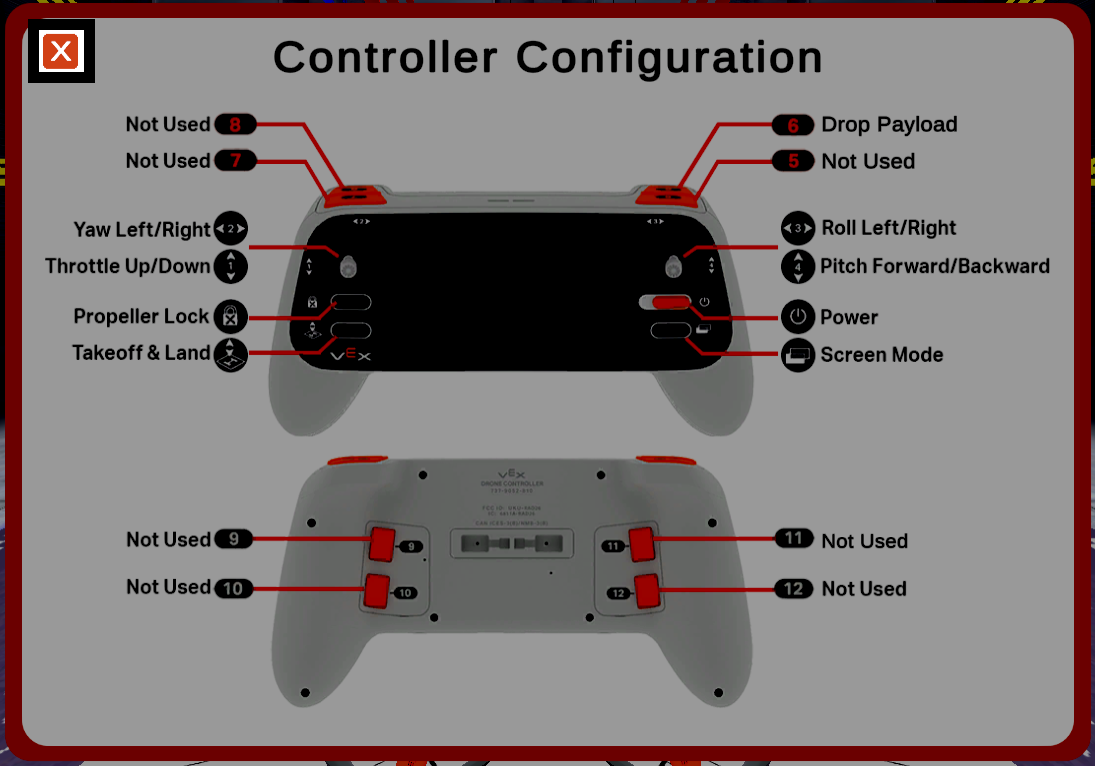
При отключенной блокировке пропеллеров дроном можно управлять им с помощью тех же элементов управления, что и в реальном полете! Симулятор использует те же элементы управления, что и проект default_fly.
Полёт в симуляторе#
Для взлета используйте кнопку Взлет и посадка на пульте управления. Нажмите кнопку, чтобы открыть меню проекта. Затем удерживайте кнопку, пока дрон не взлетит с платформы.
Нажатие кнопки Взлет и посадка во время полета в симуляторе посадит дрон. Нажмите кнопку, чтобы открыть меню. Затем нажмите кнопку еще раз или коснитесь кнопки Посадка на экране контроллера, чтобы посадить дрон в текущем местоположении.
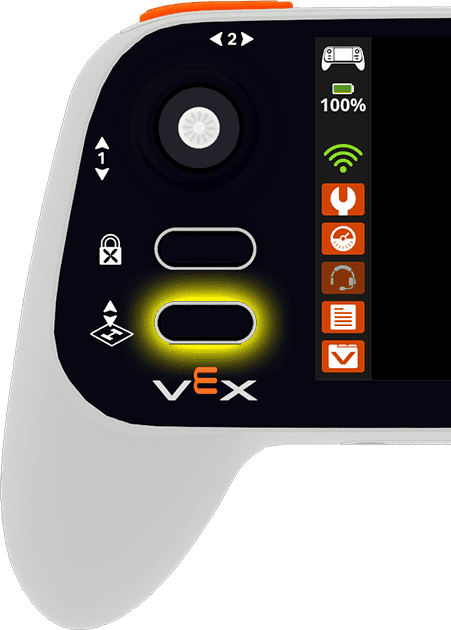
Управление движением дрона осуществляется с помощью джойстиков. На видео ниже показано, как левый джойстик движется вперед по оси 1, чтобы поднять дрон вверх, а затем вниз по той же оси, чтобы опустить дрон вниз.
Параметры камеры#
Чтобы изменить ракурс съемки дрона, выберите кнопку Изменить ракурс на пульте управления.
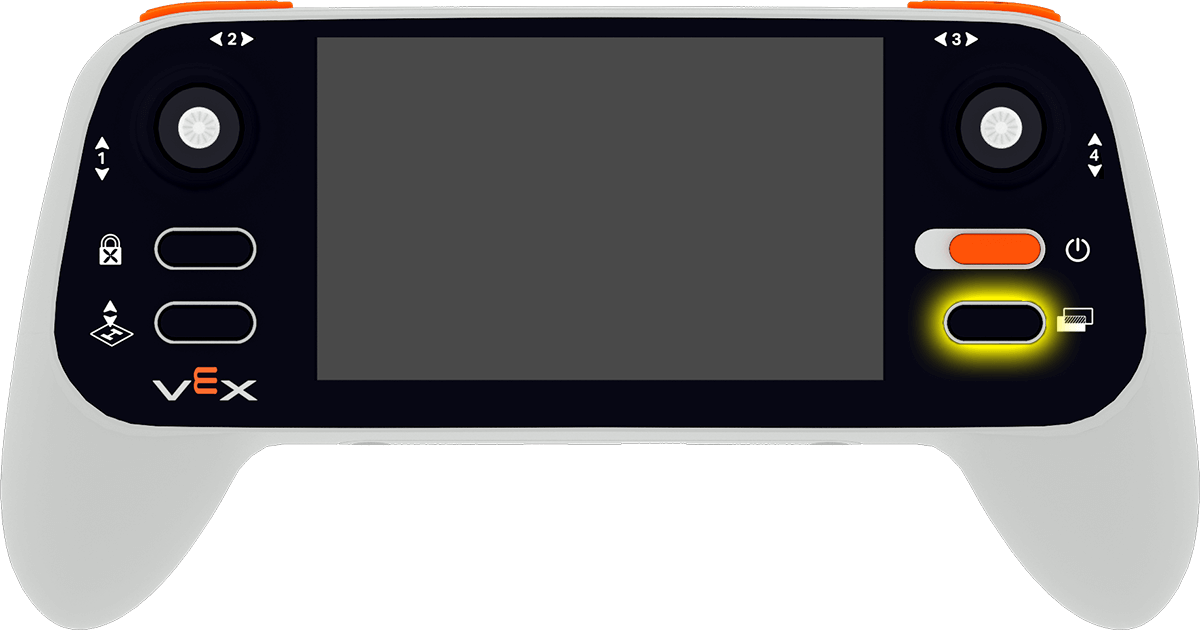
При этом будут переключаться следующие варианты камер:
Вид пилота — показывает дрон с позиции пилота за пределами поля, как на соревнованиях. Этот вид помогает развить пространственное мышление и отработать навыки управления дроном в пределах прямой видимости.
Фронтальная камера — отображает изображение с передней камеры (совпадающей с передней камерой дрона), показывая то, что дрон «видит» прямо перед собой. Это полезно для навигации сквозь препятствия или наведения на цель.
Вид снизу — Отображает вид с камеры, направленной вниз (совпадающий с видом с камеры дрона, направленной вниз). Это полезно для выравнивания по объектам и подсчета очков.
Вид преследования — следует за дроном по мере его движения. Этот вид обеспечивает динамичную перспективу, которая помогает визуализировать траектории полета и изменения направления.
Разделенный экран 1 - объединяет вид пилота сверху и фронтальную камеру снизу.
Разделенный экран 2 — объединяет вид пилота сверху и вид снизу снизу.
Настройки контроллера#
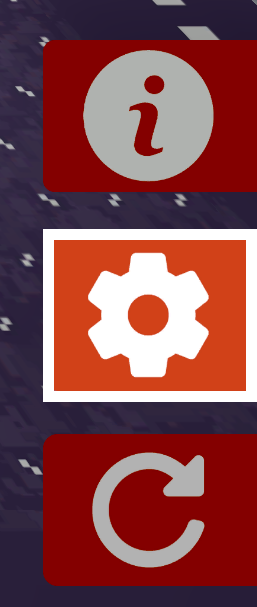
Чтобы просмотреть конфигурацию контроллера, нажмите кнопку Информация в правом нижнем углу экрана.
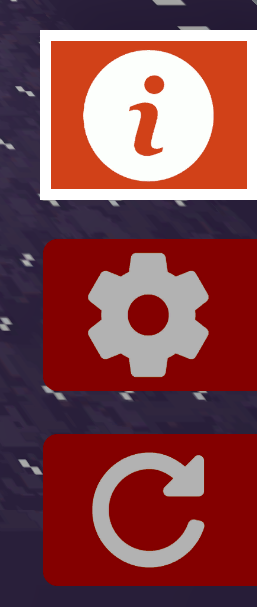
Нажмите кнопку X в верхнем левом углу, чтобы закрыть окно настройки и вернуться к полю.
Меню контрольного списка перед полетом#
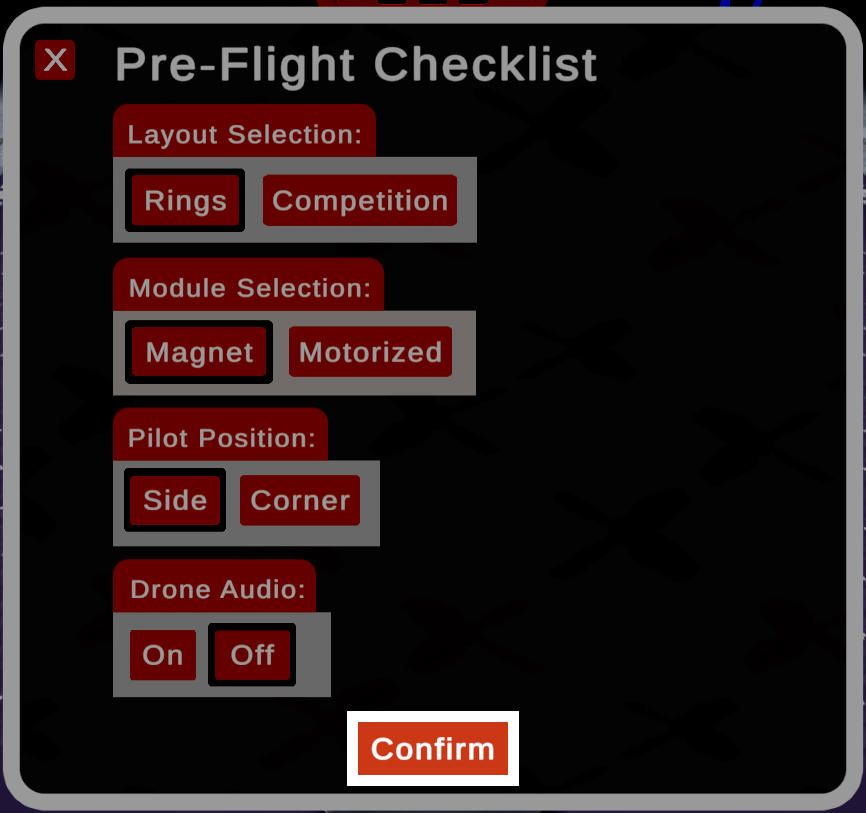
Чтобы открыть контрольный список перед полетом, выберите значок шестерёнки в правом нижнем углу экрана.
Нажмите кнопку Подтвердить внизу окна, чтобы сохранить выбранные параметры. Нажатие кнопки X в верхнем левом углу закроет список без сохранения выбранных параметров.
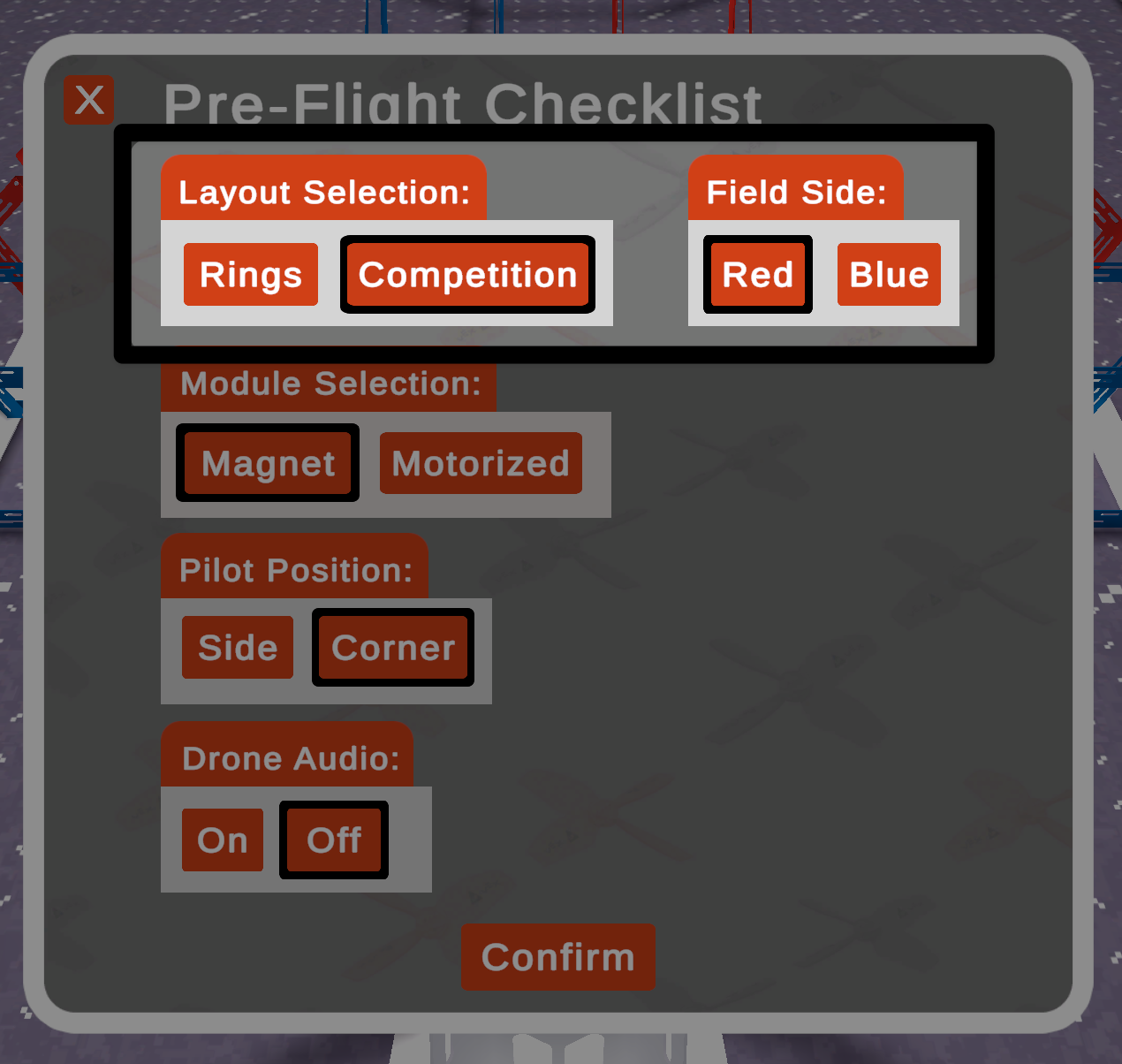
При выборе макета Соревнования появляется дополнительная опция «Сторона поля».
Подсчет очков#
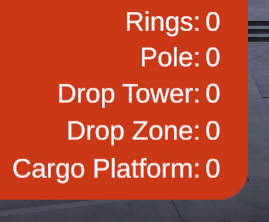
В режиме «Кольца» счетчик показывает количество колец, через которые пролетел дрон, и количество столкновений дрона с кольцом.
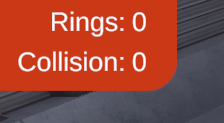
В режиме Соревнования счетчик показывает количество пролетевших колец и количество игровых объектов, размещенных внутри или на каждом из игровых элементов.
Сброс настроек#
Нажмите кнопку Сброс в правом нижнем углу экрана, чтобы сбросить настройки поля и вернуть дрон в исходное положение на платформе с включенной блокировкой пропеллеров.