การเชื่อมต่อกับหุ่นยนต์ของคุณ#

Connecting to Your Robot

คู่มือนี้จะสอนวิธีการเชื่อมต่อหุ่นยนต์ของคุณกับ VEXcode EXP โดยใช้สาย USB เมื่อทำเสร็จแล้ว คุณจะสามารถเชื่อมต่อ Brain ของคุณได้ และพร้อมที่จะดาวน์โหลดโปรเจกต์ต่างๆ แล้ว

  1. กดปุ่ม ตรวจสอบ บนตัวควบคุมหลักเพื่อเปิดใช้งาน
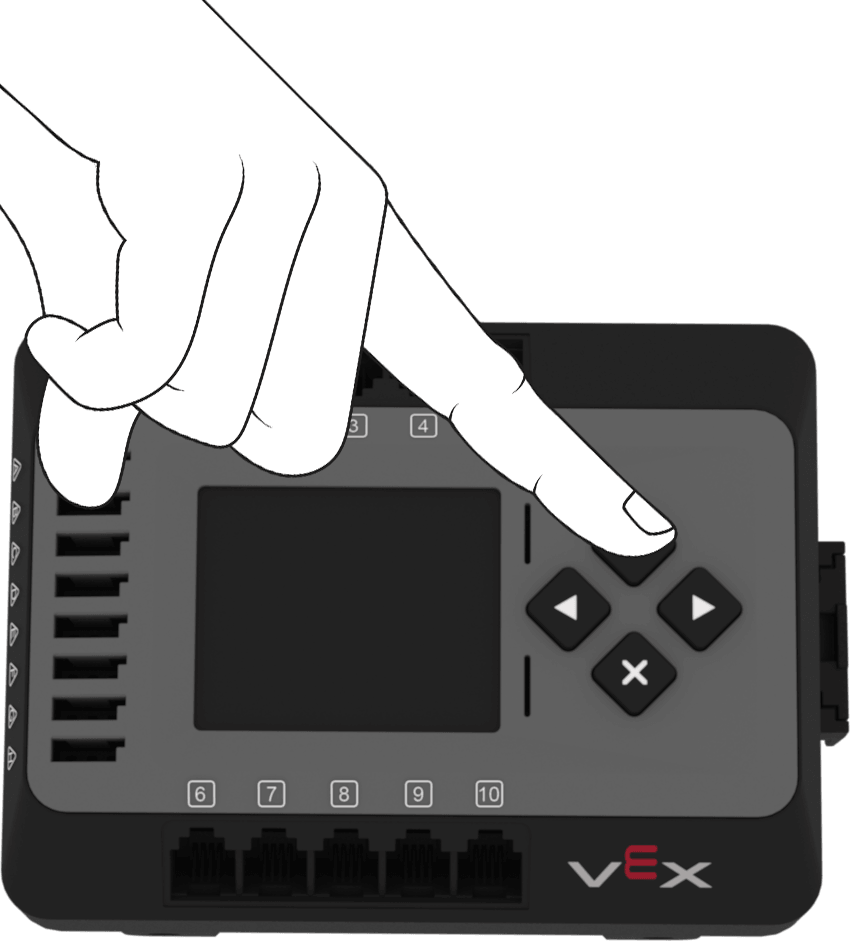
นิ้วกดปุ่มตรวจสอบบน EXP Brain
  1. เชื่อมต่อ Brain ของคุณเข้ากับคอมพิวเตอร์ด้วยสาย USB จากนั้นเลือกปุ่ม เชื่อมต่อ ที่มุมบนขวาของ VEXcode

ภาพหน้าจอของแถบเครื่องมือ VEXcode EXP โดยไฮไลต์ปุ่ม Connect
  1. เลือก เชื่อมต่อ ที่อยู่ถัดจาก USB ใต้ การเชื่อมต่อแบบใช้สาย
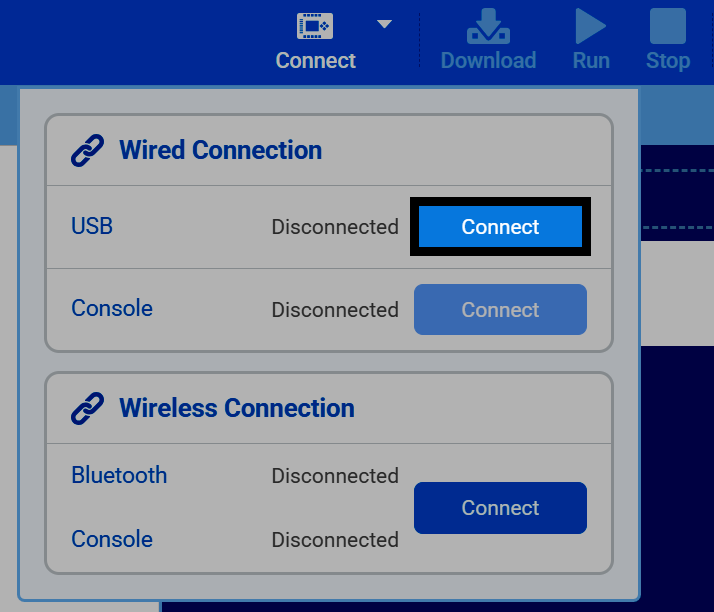
ภาพหน้าจอเมนูการเชื่อมต่อ แสดงส่วนการเชื่อมต่อแบบใช้สายและการเชื่อมต่อแบบไร้สาย โดยปุ่มเชื่อมต่อที่อยู่ถัดจาก USB ถูกไฮไลต์ไว้
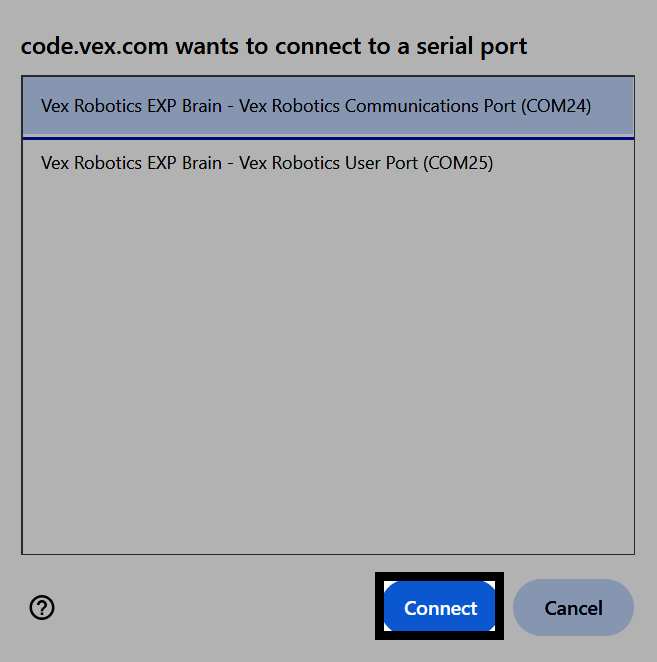
  1. เบราว์เซอร์ของคุณจะถามว่าต้องการเชื่อมต่อกับพอร์ตอนุกรมใด สำหรับระบบ Windows ให้เลือก พอร์ตการสื่อสารของ Vex Robotics
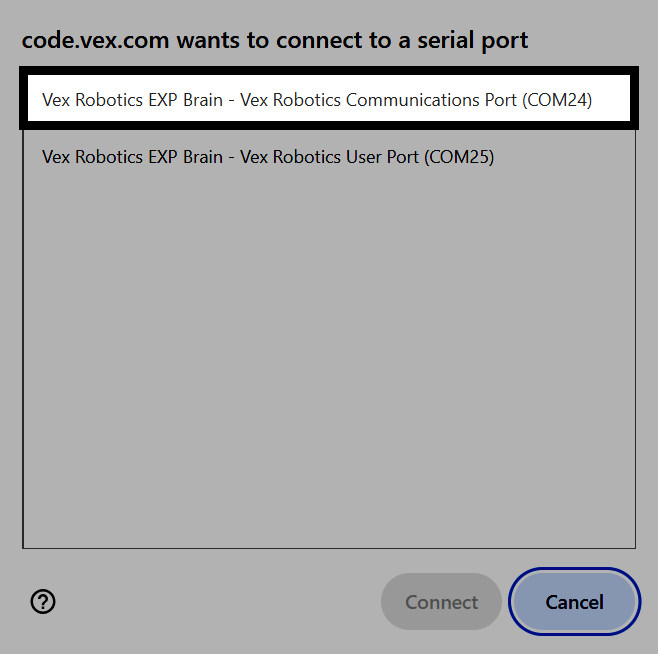
ภาพหน้าจอของหน้าต่างการตั้งค่าพอร์ตอนุกรมบน Windows โดยไฮไลต์รายการ Vex Robotics Communications Port ไว้

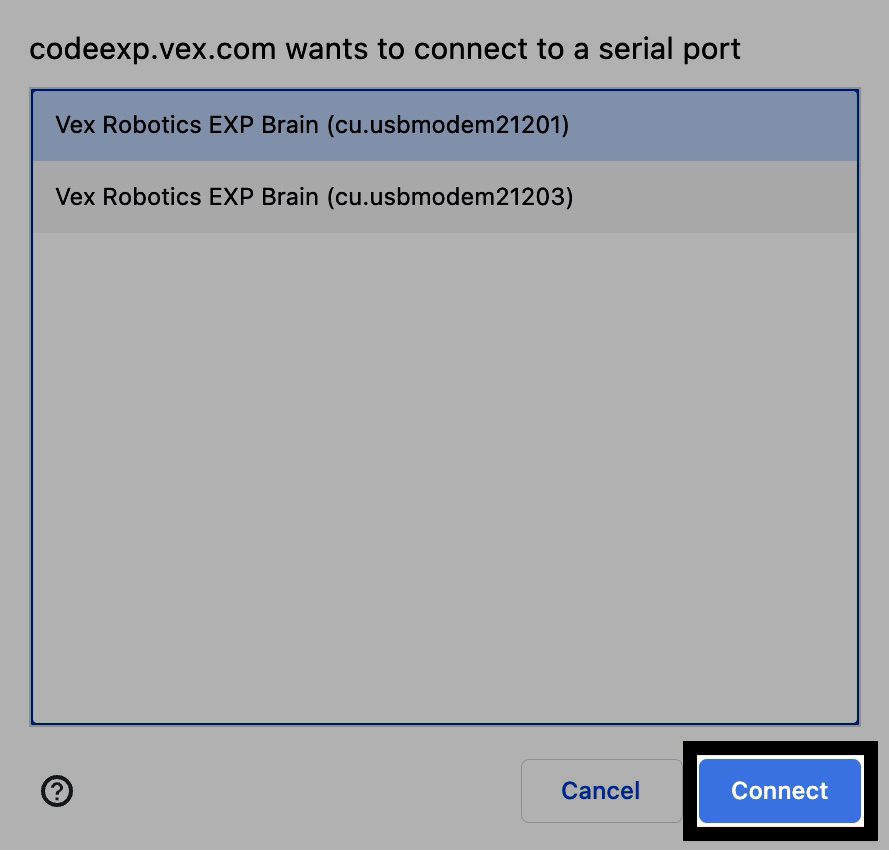
บน macOS ให้เลือกรายการ Vex Robotics EXP Brain ที่มีหมายเลขต่ำกว่า
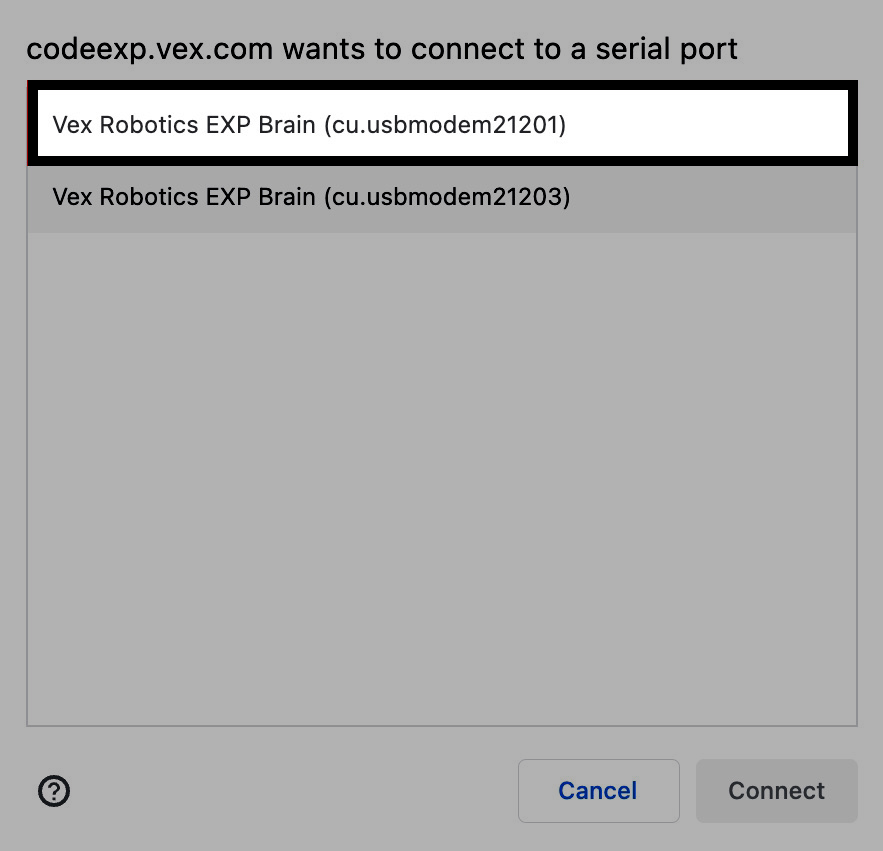
ภาพหน้าจอของหน้าต่างการตั้งค่าพอร์ตอนุกรมบน macOS โดยไฮไลต์รายการ Vex Robotics EXP Brain ที่มีหมายเลขต่ำกว่า
  1. เลือก เชื่อมต่อ

ภาพหน้าจอของหน้าต่างการตั้งค่าพอร์ตอนุกรมบน Windows โดยเลือกพอร์ตการสื่อสารและไฮไลต์ปุ่มเชื่อมต่อ ภาพหน้าจอของหน้าต่างการตั้งค่าพอร์ตอนุกรมบน macOS โดยเลือกรายการที่มีหมายเลขต่ำกว่าและไฮไลต์ปุ่ม "เชื่อมต่อ"
  1. เมื่อเชื่อมต่อแล้ว USB จะแสดงเป็น เชื่อมต่อแล้ว และส่วน Brain จะปรากฏขึ้น โดยแสดงชื่ออุปกรณ์ หมายเลขทีม แบตเตอรี่ และเวอร์ชันเฟิร์มแวร์ จากตรงนี้ คุณยังสามารถแก้ไขชื่อและหมายเลขทีมของ Brain ได้อีกด้วย
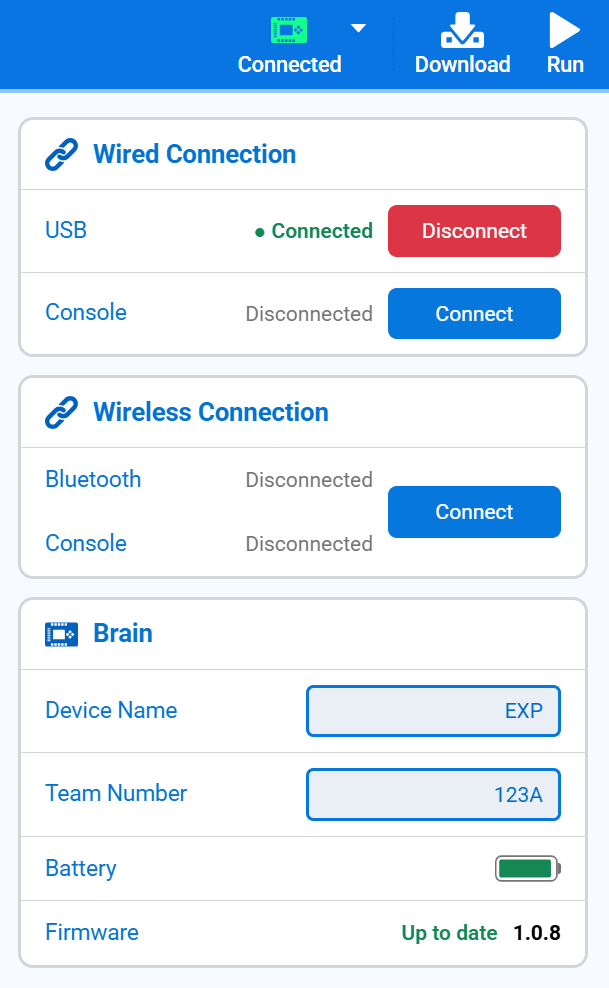
ภาพหน้าจอเมนูเชื่อมต่อ โดยแสดงสถานะ USB ว่าเชื่อมต่อแล้ว และส่วน Brain แสดงชื่ออุปกรณ์ หมายเลขทีม แบตเตอรี่ และเวอร์ชันเฟิร์มแวร์