Налаштування контролера#

Configuring a Controller

Цей посібник проведе вас через налаштування контролера у VEXcode IQ (2-го покоління). До кінця ви додасте контролер і призначите йому дії.

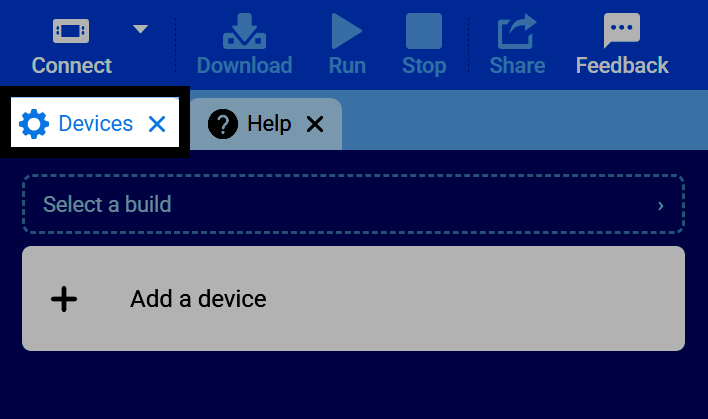
  1. Виберіть вкладку Пристрої.

Знімок екрана панелі вкладок VEXcode з виділеною вкладкою «Пристрої».
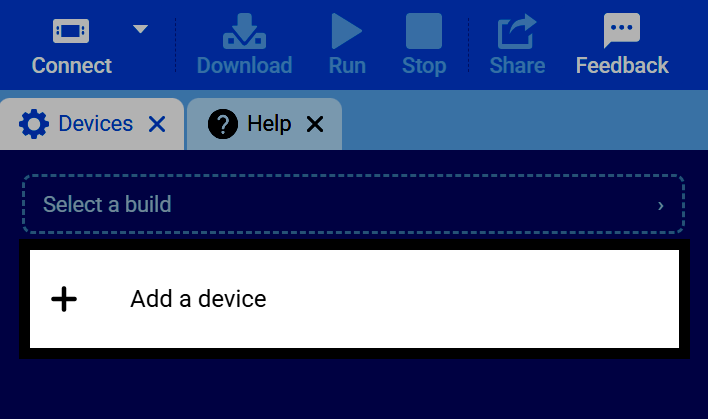
  1. Виберіть Додати пристрій.

Знімок екрана вкладки «Пристрої» з виділеною кнопкою «Додати пристрій».
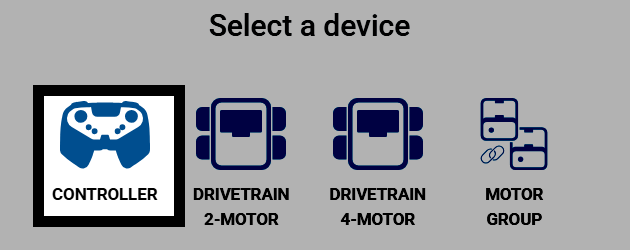
  1. Виберіть Контролер.

Знімок екрана «Вибір пристрою» з виділеним контролером.

Кнопки та джойстики контролера відображаються з іменами. Якщо у вас налаштовано трансмісію та/або двигун, ви можете призначити їм тут елементи керування. Ці налаштовані дії виконуються під час проекту лише тоді, коли вони ввімкнені в блоці controller enable/disable.
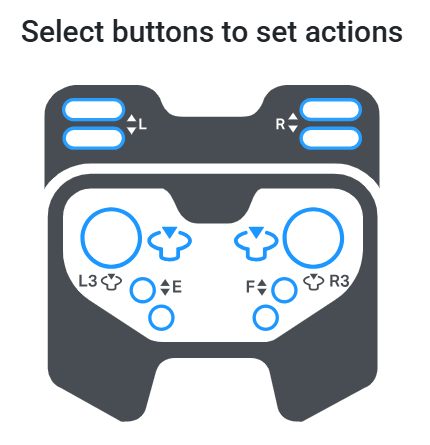
Знімок екрана з кнопками вибору для налаштування дій.
  1. Виберіть кнопку, щоб вибрати, яка пара кнопок керуватиме двигуном — одна кнопка для руху вперед, а інша — для руху назад. Якщо налаштовано кілька двигунів, можна вибрати обидві пари кнопок одночасно.
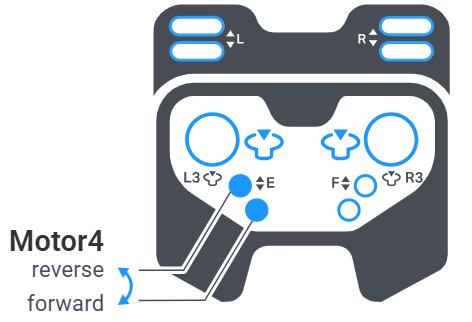
Знімок екрана «Вибір кнопок для встановлення дій», на якому показано кнопки E вгору та вниз, налаштовані для керування напрямками руху Motor4 вперед і назад.
  1. Якщо у вас налаштовано трансмісію, вибір джойстика перемикає різні схеми керування. Див. Налаштування трансмісії, якщо ви ще не додали її.

  • Лівий джойстик — Лівий джойстик керує рухом трансмісії вперед і назад, а також її поворотами.
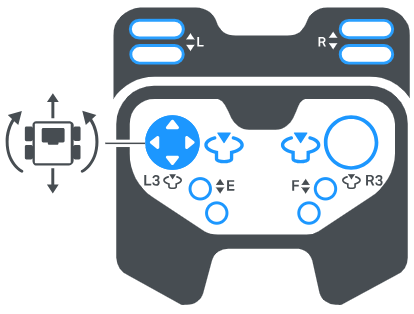
Знімок екрана «Виберіть кнопки для встановлення дій», на якому показано лівий джойстик, налаштований для одночасного керування рухом та поворотом трансмісії.
  • Правий джойстик — Правий джойстик керує рухом трансмісії вперед і назад, а також її поворотами.
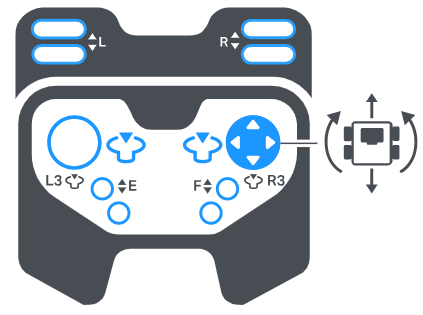
Знімок екрана «Виберіть кнопки для встановлення дій», на якому показано правий джойстик, налаштований для одночасного керування рухом та поворотом трансмісії.
  • Розділена аркада — один джойстик керує рухом трансмісії вперед і назад, а інший — поворотом.
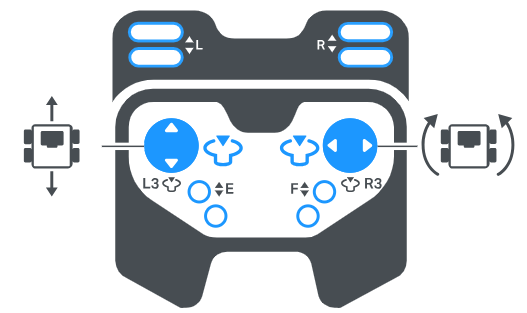
Знімок екрана «Виберіть кнопки для встановлення дій», на якому показано, як лівий джойстик керує рухом вперед і назад, а правий — поворотом.
  • Керування танком — Лівий джойстик керує лівою стороною трансмісії, а правий джойстик — правою стороною незалежно.
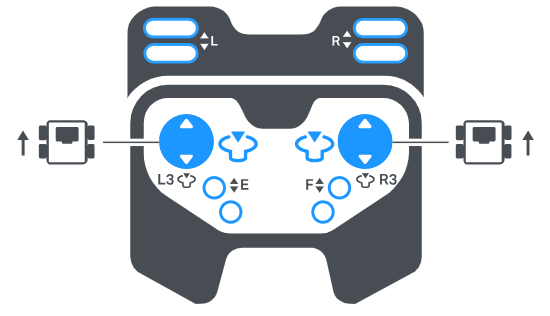
Знімок екрана «Вибір кнопок для встановлення дій», на якому показано лівий і правий джойстики, кожен з яких налаштовано на керування власною стороною трансмісії.
  1. Виберіть Готово, щоб додати контролер до вашого робота.
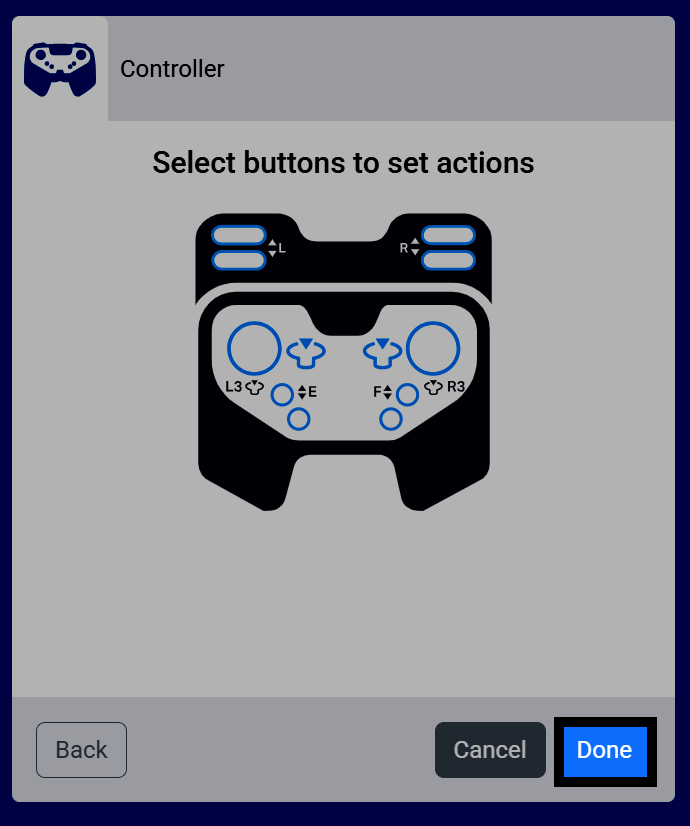
Знімок екрана «Виберіть кнопки для встановлення дій» з виділеною кнопкою «Готово».
  1. Контролер тепер з’явиться у вашому списку пристроїв.
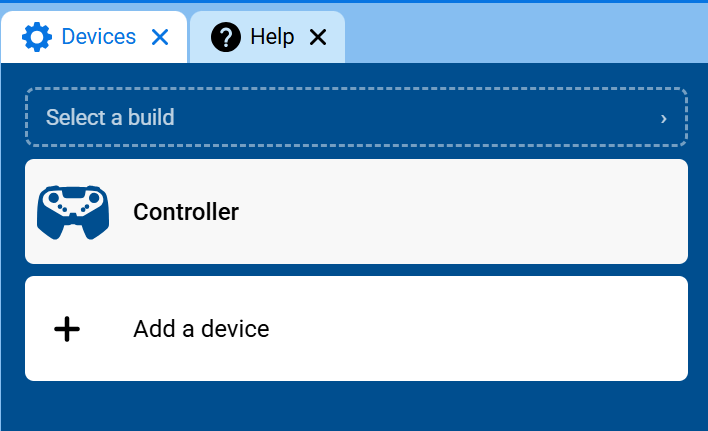
Знімок екрана вкладки «Пристрої», на якій у списку пристроїв показано «Контролер».
  1. Категорія «Контролер» тепер з’явиться на панелі інструментів разом із її блоками.
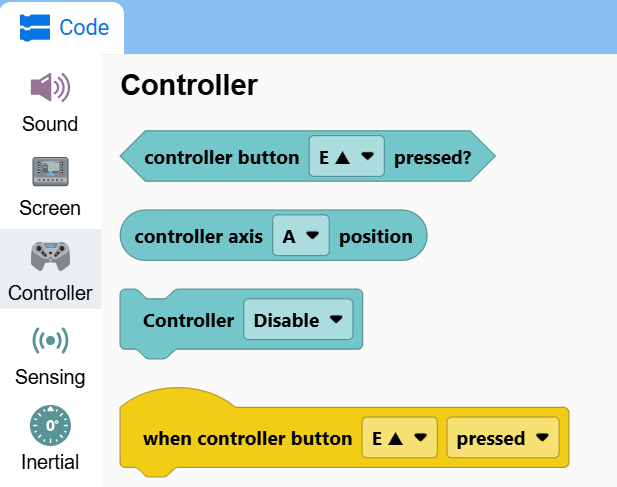
Знімок екрана панелі інструментів з відкритою категорією «Контролер», на якому показано блоки «Натиснута кнопка контролера?», «Положення осі контролера» та «Вимкнення контролера».