• VEXcode Robotics Logo VEX Robotics Logo
  • VEX API Home Button VEX API Home Button
  • VEX 123 logo in purple VEX 123 logo in white
  • VEX GO logo in lime green VEX GO logo in white
  • VEXcode AIM logo in blue VEXcode AIM logo in white
  • VEX IQ logo in blue VEX IQ logo in white
  • VEX EXP logo in red VEX EXP logo in white
  • VEX V5 logo in red VEX V5 logo in white
  • VEX CTE logo in green VEX CTE logo in white
  • VEX AIR logo in orange VEX AIR logo in white
  • VEXcode VR logo in gold VEXcode VR logo in white
انتقل إلى المحتوى الرئيسي
Ctrl+K

< Back to Platform Select

  • VEX GO
  • مرجع واجهة برمجة تطبيقات VEX GO
  • دروس تعليمية في VEXcode
  • التنقل في VEXcode
العربية
  • English
  • বাংলা
  • Česky
  • Deutsch
  • Ελληνικά
  • Español
  • Español Latinoamericano
  • Suomi
  • Français
  • Gaeilge
  • हिंदी
  • Magyar
  • Bahasa Indonesia
  • 日本語
  • 한국어
  • Lietuvių
  • Latviešu
  • മലയാളം
  • Nederlands
  • Polski
  • Português
  • Русский
  • Svenska
  • ไทย
  • Türkçe
  • Українська
  • Tiếng Việt
  • 简体中文
  • 繁體中文
  • VEXcode Robotics Logo

التنقل بين الأقسام

  • مكعبات
  • Python
  • دروس تعليمية في VEXcode
    • التنقل في VEXcode
    • تحريك الروبوت الخاص بك
    • تشغيل الروبوت الخاص بك
    • الاتصال بالروبوت الخاص بك
    • تكوين بناء الروبوت الخاص بك
    • نقل وإزالة الكتل
    • بدء مشروع
    • تسمية مشروعك وحفظه
    • افتتاح مشروع
    • فهم علامة تبويب محرك الأقراص
    • استخدام كتل التعليقات
    • فهم التسلسلات
    • إنشاء كتلة خاصة بي
    • تجاوز العقبات
    • استخدام الأمثلة
    • استخدام المساعدة
    • انتظر حتى يصبح الأمر صحيحًا
    • اكتشاف الألوان
    • اكتشاف الأجسام
    • استخدام المغناطيس الكهربائي
    • استخدام مصد LED

التنقل في المنصة

  • VEX 123 logo in purple VEX 123 logo in white
  • VEX GO logo in lime green VEX GO logo in white
  • VEXcode AIM logo in blue VEXcode AIM logo in white
  • VEX IQ logo in blue VEX IQ logo in white
  • VEX EXP logo in red VEX EXP logo in white
  • VEX V5 logo in red VEX V5 logo in white
  • VEX CTE logo in green VEX CTE logo in white
  • VEX AIR logo in orange VEX AIR logo in white
  • VEXcode VR logo in gold VEXcode VR logo in white

التنقل في VEXcode#

Navigating VEXcode

يشرح هذا الدرس الأساسيات الخاصة ببيئة عمل VEXcode GO، بما في ذلك شريط الأدوات، وعناصر التحكم في التشغيل، وعلامات التبويب، وفئات الكتل. بنهاية الدرس، ستعرف وظيفة كل جزء من الشاشة.

تشير أيقونة المنصة في أعلى اليسار إلى منصة VEX التي تم إعداد مشروعك من أجلها.

لقطة شاشة لشريط أدوات VEXcode GO، مع تمييز أيقونة النظام الأساسي.

حدد رمز الكرة الأرضية لتغيير لغة العرض.

لقطة شاشة لشريط أدوات VEXcode GO، مع تمييز أيقونة تبديل اللغة.

حدد ملف لإنشاء مشروع جديد، أو فتح مشروع موجود أو مشروع مثال، أو حفظ مشروعك، أو عرض معلومات VEXcode مثل رقم الإصدار وسياسة الخصوصية.

لقطة شاشة لشريط أدوات VEXcode GO، مع تمييز قائمة الملف.

حدد الأدوات للوصول إلى اختصارات لوحة المفاتيح، وتثبيت البرامج الثابتة، وتنزيل برامج التشغيل، وتغيير سمة ألوان Blockly، والحصول على رابط لمرجع API، وضبط إعدادات VEXcode، أو تبديل توسيع فئة المنطق.

لقطة شاشة لشريط أدوات VEXcode GO، مع تمييز قائمة الأدوات.

حدد عرض لإضافة علامات تبويب، أو إعادة ضبط تخطيط علامات التبويب، أو التكبير والتصغير، أو إعادة ضبط مستوى التكبير في صندوق الأدوات.

لقطة شاشة لشريط أدوات VEXcode GO، مع تمييز قائمة العرض.

حدد الدروس التعليمية لفتح قائمة الدروس التعليمية في علامة التبويب المساعدة.

لقطة شاشة لشريط أدوات VEXcode GO، مع تمييز زر "الدروس التعليمية".

اختر Builds للانتقال إلى builds.vex.com للحصول على تعليمات بناء VEX GO Kit.

لقطة شاشة لشريط أدوات VEXcode GO، مع تمييز زر "الإنشاءات".

اختر تراجع أو إعادة للتراجع أو التقدم خلال التغييرات الأخيرة.

لقطة شاشة لشريط أدوات VEXcode GO، مع تمييز زري التراجع والإعادة.

يظهر اسم مشروعك هنا. حدده لإعادة تسميته وحفظه على جهاز الكمبيوتر. ستظهر أيقونة تحذير إذا لم تقم بحفظ مشروعك ولم تكن خاصية الحفظ التلقائي متاحة.

لقطة شاشة لشريط أدوات VEXcode GO، مع تمييز اسم المشروع.

حدد اتصال لتوصيل VEXcode بجهاز VEX GO Brain الخاص بك.

لقطة شاشة لشريط أدوات VEXcode GO، مع تمييز زر الاتصال.

اختر ابدأ لتشغيل مشروعك، أو خطوة لتشغيله كتلة واحدة في كل مرة، أو إيقاف لإيقافه.

لقطة شاشة لشريط أدوات VEXcode GO، مع تمييز أزرار البدء والخطوة والإيقاف.

اختر مشاركة لتنزيل ملف PDF لمشروعك لمشاركته، أو ملاحظات لإرسال ملاحظات إلى VEX.

لقطة شاشة لشريط أدوات VEXcode GO، مع تمييز زري المشاركة والتعليقات.

تظهر علامتا التبويب الأجهزة والمساعدة هنا افتراضيًا عند بدء المشروع. ويمكن إضافة علامات تبويب إضافية باستخدام قائمة عرض.
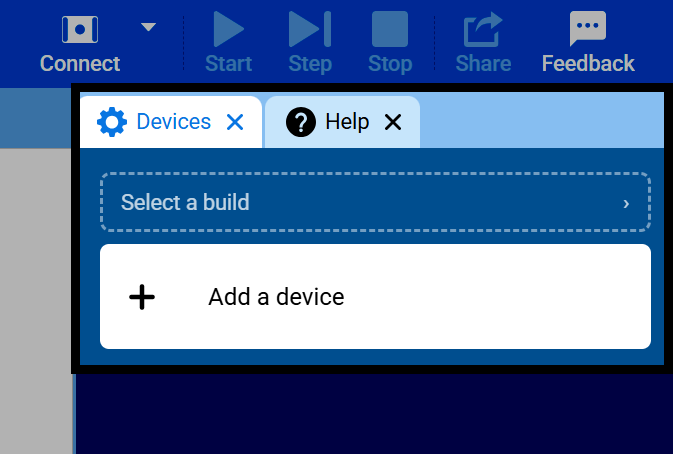
لقطة شاشة لنافذة VEXcode GO، مع تمييز علامتي التبويب "الأجهزة" و"المساعدة".

اختر البرمجة أو القيادة لتحديد طريقة التحكم في الروبوت - إما عن طريق برمجته، أو قيادته بنفسك. تتيح لك القيادة قيادة الروبوت المتصل مباشرةً، واختيار الأجهزة المتصلة، وتحديد وضع القيادة، ومشاهدة بيانات في الوقت الفعلي حول الروبوت أثناء القيادة.
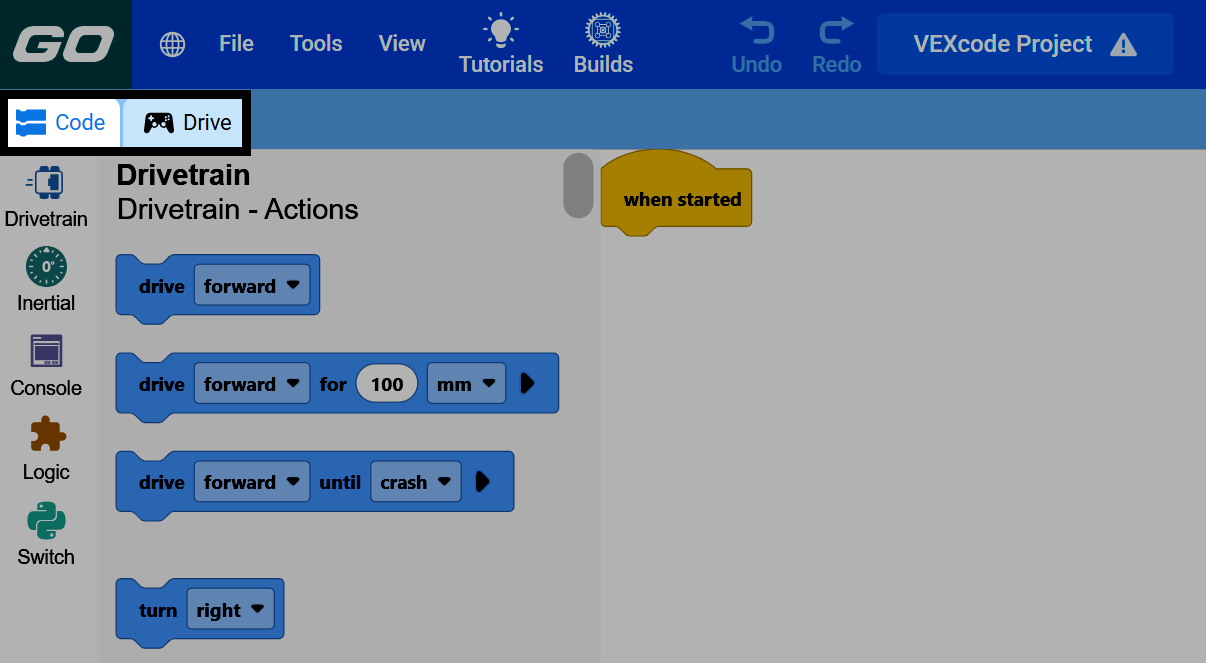
لقطة شاشة لنافذة VEXcode GO، مع تمييز علامتي التبويب "الرمز" و"وضع القيادة".

تمثل الأيقونات الملونة على الجانب الأيسر من الشاشة الفئات، مما يساعدك على التنقل بين جميع العناصر التي يمكنك استخدامها في المشروع. ومع إضافة أجهزة إلى المشروع، ستظهر المزيد من الفئات هنا.
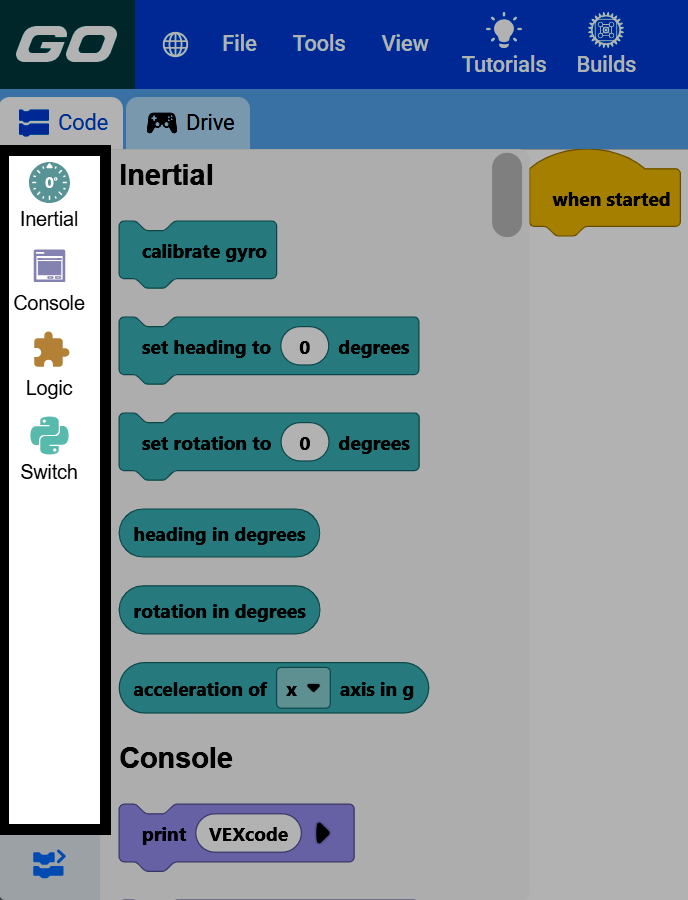
لقطة شاشة لنافذة VEXcode GO، مع تمييز فئات الكتل على الجانب الأيسر من الشاشة.

يؤدي تحديد فئة إلى تمرير صندوق الأدوات إلى ذلك القسم، بحيث يمكنك سحب كتلها إلى مشروعك.
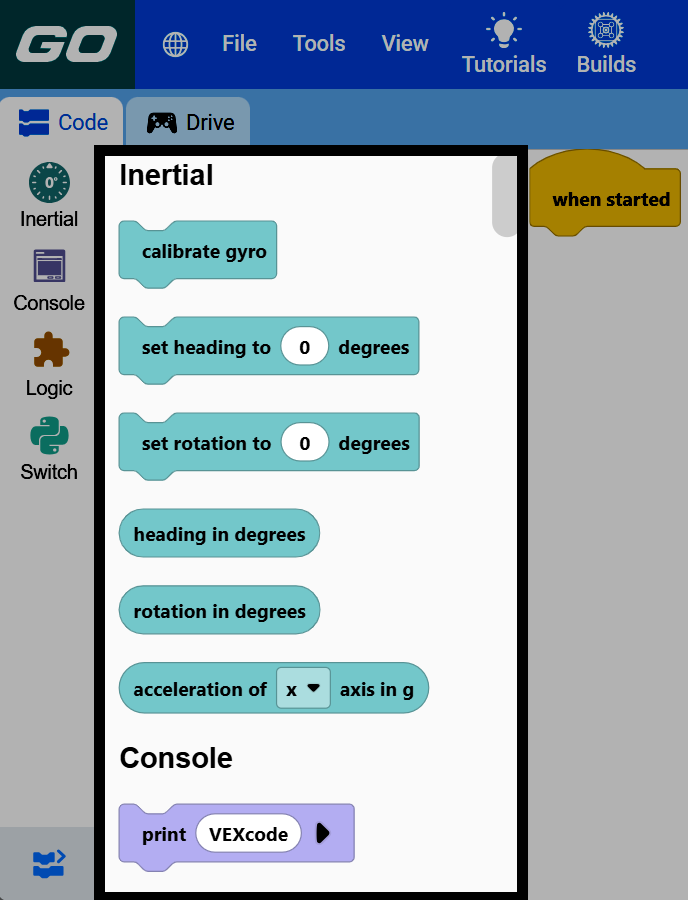
لقطة شاشة لنافذة VEXcode GO، مع تمييز صندوق الأدوات، تُظهر كتل فئة Inertial.

باقي الشاشة هو مساحة عملك، حيث تبني مشروعك عن طريق ربط الكتل معًا. استخدم أدوات التكبير/التصغير في الزاوية للتكبير أو التصغير أو إعادة ضبط العرض.
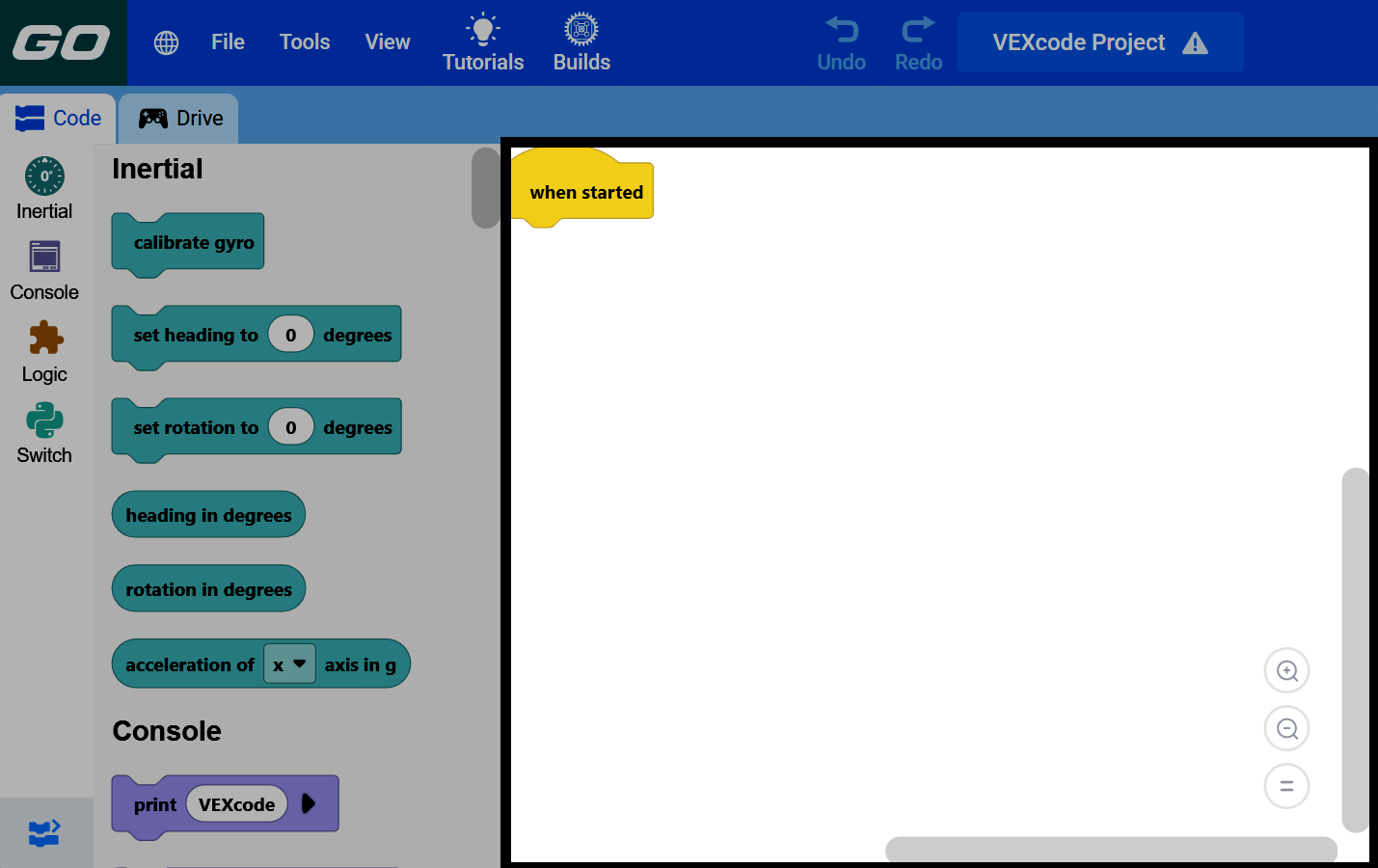
لقطة شاشة لنافذة VEXcode GO، مع تمييز مساحة العمل، تُظهر كتلة "عند بدء التشغيل" وعناصر التحكم في التكبير/التصغير.

السابق

دروس تعليمية في VEXcode

التالي

تحريك الروبوت الخاص بك

Innovation First, International
​

VEX وVEX Robotics علامتان تجاريتان أو علامتان خدمة لشركة Innovation First, Inc. حقوق الطبع والنشر © ٢٠٢٦جميع الحقوق محفوظة. VEX Robotics, Inc. هي شركة تابعة لشركة Innovation First International, Inc. جميع أسماء المنتجات/العلامات التجارية الأخرى هي ملك لأصحابها المعنيين. براءات الاختراع و/أو براءات الاختراع قيد الانتظار - innovationfirst.com/patents
سياسة خصوصية الموقع / شروط استخدام الموقع / سياسة ملفات تعريف الارتباط / سياسة خصوصية البرامج

تفضل بزيارة صفحة VEX Robotics على فيسبوك تفضل بزيارة صفحة VEX Robotics على تويتر تفضل بزيارة صفحة VEX Robotics على إنستغرام تفضل بزيارة صفحة VEX Robotics على يوتيوب
نموذج ملاحظات حول واجهة برمجة تطبيقات VEX

نُقدّر ملاحظاتكم! استخدموا هذا النموذج لمشاركة اقتراحاتكم، أو إشاداتكم، أو الإبلاغ عن أخطاء في واجهة برمجة تطبيقات VEX. تساعدنا ملاحظاتكم على تحسين وثائق واجهة برمجة تطبيقات VEX.

​

إذا كنت تواجه مشكلات فنية أو تحتاج إلى دعم العملاء، فيُرجى زيارة support.vex.com.

  • Send Happy Feedback
  • Send Sad Feedback

ملاحظة: سيتم مشاركة عنوان URL الحالي مع رسالتك

بإدخال عنوان بريدك الإلكتروني، فإنك توافق على أن ترسل لك VEX رسائل بريد إلكتروني إذا كانت لدينا أسئلة حول ملاحظاتك.
سياسة الخصوصية >
يرجى تقديم ملاحظاتكم. تم إرسال التعليقات بنجاح!
Choose Which VEX IQ Generation to View

VEX IQ (1st gen)

VEX IQ (2nd gen)