
تجاوز العقبات#
يشرح هذا الدرس كيفية استخدام زر الخطوة لتشغيل مشروع خطوة بخطوة في VEXcode GO. بنهاية الدرس، ستعرف كيفية استعراض المشروع خطوة بخطوة لمعرفة وظيفة كل جزء منه.
على سبيل المثال، خذ هذا المشروع:
عند البدء :: hat events
تشغيل [للأمام v] لمسافة (100) [مم v] ▶
استدر [يمين v] بمقدار (90) درجة ▶
تشغيل [للأمام v] لمسافة (100) [مم v] ▶
اطبع [Done!] ▶
حدد الخطوة. سيؤدي هذا إلى تحميل المشروع إلى الدماغ، تمامًا كما هو الحال عند الضغط على ابدأ.
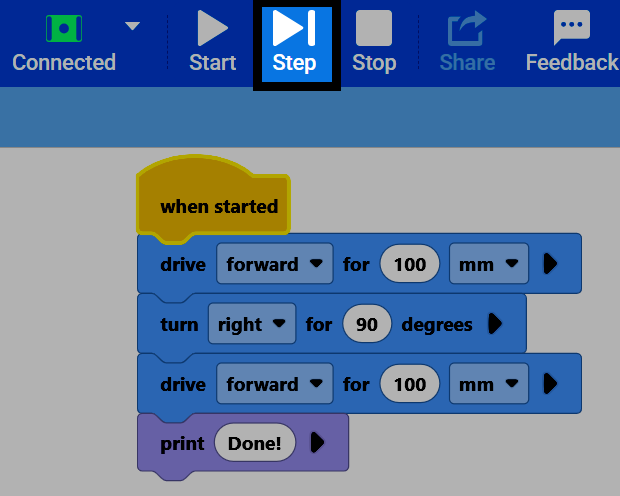
بمجرد تحميله، يتم تمييز الكتلة الأولى أدناه باللون الأصفر عند بدء التشغيل، مما يدل على أنها التالية التي سيتم تشغيلها.
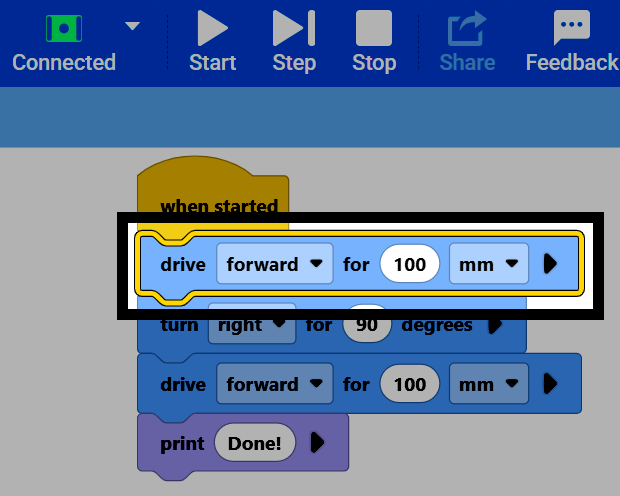
حدد الخطوة مرة أخرى لتشغيل الكتلة المميزة. ستتحول إلى اللون الأخضر أثناء التشغيل.
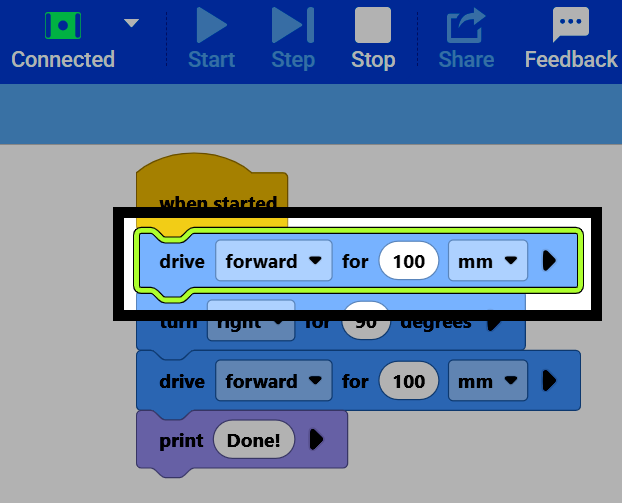
بمجرد الانتهاء من ذلك، يتحول المربع التالي في المجموعة إلى اللون الأصفر.
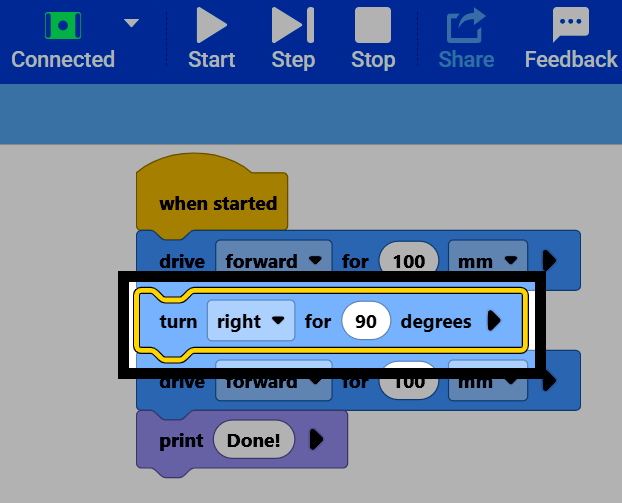
استمر في تحديد الخطوة لتشغيل كل كتلة مميزة باللون الأصفر بدورها، واحدة تلو الأخرى.
اختر إيقاف في أي وقت لإيقاف المشروع.
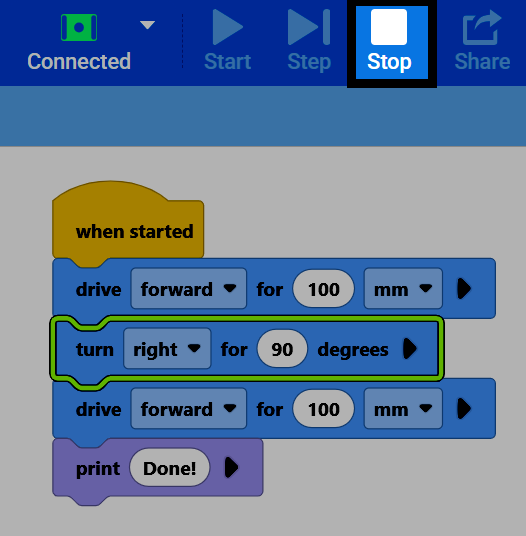
يُعدّ تتبع خطوات مشروع كهذا مفيدًا لتصحيح الأخطاء، حيث يمكنك مشاهدة ما يفعله كل جزء قبل الانتقال إلى الجزء التالي، بدلاً من تشغيل المشروع بأكمله دفعة واحدة.