
انتظر حتى يصبح الأمر صحيحًا#
Wait Until True
يشرح هذا الدرس كيفية استخدام كتلة انتظر حتى لإيقاف مشروع مؤقتًا حتى يتحقق شرط معين، باستخدام زر LED كمثال. في النهاية، سيكون لديك مشروع يُحوّل زر LED إلى اللون الأخضر عند الضغط عليه.
تأكد من توصيل مصد LED الخاص بروبوتك. راجع قسم تكوين الأجهزة إذا لم تقم بإضافة واحد بعد.
اسحب كتلة انتظر حتى أسفل كتلة عند البدء.
كتلة انتظار فارغة، أسفلها عند بدء التشغيل.#
عند البدء :: hat events
انتظر حتى <>
اسحب كتلة مضغوط؟ المنطقية الخاصة بمصد LED إلى خانة الشرط الخاصة بكتلة انتظر حتى.
تمت إضافة كتلة “هل تم الضغط على مصد LED؟” إلى الشرط.#
عند البدء :: hat events
انتظر حتى <[LEDBumper2 v] مضغوط؟ :: custom-led>
قم بإرفاق كتلة تحديد لون المصد أسفل كتلة انتظر حتى.
انتظر حتى يتم تركيب كتلة ألوان مصد السيارة المرفقة أدناه.#
عند البدء :: hat events
انتظر حتى <[LEDBumper2 v] مضغوط؟ :: custom-led>
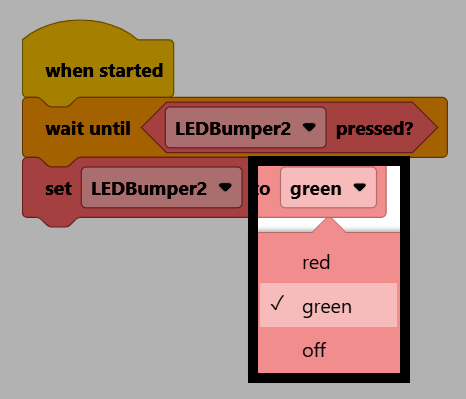
اضبط [LEDBumper2 v] إلى [أحمر v] :: custom-led
قم بتغيير معيار اللون إلى الأخضر.
Make sure your robot is connected to VEXcode. See Connecting to Your Robot if it isn’t connected yet.
اختر “ابدأ” لتشغيل المشروع.

اضغط على مصد LED لتحويل لون المصد إلى اللون الأخضر.