
Passer à travers les blocs#
Ce tutoriel vous guide pas à pas dans l’utilisation du bouton Étape pour exécuter un projet bloc par bloc dans VEXcode GO. À la fin, vous saurez comment parcourir un projet pour observer précisément le rôle de chaque bloc.
Prenons par exemple ce projet :
au démarrage :: hat events
se déplacer [avant v] sur (100) [mm v] ▶
pivoter [droite v] de (90) degrés ▶
se déplacer [avant v] sur (100) [mm v] ▶
afficher [Done!] ▶
Sélectionnez Étape. Cela charge le projet dans le Brain, comme si vous appuyiez sur Démarrer.
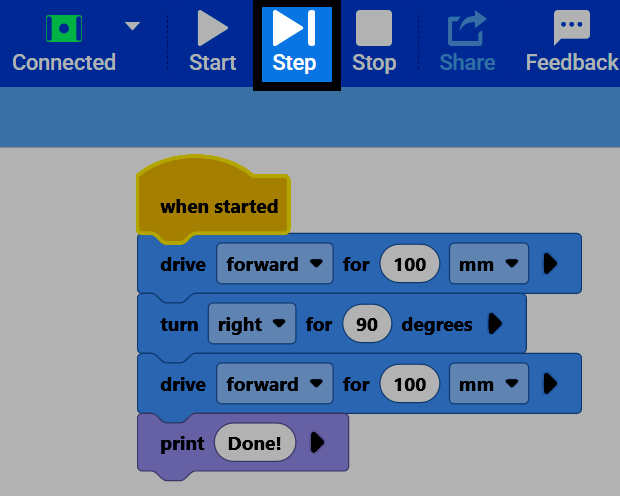
Une fois chargé, le premier bloc ci-dessous lorsqu’il est lancé est surligné en jaune, indiquant qu’il est le prochain à s’exécuter.
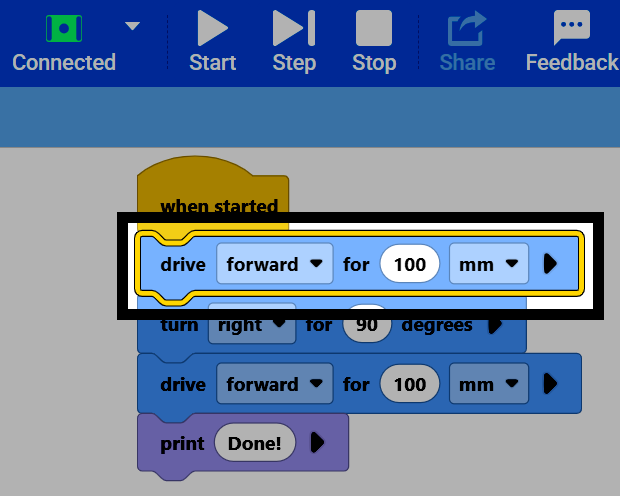
Sélectionnez à nouveau Étape pour exécuter le bloc mis en surbrillance. Il devient vert pendant son exécution.
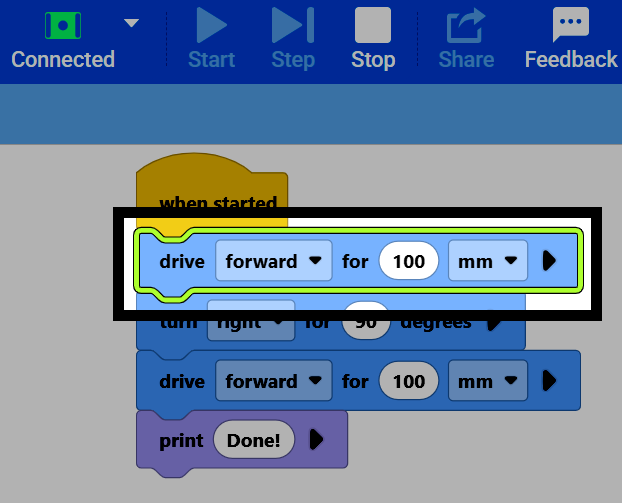
Une fois terminé, le bloc suivant de la pile devient jaune.
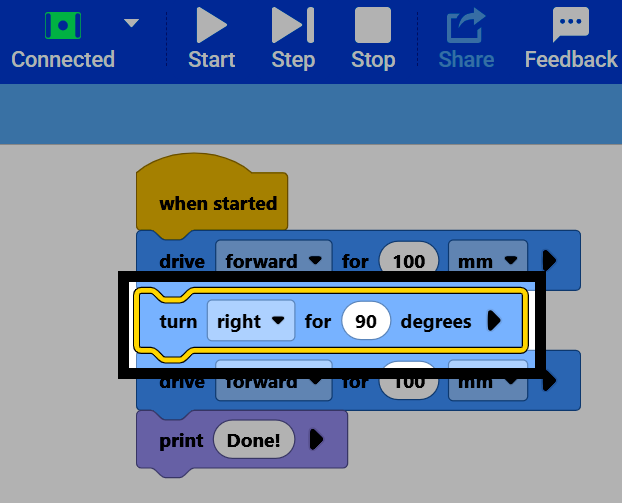
Continuez à sélectionner Étape pour exécuter chaque bloc surligné en jaune l’un après l’autre.
Sélectionnez Arrêter à tout moment pour interrompre le projet.
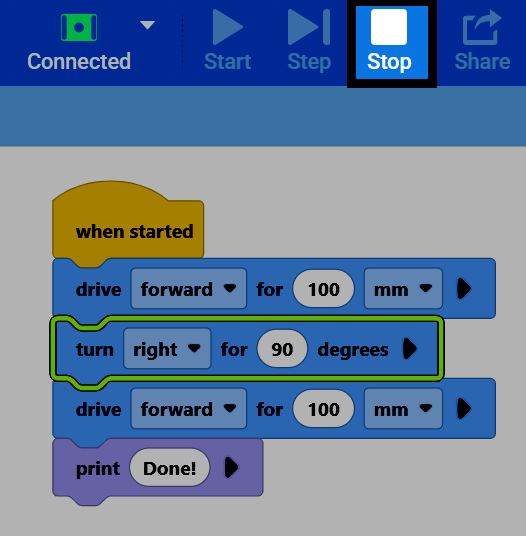
Parcourir un projet pas à pas comme celui-ci est utile pour le débogage, car cela permet d’observer le fonctionnement de chaque bloc avant de passer au suivant, au lieu d’exécuter l’ensemble du projet en une seule fois.