
Прохождение через блоки#
В этом руководстве вы узнаете, как использовать кнопку Шаг для пошагового выполнения проекта в VEXcode GO. К концу вы научитесь пошагово выполнять проект, чтобы точно видеть, что делает каждый блок.
Например, возьмем этот проект:
при запуске :: hat events
движение [вперёд v] на (100) [мм v] ▶
поворот [вправо v] на (90) градусов ▶
движение [вперёд v] на (100) [мм v] ▶
вывести [Done!] ▶
Выберите Шаг. Это загрузит проект в Brain, аналогично нажатию кнопки Старт.
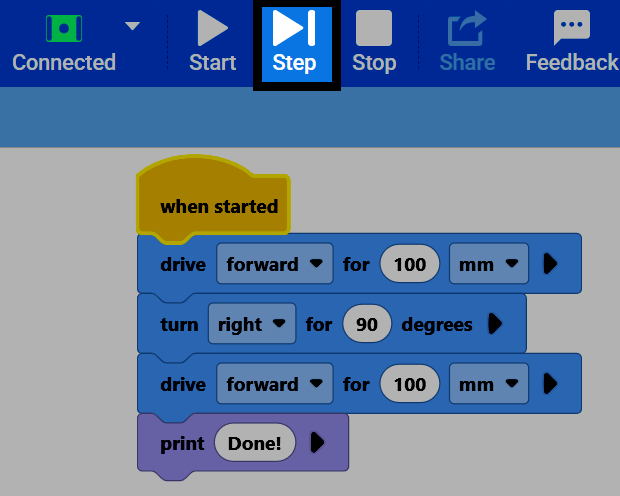
После загрузки первый блок, расположенный ниже в момент запуска, подсвечивается желтым цветом, указывая на то, что он будет запущен следующим.
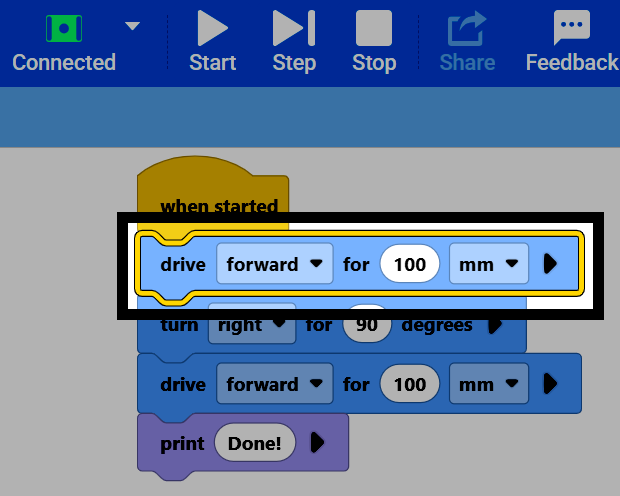
Снова выберите Шаг, чтобы запустить выделенный блок. Во время выполнения он станет зеленым.
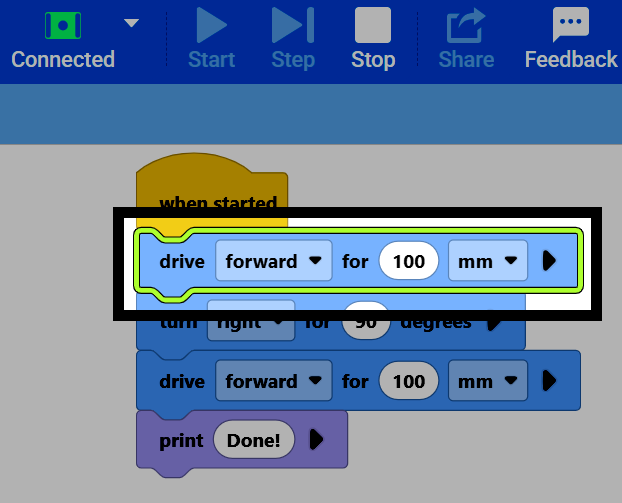
После завершения следующего блока в стеке он становится жёлтым.
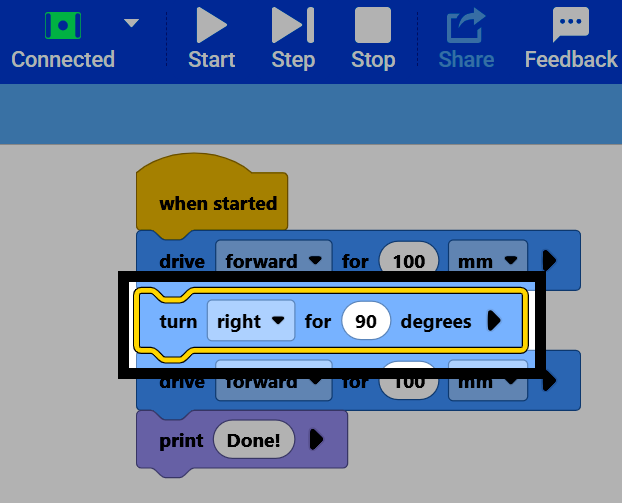
Продолжайте выбирать Шаг, чтобы по очереди выполнять каждый выделенный желтым блок.
Чтобы остановить проект, в любой момент нажмите кнопку Стоп.
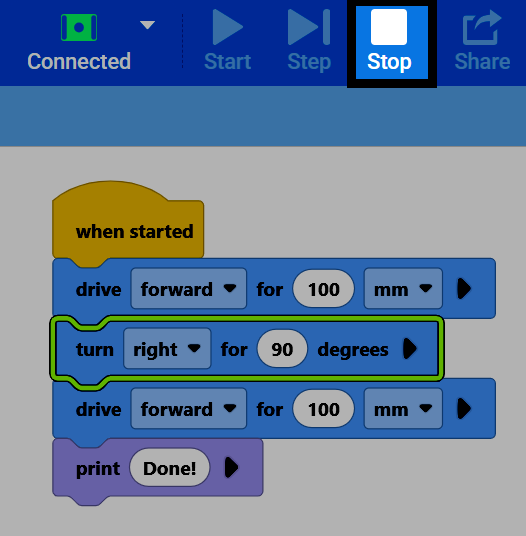
Пошаговое выполнение проекта, подобного этому, полезно для отладки, поскольку позволяет наблюдать за работой каждого блока перед переходом к следующему, вместо того чтобы запускать весь проект сразу.