
Durch Blöcke hindurchgehen#
Dieses Tutorial erklärt Ihnen die Verwendung der Schritt-Schaltfläche, um ein Projekt in VEXcode GO Block für Block auszuführen. Am Ende wissen Sie, wie Sie ein Projekt schrittweise durchlaufen, um die Funktion jedes einzelnen Blocks genau zu verstehen.
Nehmen wir zum Beispiel dieses Projekt:
wenn gestartet :: hat events
fahre [vorwärts v] für (100) [mm v] ▶
drehe [rechts v] für (90) Grad ▶
fahre [vorwärts v] für (100) [mm v] ▶
drucke [Done!] ▶
Wählen Sie Schritt. Dadurch wird das Projekt in das Brain geladen, genau wie beim Drücken von Start.
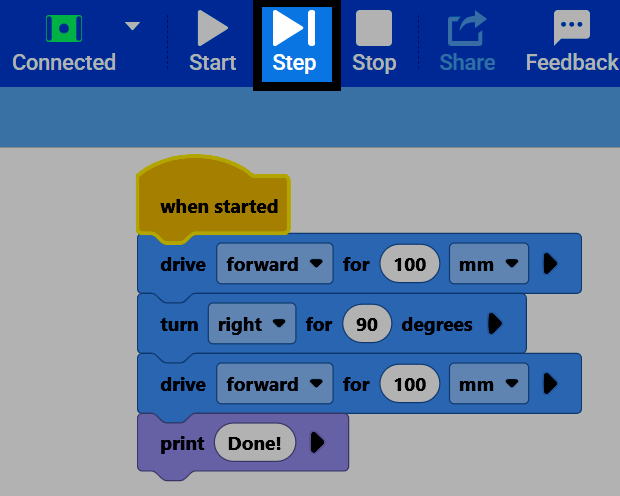
Sobald es geladen ist, wird der erste Block darunter wenn gestartet gelb hervorgehoben, um anzuzeigen, dass er als nächstes ausgeführt werden soll.
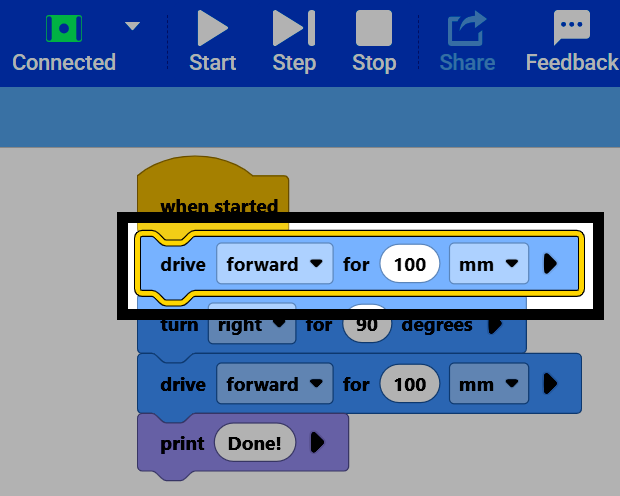
Wählen Sie Schritt erneut aus, um den markierten Block auszuführen. Er wird während der Ausführung grün angezeigt.
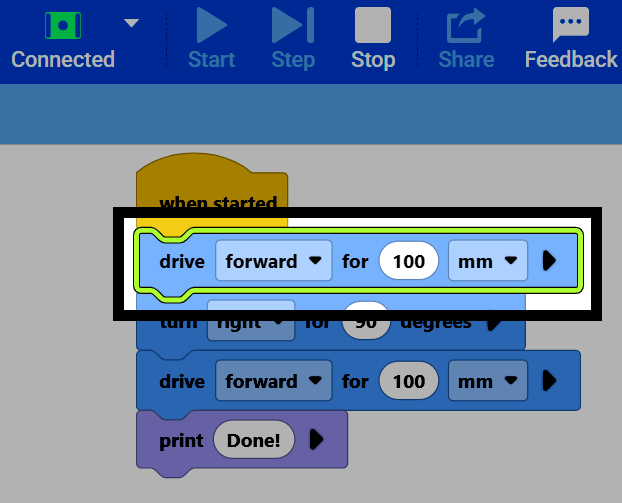
Sobald dies abgeschlossen ist, färbt sich der nächste Block im Stapel gelb.
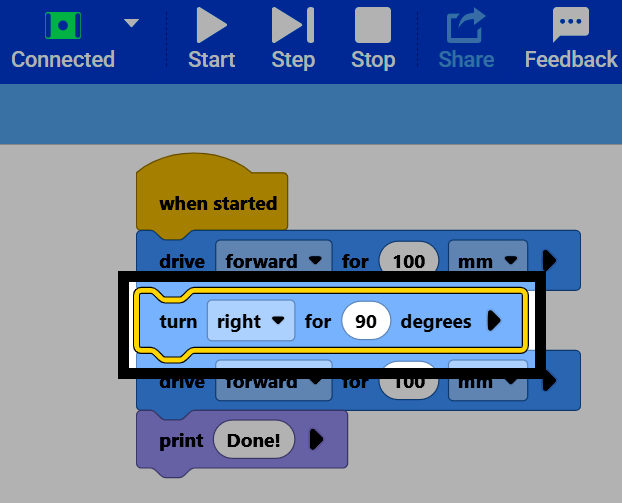
Wählen Sie immer wieder Schritt aus, um jeden gelb markierten Block nacheinander auszuführen.
Wählen Sie jederzeit Stopp, um das Projekt zu beenden.
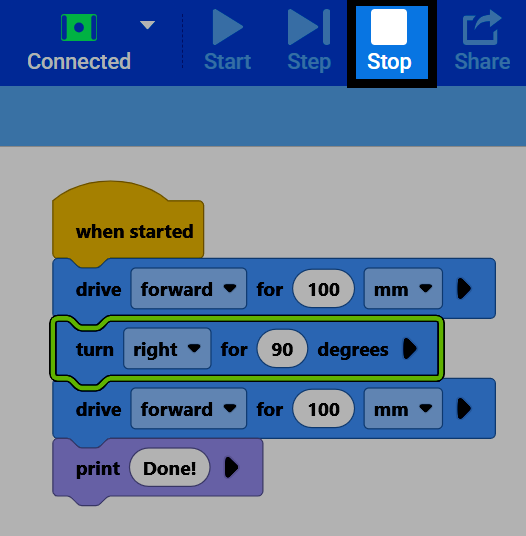
Das schrittweise Durchlaufen eines solchen Projekts ist beim Debuggen hilfreich, da man beobachten kann, was jeder Block bewirkt, bevor man zum nächsten übergeht, anstatt das gesamte Projekt auf einmal auszuführen.