
فهم علامة تبويب محرك الأقراص#
يشرح هذا الدرس علامة التبويب “القيادة” في VEXcode GO، والتي تتيح لك قيادة روبوت متصل مباشرةً دون كتابة أي كود. بنهاية الدرس، ستتعرف على كيفية اختيار وضع القيادة، واستخدام عناصر التحكم الظاهرة على الشاشة، وقراءة الميزات الأخرى لعلامة التبويب “القيادة”. يعمل وضع القيادة بشكل صحيح فقط مع إصدار قاعدة الكود.
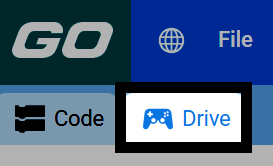
Make sure your robot is connected to VEXcode, then select the Drive tab to switch to Drive mode.
اختر وضع القيادة:
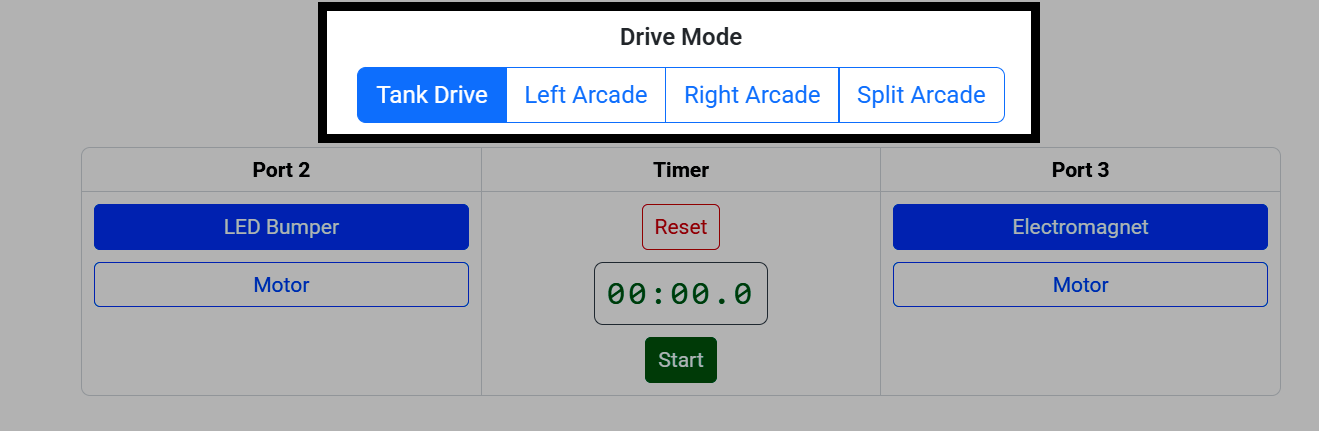
محرك الخزان — يتحرك كل جانب من جوانب نظام نقل الحركة بشكل مستقل.
الجانب الأيسر من الممر — الجانب الأيسر يحرك حركة نظام الدفع للأمام/للخلف والانعطاف.
الجانب الأيمن — الجانب الأيمن يحرك حركة نظام الدفع للأمام/للخلف والانعطاف.
لعبة أركيد مقسمة — يقوم أحد الجانبين بتحريك مجموعة نقل الحركة للأمام/للخلف، بينما يقوم الجانب الآخر بتدويرها.
التحكم في الروبوت#
يحتوي كل جانب من جوانب علامة تبويب محرك الأقراص على عصا تحكم على الشاشة يمكنك التحكم بها باستخدام الماوس، أو باستخدام مفاتيح لوحة المفاتيح الموجودة أسفلها.
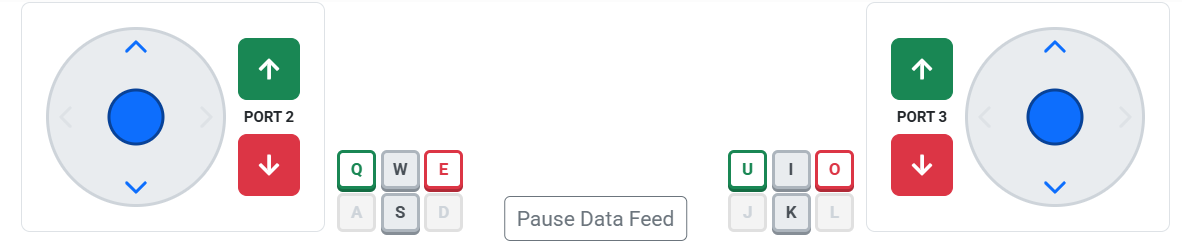
يتحكم المفتاحان Q/E و U/O دائمًا في الجهاز على المنفذ 2 والمنفذ 3. أما بقية المفاتيح فتتحكم في نظام الحركة، وتعني دائمًا نفس الشيء عند تفعيلها - W/I للقيادة للأمام، S/K للقيادة للخلف، A/D و J/L للانعطاف - ولكن أيها يكون نشطًا يعتمد على وضع القيادة:
وضع القيادة |
عصا التحكم اليسرى |
عصا التحكم اليمنى |
|---|---|---|
محرك دبابة |
W/S القيادة على الجانب الأيسر |
أنا/ك أقود على الجانب الأيمن |
الممر الأيسر |
قيادة W/S، انعطاف A/D |
غير مستخدم |
الرواق الأيمن |
غير مستخدم |
القيادة بـ I/K، الانعطاف بـ J/L |
ألعاب أركيد مقسمة |
محرك W/S |
J/L منعطف |
في لعبة Tank Drive، على سبيل المثال، يكون كل من W/S و I/K نشطين فقط:


تحديد أجهزة المنافذ#
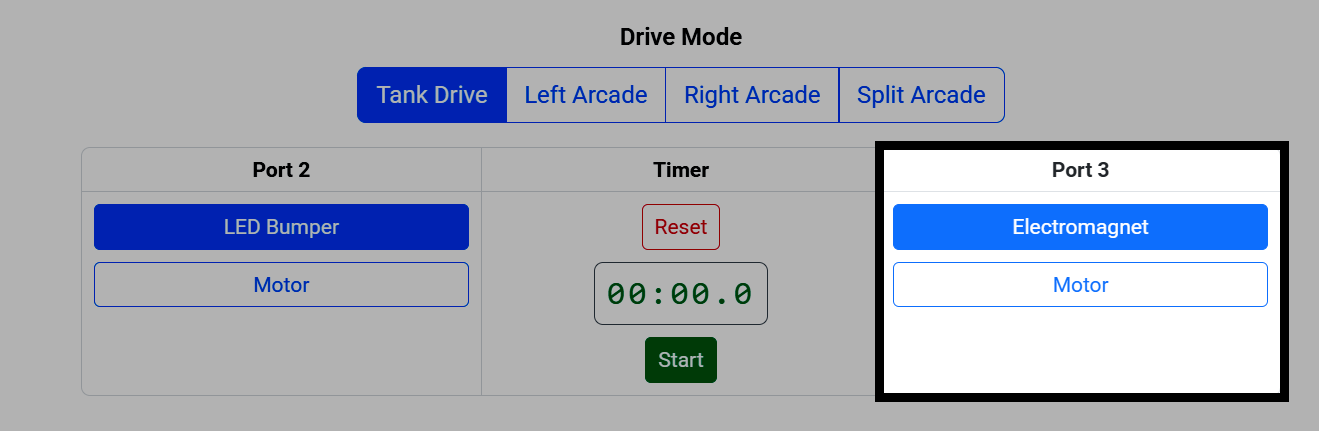
يمكنك أيضًا تحديد الجهاز الذي يتم توصيله بالمنفذ 2 والمنفذ 3، إذا كان لديك مصد LED أو مغناطيس كهربائي أو محرك إضافي متصل.
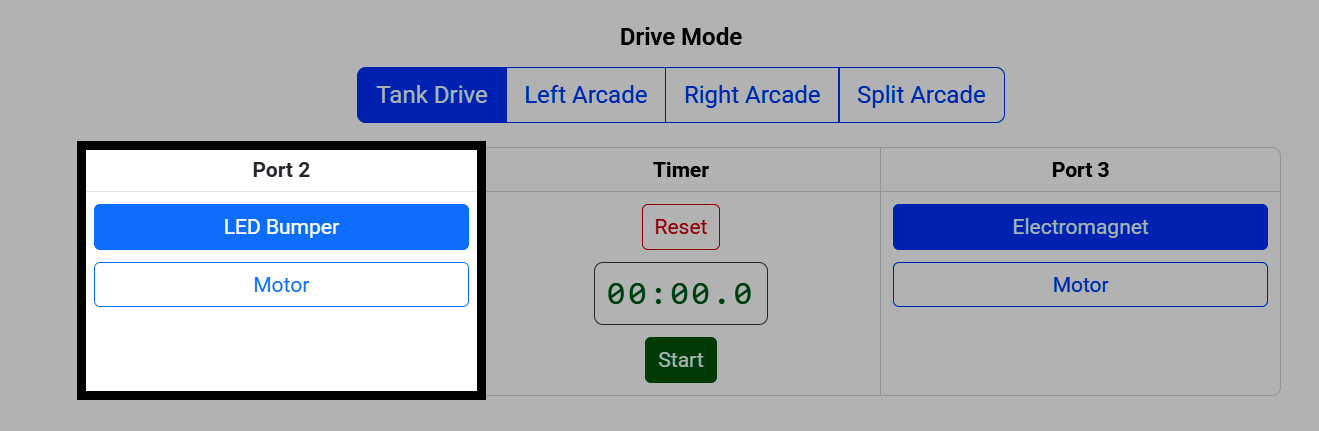
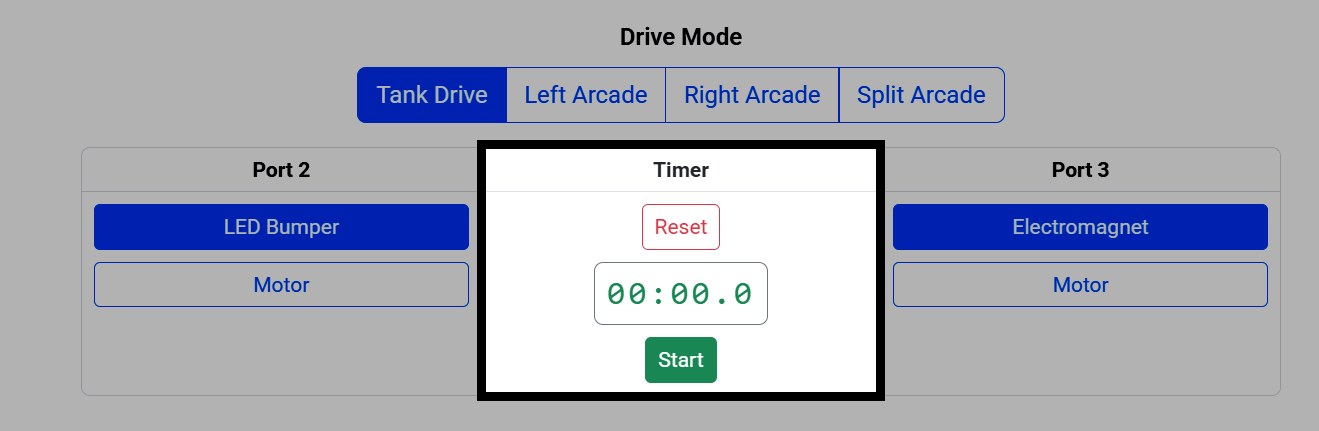
يتتبع المؤقت مدة قيادتك. اختر بدء لبدء التشغيل، وإعادة ضبط لإعادته إلى الصفر.
بيانات مباشرة#
تعرض جداول البيانات بيانات في الوقت الفعلي حول دماغ الروبوت ونظام الدفع والأجهزة المتصلة به.

حدد إيقاف موجز البيانات مؤقتًا لتجميد البيانات إذا كنت ترغب في إلقاء نظرة فاحصة.
