
استخدام مصد LED#
Using the LED Bumper
استخدم خاصية pressed? المنطقية في VEXcode GO لتحويل لون زر LED Bumper إلى اللون الأخضر أثناء الضغط عليه.
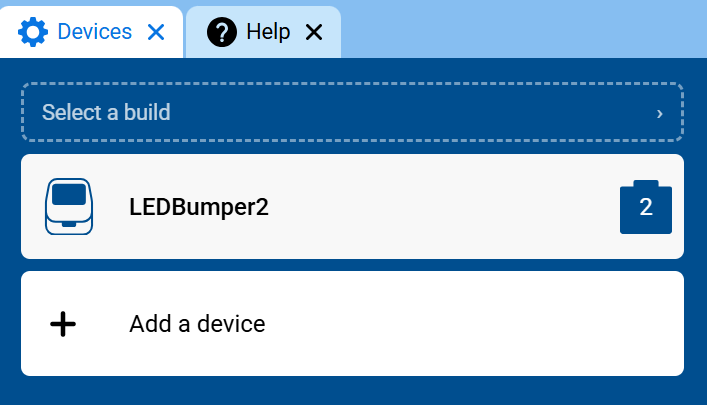
تأكد من توصيل مصد LED الخاص بروبوتك. راجع قسم تكوين الأجهزة إذا لم تقم بإضافة واحد بعد.
قم بإرفاق كتلة forever أسفل كتلة when started.
افحص مصد LED بشكل متكرر.#
عند البدء :: hat events
للأبد
fin
داخل كتلة forever، قم بإرفاق كتلة if / else.
كتلة if/else فارغة، في الداخل إلى الأبد.#
عند البدء :: hat events
للأبد
إذا <> إذن
وإلا
fin
fin
اسحب كتلة مضغوط؟ المنطقية الخاصة بمصد LED إلى خانة الشرط الخاصة بكتلة if/else.
تأكد من عدم الضغط على زر LED في المصد.#
عند البدء :: hat events
للأبد
إذا <[LEDBumper2 v] مضغوط؟ :: custom-led> إذن
وإلا
fin
fin
في فرع if، قم بإرفاق كتلة Set Bumper color.
كتلة ألوان Set Bumper، في فرع if.#
عند البدء :: hat events
للأبد
إذا <[LEDBumper2 v] مضغوط؟ :: custom-led> إذن
اضبط [LEDBumper2 v] إلى [أحمر v] :: custom-led
وإلا
fin
fin
قم بتغيير معيار اللون إلى الأخضر.
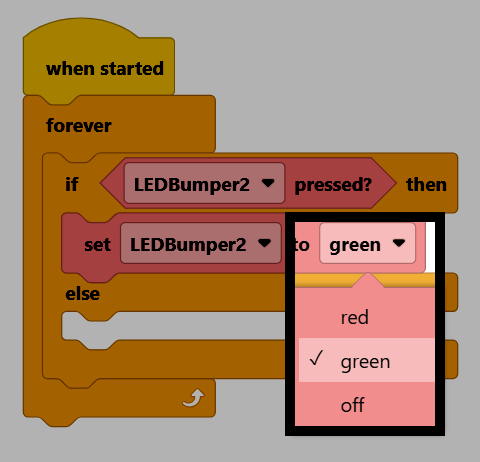
في فرع else، قم بإرفاق كتلة Set Bumper color أخرى.
كتلة ألوان Set Bumper، في فرع else.#
عند البدء :: hat events
للأبد
إذا <[LEDBumper2 v] مضغوط؟ :: custom-led> إذن
اضبط [LEDBumper2 v] إلى [أخضر v] :: custom-led
وإلا
اضبط [LEDBumper2 v] إلى [أحمر v] :: custom-led
fin
fin
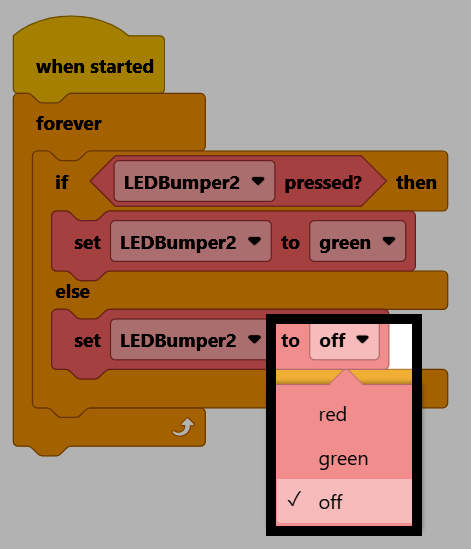
قم بتغيير معيار اللون إلى إيقاف.
Make sure your robot is connected to VEXcode. See Connecting to Your Robot if it isn’t connected yet.
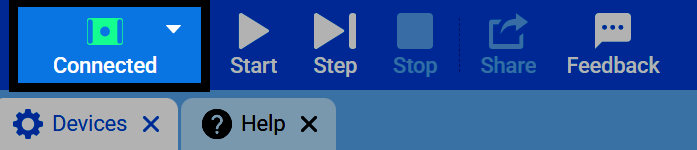
اختر “ابدأ” لتشغيل المشروع، ثم اضغط على زر LED الجانبي. سيضيء باللون الأخضر أثناء الضغط عليه، وينطفئ عند رفع إصبعك عنه.
