
স্ক্রিন#
ভূমিকা#
স্ক্রিন মেথডগুলো নিয়ন্ত্রণ করে যে VEX AIM কোডিং রোবট তার স্ক্রিনে কীভাবে টেক্সট, সংখ্যা এবং গ্রাফিক্স প্রদর্শন করবে এবং স্ক্রিন প্রেসের প্রতি কীভাবে সাড়া দেবে।
নিম্নে সকল পদ্ধতির একটি তালিকা দেওয়া হলো:
টাচ – স্ক্রিনে চাপ শনাক্ত করে এবং তাতে সাড়া দেয়।
pressing– স্ক্রিনটি বর্তমানে চাপা আছে কিনা তা ফেরত দেয়।x_position– সর্বশেষ স্ক্রিন প্রেসের x-স্থানাঙ্ক ফেরত দেয়।y_position– সর্বশেষ স্ক্রিন প্রেসের y-স্থানাঙ্ক ফেরত দেয়।
কার্সার প্রিন্ট – সারি/কলাম পদ্ধতি ব্যবহার করে টেক্সট প্রদর্শন করা।
print– বর্তমান কার্সার অবস্থানে টেক্সট, সংখ্যা, অথবা ভেরিয়েবলের মান প্রিন্ট করে।set_cursor– কার্সারকে একটি নির্দিষ্ট সারি এবং কলামে নিয়ে যায়।next_row– কার্সারকে পরবর্তী সারির ১ নং কলামে নিয়ে যায়।clear_row– একটি সারির লেখা মুছে ফেলে।get_row– বর্তমান কার্সরের সারি ফেরত দেয়।get_column– বর্তমান কার্সার কলাম ফেরত দেয়।
XY প্রিন্ট – স্ক্রিনের একটি নির্দিষ্ট স্থানাঙ্কে টেক্সট প্রদর্শন করা।
print_at– একটি নির্দিষ্ট x এবং y স্থানাঙ্কে পাঠ্য, সংখ্যা, বা পরিবর্তনশীল মান প্রিন্ট করে।set_origin– স্থানাঙ্ক-ভিত্তিক মুদ্রণ এবং অঙ্কনের জন্য ব্যবহৃত মূলবিন্দু নির্ধারণ করে।
মিউটেটরস – স্ক্রিন পরিষ্কার করুন অথবা ভিজ্যুয়াল সেটিংস আপডেট করুন।
clear_screen– স্ক্রিন থেকে সমস্ত অঙ্কন এবং লেখা মুছে ফেলে।set_font– মুদ্রিত লেখার জন্য ফন্ট নির্ধারণ করে।set_pen_width– অঙ্কিত রেখা এবং আকৃতির রূপরেখার পুরুত্ব নির্ধারণ করে।set_pen_color– টেক্সট, পিক্সেল, লাইন এবং শেপের আউটলাইনের রঙ সেট করে।set_fill_color– অঙ্কিত আকার এবং মুদ্রিত লেখার পটভূমির জন্য পূরণের রঙ নির্ধারণ করে।
অঙ্কন করুন – স্ক্রিনে গ্রাফিক্স এবং ছবি যোগ করুন।
draw_pixel– একটি নির্দিষ্ট x এবং y অবস্থানে একটি পিক্সেল আঁকে।draw_line– দুটি বিন্দুর মধ্যে একটি রেখা আঁকে।draw_rectangle– একটি আয়তক্ষেত্র আঁকে।draw_circle– একটি বৃত্ত আঁকে।show_file– আপলোড করা ছবি প্রদর্শন করে।set_clip_region– অঙ্কন এবং লেখা কোথায় প্রদর্শিত হতে পারবে তা সীমাবদ্ধ করে।
কলব্যাক – স্ক্রিনে চাপ দিলে বা স্ক্রিন ছেড়ে দিলে ফাংশনগুলো চালু করে।
স্পর্শ#
pressing#
pressing চাপলে একটি বুলিয়ান মান পাওয়া যায়, যা নির্দেশ করে যে রোবটটির স্ক্রিন বর্তমানে চাপা আছে কি না।
True– স্ক্রিনে চাপ দেওয়া হচ্ছে।False– স্ক্রিনটি চাপা হচ্ছে না।
Usage:
robot.screen.pressing()
প্যারামিটার |
বর্ণনা |
|---|---|
এই পদ্ধতিতে কোনো প্যারামিটার নেই। |
# Turn LEDs white only while the screen is pressed.
while True:
    if robot.screen.pressing():
        robot.led.on(ALL_LEDS, WHITE)
    else:
        robot.led.off(ALL_LEDS)

    wait(50, MSEC)
# Display different messages after the screen is pressed
while not robot.screen.pressing():
    wait(5, MSEC)
robot.screen.print("First message!")
robot.screen.next_row()
# Lift finger to press the screen again
while robot.screen.pressing():
    wait(5, MSEC)
while not robot.screen.pressing():
    wait(5, MSEC)
robot.screen.print("Second message!")
robot.screen.next_row()
x_position#
x_position সর্বশেষ স্ক্রিন প্রেসের x-স্থানাঙ্ককে 0 (বাম) থেকে 240 (ডান) পর্যন্ত একটি পূর্ণসংখ্যা হিসেবে ফেরত দেয়।
Usage:robot.screen.x_position()
প্যারামিটার |
বর্ণনা |
|---|---|
এই পদ্ধতিতে কোনো প্যারামিটার নেই। |
# Display the x-coordinate of where
# the screen is pressed
while True:
    if robot.screen.pressing():
        robot.screen.clear_screen()
        robot.screen.print(robot.screen.x_position())
    wait (50, MSEC)
y_position#
y_position সর্বশেষ স্ক্রিন প্রেসের y-স্থানাঙ্ককে 0 (উপরে) থেকে 240 (নীচে) পর্যন্ত একটি পূর্ণসংখ্যা হিসাবে ফেরত দেয়।
Usage:robot.screen.y_position()
প্যারামিটার |
বর্ণনা |
|---|---|
এই পদ্ধতিতে কোনো প্যারামিটার নেই। |
# Display the y-coordinate of where
# the screen is pressed
while True:
    if robot.screen.pressing():
        robot.screen.clear_screen()
        robot.screen.print(robot.screen.y_position())
    wait (50, MSEC)
কার্সার প্রিন্ট#
print#
print রোবটের স্ক্রিনে বর্তমান কার্সরের অবস্থান এবং ফন্ট অনুযায়ী টেক্সট, সংখ্যা, অথবা ভেরিয়েবলের মান প্রিন্ট করে।
Usage:robot.screen.print(text)
প্যারামিটার |
বর্ণনা |
|---|---|
|
স্ক্রিনে প্রদর্শন করার জন্য টেক্সট, সংখ্যা বা ভেরিয়েবলের মান। |
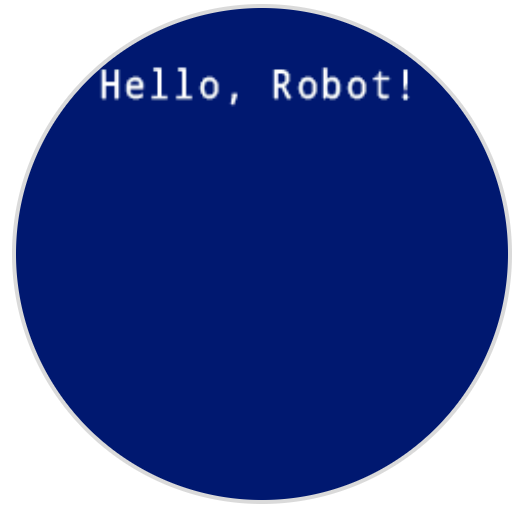
# Display a message at the starting cursor position
robot.screen.print("Hello, Robot!")
set_cursor#
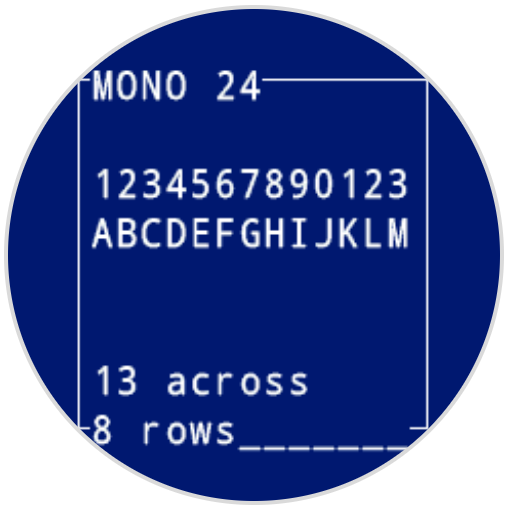
set_cursor টেক্সট কার্সারকে রোবটের স্ক্রিনের একটি নির্দিষ্ট সারি এবং কলামে নিয়ে যায়। পরবর্তী print কলটি সেই অবস্থান থেকে প্রিন্ট করা শুরু করবে। কতগুলো সারি এবং কলাম ধরবে তা নির্বাচিত ফন্টের উপর নির্ভর করে। ডিফল্ট মনোস্পেসড মিডিয়াম ফন্টের সাথে, স্ক্রিনটি পরিষ্কারভাবে ৮টি সারি এবং ১৩টি কলাম পর্যন্ত প্রদর্শন করতে পারে। এই সীমার বাইরে রাখা লেখা কেটে যেতে পারে বা পড়তে অসুবিধা হতে পারে।
মনোস্পেসড ফন্টের অক্ষরগুলোর প্রস্থ সব একই থাকে, ফলে লেখার অবস্থান সামঞ্জস্যপূর্ণ হয়। এর বিপরীতে, প্রপোর্শনাল ফন্টের অক্ষরগুলোর প্রস্থ ভিন্ন ভিন্ন হয়, তাই কিছু অক্ষর অন্যগুলোর চেয়ে বেশি জায়গা নেয়। তবে, কোন ধরনের ফন্ট ব্যবহার করা হচ্ছে তা নির্বিশেষে, set_cursor কার্সারকে সারি এবং কলামের আকারের উপর ভিত্তি করে স্থাপন করে, ফন্ট স্টাইলের উপর ভিত্তি করে নয়। set_font ব্যবহার করে ফন্টের আকার সামঞ্জস্য করা যায়।
Usage:robot.screen.set_cursor(row, column)
প্যারামিটার |
বর্ণনা |
|---|---|
|
যে সারিতে কার্সারটি সরাতে হবে। |
|
যে কলামে কার্সারটি সরাতে হবে। |
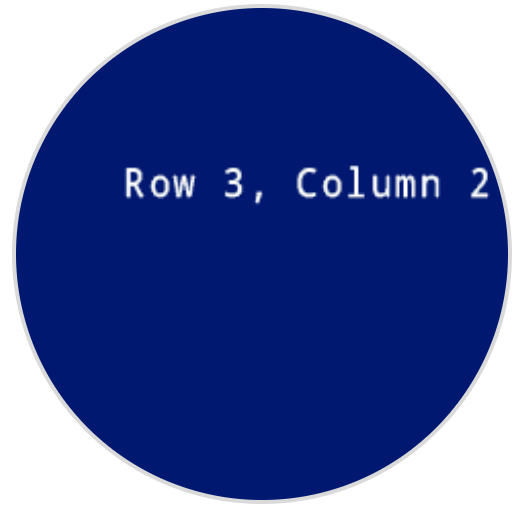
# Display text starting at Row 3 Column 2
robot.screen.set_cursor(3, 2)
robot.screen.print("Row 3, Column 2")
next_row#
next_row কার্সারকে রোবটের স্ক্রিনের পরবর্তী সারির প্রথম কলামে নিয়ে যায়।
Usage:robot.screen.next_row()
প্যারামিটার |
বর্ণনা |
|---|---|
এই পদ্ধতিতে কোনো প্যারামিটার নেই। |
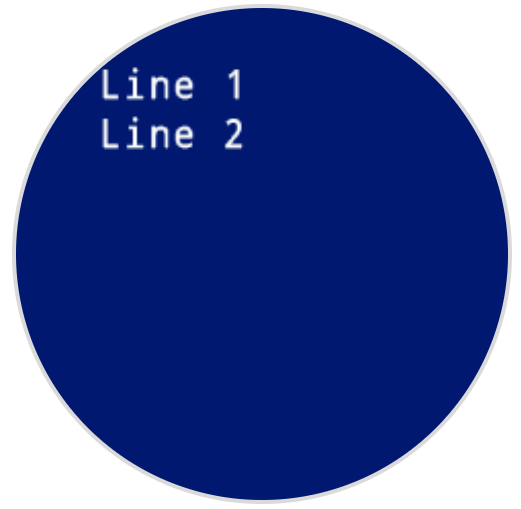
# Display two lines of text
robot.screen.print("Line 1")
robot.screen.next_row()
robot.screen.print("Line 2")
clear_row#
clear_row রোবটের স্ক্রিন থেকে একটিমাত্র সারির লেখা মুছে ফেলে।
Usage:robot.screen.clear_row(row, color)
প্যারামিটার |
বর্ণনা |
|---|---|
|
ঐচ্ছিক। যে সারিটি খালি করতে চান, সেটি একটি পূর্ণসংখ্যা হিসেবে উল্লেখ করুন। ডিফল্ট হলো বর্তমান কার্সার সারি। |
|
ঐচ্ছিক। খালি করা সারিতে যে রঙটি প্রয়োগ করা হবে। বিকল্পগুলির মধ্যে রয়েছে:
|
# Display text on two rows
robot.screen.print("This text stays")
robot.screen.next_row()
robot.screen.print("This text disappears")

# Wait 3 seconds before clearing only the second row
wait(3, SECONDS)
robot.screen.clear_row()
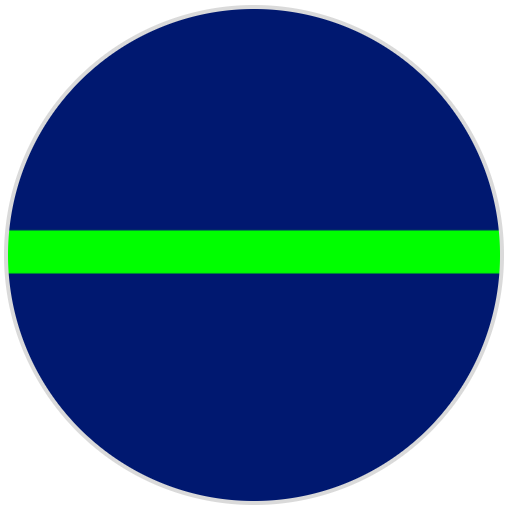
# Turn the 5th row green
robot.screen.clear_row(5, GREEN)
get_row#
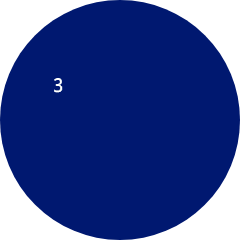
get_row বর্তমান সারিটি ফেরত দেয় যেখানে লেখাটি একটি পূর্ণসংখ্যা হিসাবে প্রিন্ট করা হবে।
Usage:robot.screen.get_row()
প্যারামিটার |
বর্ণনা |
|---|---|
এই পদ্ধতিতে কোনো প্যারামিটার নেই। |
# Set cursor to (3,2) and print row number
robot.screen.set_cursor(3, 2)
robot.screen.print(robot.screen.get_row())
get_column#
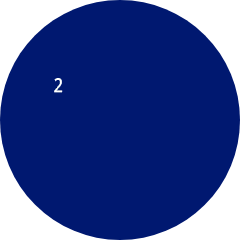
get_column বর্তমান কলামটি ফেরত দেয় যেখানে লেখাটি একটি পূর্ণসংখ্যা হিসাবে প্রিন্ট করা হবে।
Usage:robot.screen.get_column()
প্যারামিটার |
বর্ণনা |
|---|---|
এই পদ্ধতিতে কোনো প্যারামিটার নেই। |
# Set cursor to (3,2) and print column number
robot.screen.set_cursor(3, 2)
robot.screen.print(robot.screen.get_column())
XY প্রিন্ট#
print_at#
print_at রোবটের স্ক্রিনে একটি নির্দিষ্ট x এবং y পিক্সেল স্থানাঙ্কে টেক্সট, সংখ্যা, বা পরিবর্তনশীল মান প্রিন্ট করে, বর্তমানে সেট করা ফন্ট এবং অরিজিন ব্যবহার করে। x সেট করে টেক্সট বাম দিক থেকে কত দূরে শুরু হবে, এবং y সেট করে অক্ষরগুলির নীচের অংশ কোথায় থাকবে। এই পদ্ধতি বর্তমান কার্সরের অবস্থানকে উপেক্ষা করে।
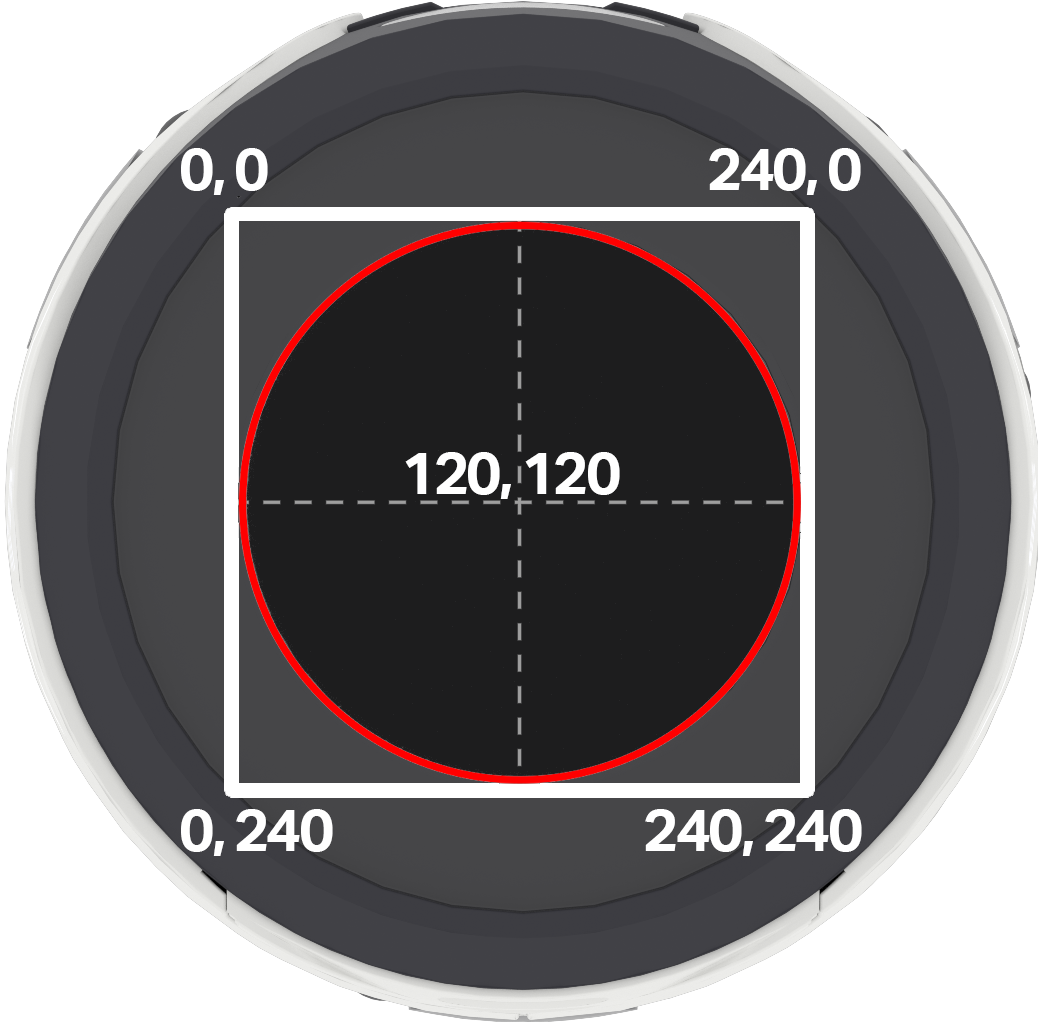
দ্রষ্টব্য: লাল বৃত্তটি দেখাচ্ছে কোন স্থানাঙ্কগুলি AIM রোবটের বৃত্তাকার স্ক্রিনে দৃশ্যমান হবে। যে স্থানাঙ্কগুলি লাল বৃত্তের বাইরে অবস্থিত, সেগুলি ০-২৪০ পরিসরের মধ্যে থাকলেও স্ক্রিনে প্রদর্শিত হবে না।
Usage:
robot.screen.print_at(text, x, y)
প্যারামিটার |
বর্ণনা |
|---|---|
|
স্ক্রিনে প্রিন্ট করার জন্য টেক্সট, সংখ্যা বা ভেরিয়েবলের মান। |
|
টেক্সটটির আনুভূমিক অবস্থান, যা ০ থেকে ২৪০ পিক্সেলের মধ্যে একটি পূর্ণসংখ্যা। ০ হলো বাম; ২৪০ হলো ডান। |
|
টেক্সটটির উল্লম্ব অবস্থান, যা ০ থেকে ২৪০ পিক্সেলের মধ্যে একটি পূর্ণসংখ্যা। ০ হলো শীর্ষবিন্দু; ২৪০ হলো তলবিন্দু। |
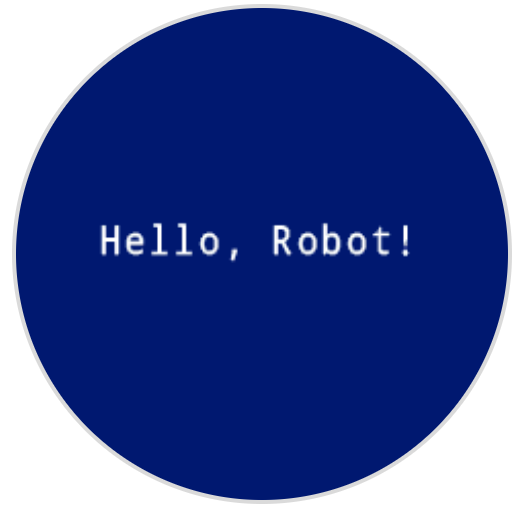
# Display a message in the middle of the screen
robot.screen.print_at("Hello, Robot!", x=40, y=120)
set_origin#
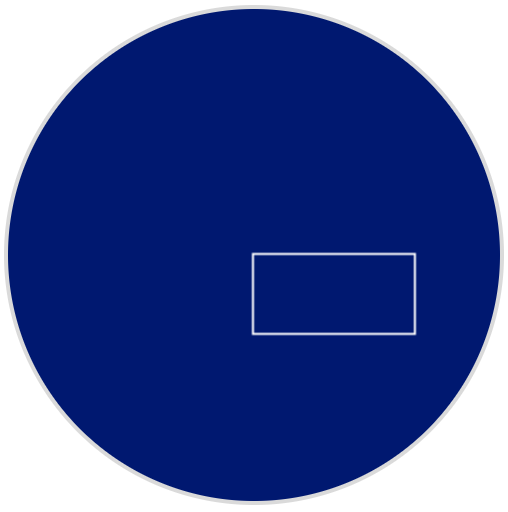
set_origin রোবটের স্ক্রিনে অঙ্কন এবং স্থানাঙ্ক-ভিত্তিক মুদ্রণের জন্য ব্যবহৃত মূলবিন্দু নির্ধারণ করে। ডিফল্টরূপে, মূলবিন্দুটি হলো স্ক্রিনের উপরের-বাম কোণ।
Usage:
robot.screen.set_origin(x, y)
প্যারামিটার |
বর্ণনা |
|---|---|
|
মূলবিন্দু হিসেবে নির্ধারণ করার জন্য নতুন x-স্থানাঙ্কটি ০ থেকে ২৪০-এর মধ্যে একটি পূর্ণসংখ্যা হিসেবে দিতে হবে। |
|
মূলবিন্দু হিসেবে নির্ধারণ করার জন্য নতুন y-স্থানাঙ্কটি ০ থেকে ২৪০-এর মধ্যে একটি পূর্ণসংখ্যা হিসেবে দেওয়া হবে। |
# Set the origin to the center of the screen
robot.screen.set_origin(120, 120)

# Draw a rectangle at the new origin
robot.screen.draw_rectangle(0, 0, 80, 40)
মিউটেটর#
clear_screen#
clear_screen রোবটের স্ক্রিন থেকে সমস্ত অঙ্কন এবং লেখা মুছে ফেলে। ডিফল্টরূপে, এটি কার্সরের অবস্থানকেও সারি ১, কলাম ১-এ রিসেট করে।
Usage:
robot.screen.clear_screen(color)
প্যারামিটার |
বর্ণনা |
|---|---|
|
Optional. Sets the screen color. Options include:
|
# Draw a circle, and clear it after 2 seconds
robot.screen.draw_circle(120, 120, 60)
wait(2, SECONDS)
robot.screen.clear_screen()
# Set the background color of the screen to red
robot.screen.clear_screen(RED)

set_font#
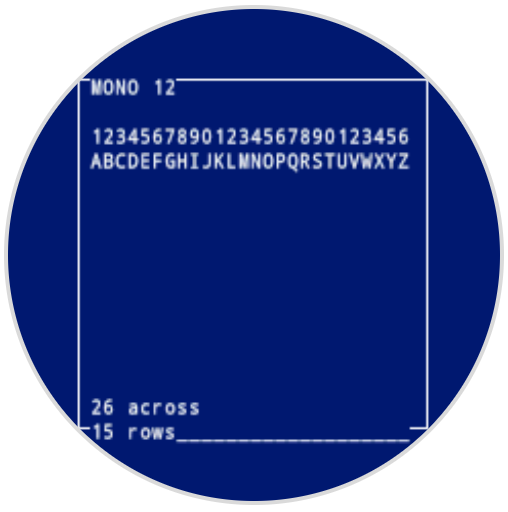
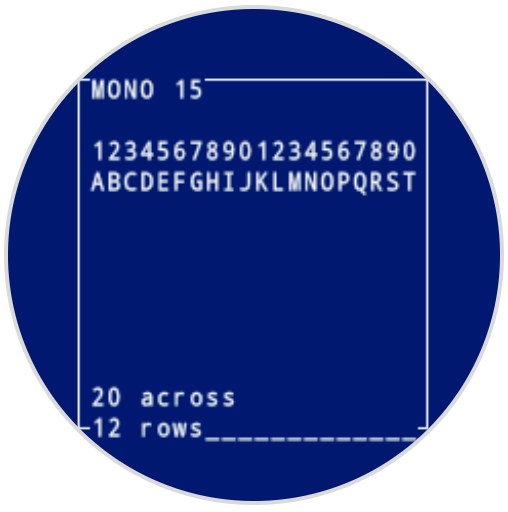
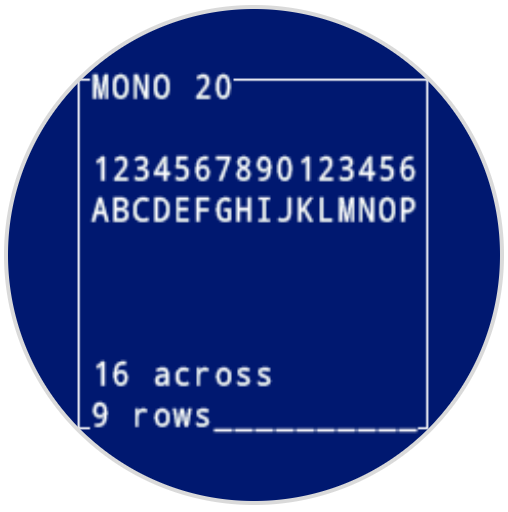
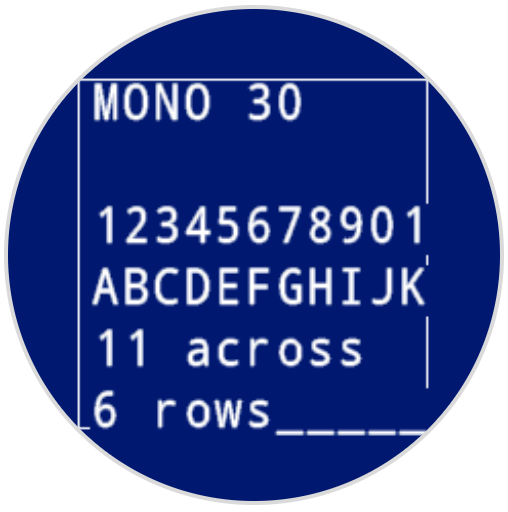
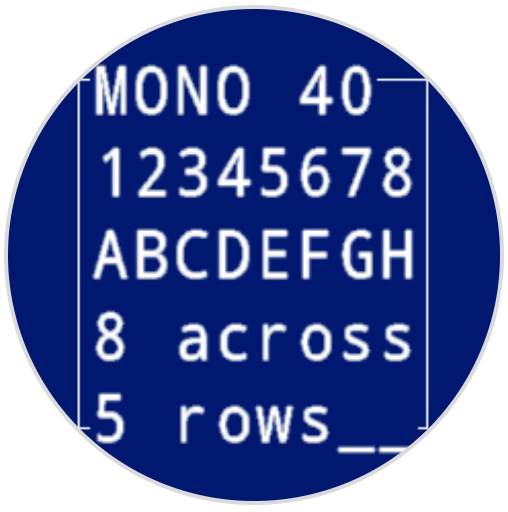
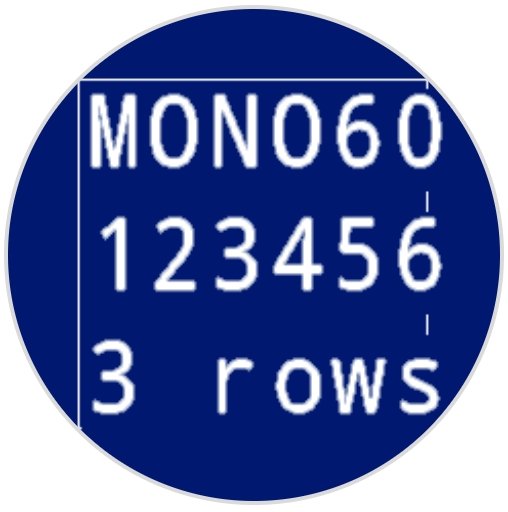
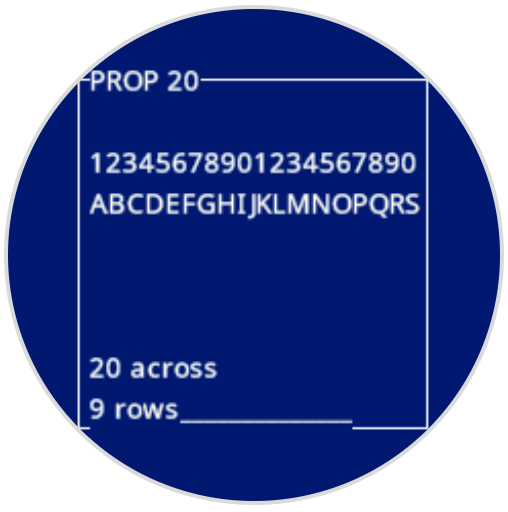
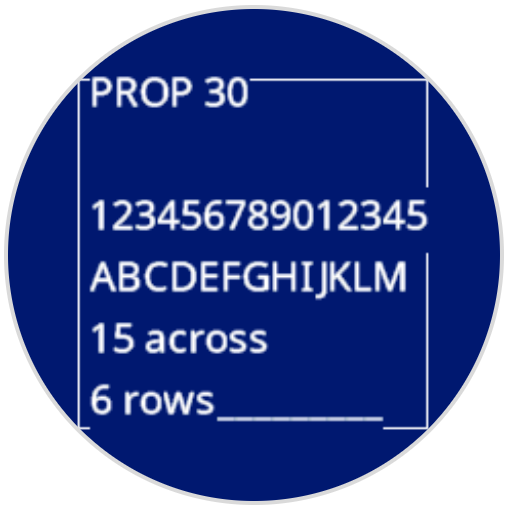
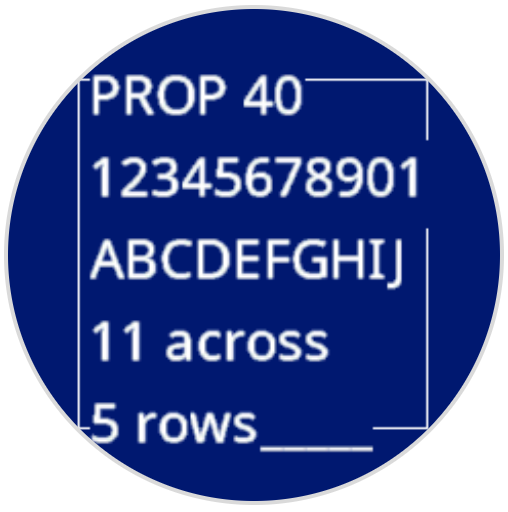
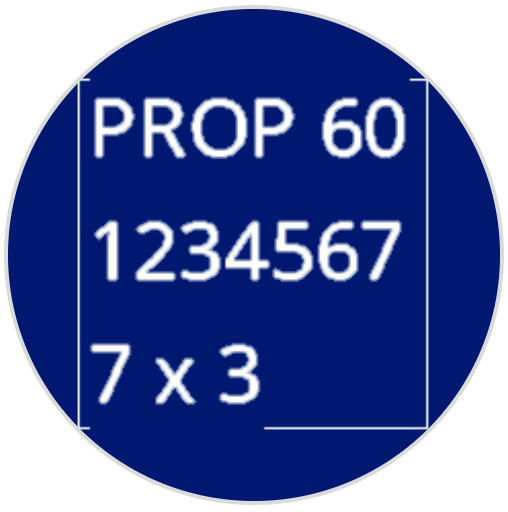
set_font রোবটের স্ক্রিনে টেক্সট প্রদর্শনের জন্য ব্যবহৃত ফন্ট সেট করে। এই ফন্টটি print অথবা print_at দিয়ে প্রিন্ট করা সমস্ত টেক্সটে প্রয়োগ করা হবে। একটি প্রজেক্টের শুরুতে ডিফল্ট ফন্ট হল MONO24।
Usage:
robot.screen.set_font(fontname)
প্যারামিটার |
বর্ণনা |
|---|---|
|
ফন্টটি নিম্নলিখিত বিকল্পগুলির মধ্যে একটিতে সেট করে:
|
|
|
|
|---|---|---|
|
|
|
|
|
|
|
|
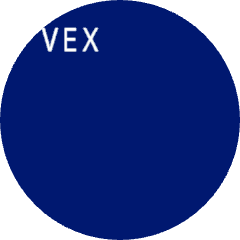
# Display text using a larger font
robot.screen.set_font(MONO40)
robot.screen.print("VEX")
set_pen_width#
set_pen_width set_pen_width অঙ্কিত রেখা ও আকৃতির রূপরেখার পুরুত্ব নির্ধারণ করে।
Usage:
robot.screen.set_pen_width(width)
প্যারামিটার |
বর্ণনা |
|---|---|
|
কলমের প্রস্থ, পিক্সেলে, ০ থেকে ৩২ পর্যন্ত। |
# Draw a rectangle with a pen width of 10
robot.screen.set_pen_width(10)
robot.screen.draw_rectangle(50, 50, 130, 60)

set_pen_color#
set_pen_color টেক্সট, পিক্সেল, লাইন এবং শেপের আউটলাইনের রঙ নির্ধারণ করে।
Usage:
robot.screen.set_pen_color(color)
প্যারামিটার |
বর্ণনা |
|---|---|
|
ঐচ্ছিক। ব্যবহার করার জন্য কলম এবং ফন্টের রঙ। বিকল্পগুলির মধ্যে রয়েছে:
|
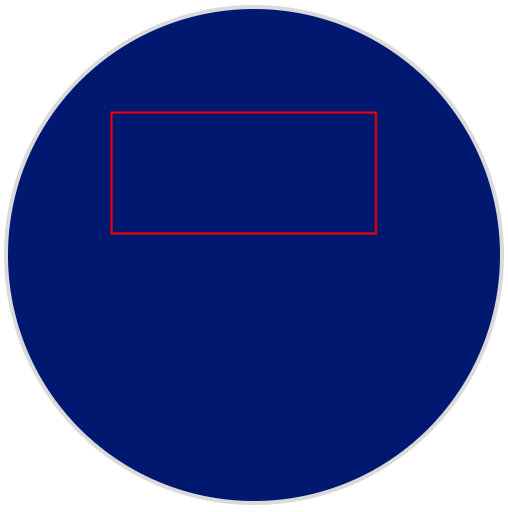
# Draw a rectangle with a red pen
robot.screen.set_pen_color(RED)
robot.screen.draw_rectangle(50, 50, 130, 60)
set_fill_color#
set_fill_color সেই ফিল কালার সেট করে যা শেপ আঁকার সময় এবং প্রিন্ট করা টেক্সটের ব্যাকগ্রাউন্ডে ব্যবহৃত হয়।
Usage:robot.screen.set_fill_color(color)
প্যারামিটার |
বর্ণনা |
|---|---|
|
ঐচ্ছিক। যে ফিল কালারটি ব্যবহার করতে চান। বিকল্পগুলির মধ্যে রয়েছে:
|
# Draw two orange rectangles
robot.screen.set_fill_color(ORANGE)
robot.screen.draw_rectangle(50, 50, 100, 60)
robot.screen.draw_rectangle(50, 130, 100, 60)

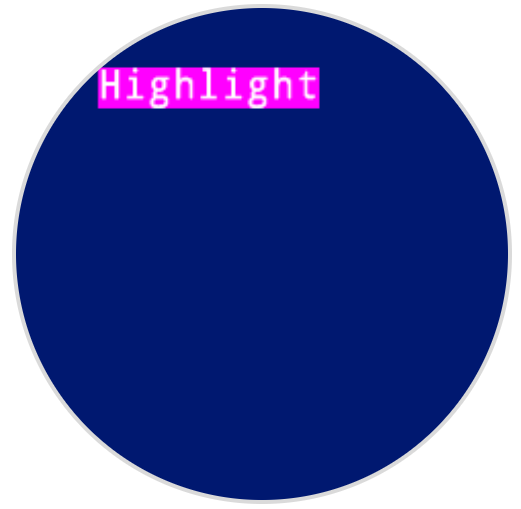
# Display text with a purple background
robot.screen.set_fill_color(PURPLE)
robot.screen.print("Highlight")
ড্র#
draw_pixel#
draw_pixel বর্তমান পেনের রঙ ব্যবহার করে নির্বাচিত x এবং y স্থানাঙ্কে একটি পিক্সেল আঁকে।
Usage:
robot.screen.draw_pixel(x, y)
প্যারামিটার |
বর্ণনা |
|---|---|
|
যে x-স্থানাঙ্কে পিক্সেলটি আঁকা হবে, তা ০ থেকে ২৪০-এর মধ্যে একটি পূর্ণসংখ্যা হিসেবে দেওয়া হবে। |
|
যে y-স্থানাঙ্কে পিক্সেলটি আঁকা হবে, তা ০ থেকে ২৪০-এর মধ্যে একটি পূর্ণসংখ্যা হিসেবে দেওয়া হবে। |
# Draw a pixel at the center of the screen
robot.screen.draw_pixel(120, 120)
draw_line#
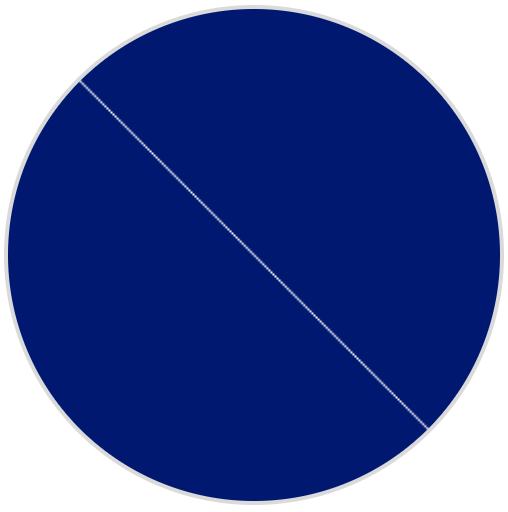
draw_line বর্তমান পেনের প্রস্থ এবং পেনের রঙ ব্যবহার করে প্রথম স্ক্রিন স্থানাঙ্ক (x1, y1) থেকে দ্বিতীয় স্ক্রিন স্থানাঙ্ক (x2, y2) পর্যন্ত একটি রেখা আঁকে।
set_origin ব্যবহার করে ভিন্ন কোনো মূলবিন্দু সেট করা না থাকলে, x এবং y-স্থানাঙ্কগুলি (0, 0) এর ডিফল্ট মূলবিন্দু ব্যবহার করে।
Usage:
robot.screen.draw_line(x1, y1, x2, y2)
প্যারামিটার |
বর্ণনা |
|---|---|
|
রেখাটির প্রারম্ভিক x-স্থানাঙ্ক, যা ০ থেকে ২৪০ পর্যন্ত একটি পূর্ণসংখ্যা হিসেবে দেওয়া হয়। |
|
রেখাটির প্রারম্ভিক y-স্থানাঙ্ক, যা ০ থেকে ২৪০ পর্যন্ত একটি পূর্ণসংখ্যা হিসেবে দেওয়া হয়। |
|
রেখাটির শেষ x-স্থানাঙ্ক, যা ০ থেকে ২৪০ পর্যন্ত একটি পূর্ণসংখ্যা হিসেবে দেওয়া হয়। |
|
রেখাটির শেষ y-স্থানাঙ্ক, যা ০ থেকে ২৪০ পর্যন্ত একটি পূর্ণসংখ্যা হিসেবে দেওয়া হয়। |
# Draw a line from the top left to bottom right of the screen
robot.screen.draw_line(0, 0, 240, 240)
draw_rectangle#
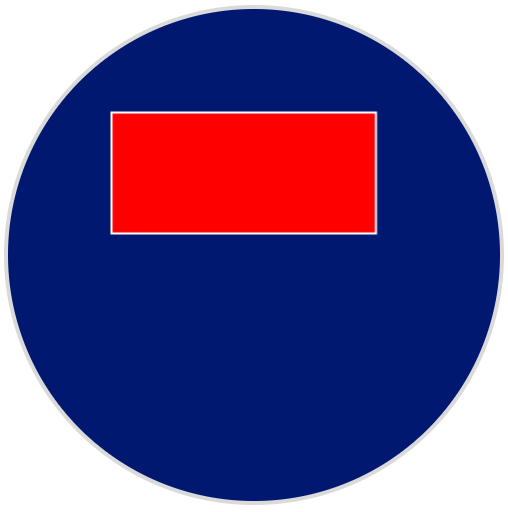
draw_rectangle একটি আয়তক্ষেত্র আঁকে যার উপরের-বাম কোণটি নির্বাচিত (x, y) স্থানাঙ্কে থাকে এবং আকারটি প্রদত্ত প্রস্থ এবং উচ্চতা দ্বারা নির্ধারিত হয়, যা সবই পিক্সেলে পরিমাপ করা হয়। আয়তক্ষেত্রটির রূপরেখা বর্তমান পেন প্রস্থ এবং পেন রঙ ব্যবহার করে আঁকা হয়। এর অভ্যন্তরটি বর্তমান ফিল রঙ দিয়ে পূরণ করা হয়, যদি না ঐচ্ছিক color প্যারামিটারটি ব্যবহার করা হয়।
set_origin ব্যবহার করে ভিন্ন কোনো মূলবিন্দু সেট করা না থাকলে, x এবং y-স্থানাঙ্কগুলি (0, 0) এর ডিফল্ট মূলবিন্দু ব্যবহার করে।
Usage:robot.screen.draw_rectangle(x, y, width, height, color)
প্যারামিটার |
বর্ণনা |
|---|---|
|
আয়তক্ষেত্রটির উপরের-বাম কোণার x-স্থানাঙ্ক, যা ০ থেকে ২৪০ পর্যন্ত একটি পূর্ণসংখ্যা হিসেবে দেওয়া হয়। |
|
আয়তক্ষেত্রটির উপরের-বাম কোণার y-স্থানাঙ্ক, যা ০ থেকে ২৪০ পর্যন্ত একটি পূর্ণসংখ্যা হিসেবে দেওয়া হয়। |
|
আয়তক্ষেত্রটির প্রস্থ, যা ০ থেকে ২৪০ পর্যন্ত একটি পূর্ণসংখ্যা হিসেবে দেওয়া হয়। |
|
আয়তক্ষেত্রটির উচ্চতা, যা ০ থেকে ২৪০ পর্যন্ত একটি পূর্ণসংখ্যা হিসেবে দেওয়া হবে। |
|
Optional. The fill color of the rectangle. Options include:
|
# Draw a red rectangle on the screen
robot.screen.draw_rectangle(50, 50, 130, 60, RED)
draw_circle#
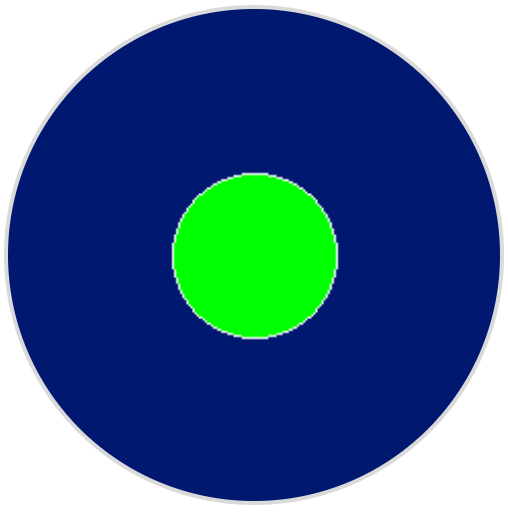
draw_circle নির্বাচিত (x, y) স্থানাঙ্কে কেন্দ্র করে এবং প্রদত্ত ব্যাসার্ধ দ্বারা নির্ধারিত আকারের একটি বৃত্ত আঁকে, যার সব পরিমাপ পিক্সেলে করা হয়। বৃত্তের রূপরেখা বর্তমান পেন প্রস্থ এবং পেন রঙ ব্যবহার করে আঁকা হয়। ঐচ্ছিক color প্যারামিটার ব্যবহার না করা হলে, এর অভ্যন্তর বর্তমান ফিল রঙ দিয়ে পূরণ করা হয়।
set_origin ব্যবহার করে ভিন্ন কোনো মূলবিন্দু সেট করা না থাকলে, x এবং y-স্থানাঙ্কগুলি (0, 0) এর ডিফল্ট মূলবিন্দু ব্যবহার করে।
Usage:robot.screen.draw_circle(x, y, radius, color)
প্যারামিটার |
বর্ণনা |
|---|---|
|
বৃত্তের কেন্দ্রের x-স্থানাঙ্ক, যা ০ থেকে ২৪০ পর্যন্ত একটি পূর্ণসংখ্যা হিসেবে দেওয়া হয়। |
|
বৃত্তের কেন্দ্রের y-স্থানাঙ্ক, যা ০ থেকে ২৪০ পর্যন্ত একটি পূর্ণসংখ্যা হিসেবে দেওয়া হয়। |
|
বৃত্তটির ব্যাসার্ধ, যা ০ থেকে ২৪০ পিক্সেলের মধ্যে একটি পূর্ণসংখ্যা হিসেবে দেওয়া হয়। |
|
Optional. The fill color of the circle. Options include:
|
# Draw a green circle on the screen
robot.screen.draw_circle(120, 120, 40, GREEN)
show_file#
show_file রোবটের স্ক্রিনে একটি কাস্টম আপলোড করা ছবি প্রদর্শন করে, যার অবস্থান ছবিটির রেফারেন্স পয়েন্টের উপর ভিত্তি করে x, y, এবং center প্যারামিটার ব্যবহার করে সেট করা হয়।
Usage:
robot.screen.show_file(file, x, y, center)
প্যারামিটার |
বর্ণনা |
|---|---|
|
ব্যবহার করার জন্য কাস্টম ইমেজটি হলো |
|
ছবির আনুভূমিক অফসেট, যা পিক্সেলে একটি পূর্ণসংখ্যা হিসাবে দেওয়া হয়। ধনাত্মক মান এটিকে ডানে সরায়; ঋণাত্মক মান এটিকে বামে সরায়। |
|
ছবির উল্লম্ব অফসেট, যা পিক্সেলে একটি পূর্ণসংখ্যা হিসাবে দেওয়া হয়। ধনাত্মক মান এটিকে নিচে নামায়; ঋণাত্মক মান এটিকে উপরে তোলে। |
|
ঐচ্ছিক। যদি |
# Display uploaded Image 1 in the top left corner
robot.screen.show_file(IMAGE1, 0, 0)
# Show the same image on both sides of the screen
# Image size is 120 x 120
robot.screen.show_file(IMAGE1, 65, 0, center=True)
robot.screen.show_file(IMAGE1, -65, 0, center=True)
set_clip_region#
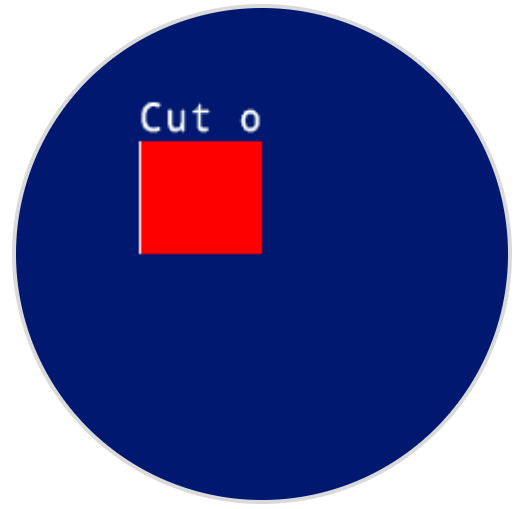
set_clip_region স্ক্রিনে একটি আয়তক্ষেত্রাকার এলাকা নির্ধারণ করে, যেখানে সমস্ত অঙ্কন এবং লেখা সীমাবদ্ধ থাকবে। এই অঞ্চলের বাইরের কোনো বিষয়বস্তু প্রদর্শিত হবে না।
Usage:
robot.screen.set_clip_region(x, y, width, height)
প্যারামিটার |
বর্ণনা |
|---|---|
|
ক্লিপ অঞ্চলের উপরের-বাম কোণার x-স্থানাঙ্ক, 0 থেকে 240 পর্যন্ত একটি দশমিক ( |
|
ক্লিপ অঞ্চলের উপরের-বাম কোণার y-স্থানাঙ্ক, 0 থেকে 240 পর্যন্ত একটি দশমিক ( |
|
ক্লিপ অঞ্চলের প্রস্থ পিক্সেলে, যা 0 থেকে 240 পর্যন্ত একটি দশমিক ( |
|
ক্লিপ অঞ্চলের উচ্চতা পিক্সেলে, যা 0 থেকে 240 পর্যন্ত একটি দশমিক ( |
# Restrict text and drawings to a specific region
robot.screen.set_clip_region(0, 0, 120, 120)
robot.screen.draw_rectangle(60, 60, 100, 100, RED)
robot.screen.print_at("Cut off!", x=60, y=60)
কলব্যাক#
pressed#
pressed একটি মেথড রেজিস্টার করে, যা রোবটের স্ক্রিন চাপলে কল করা হবে।
Usage:robot.screen.pressed(callback, arg)
প্যারামিটার |
বর্ণনা |
|---|---|
|
একটি ফাংশন যা কন্ট্রোলার স্ক্রিন চাপলে কার্যকর হওয়ার জন্য পূর্বে সংজ্ঞায়িত করা হয়েছে। |
|
ঐচ্ছিক। কলব্যাক ফাংশনে পাঠানোর জন্য আর্গুমেন্ট ধারণকারী একটি টাপল। আরও তথ্যের জন্য প্যারামিটার সহ ফাংশনের ব্যবহার দেখুন। |
# Set the LEDs to green when the screen is pressed.
def screen_touched():
    robot.led.on(ALL_LEDS, GREEN)

robot.screen.pressed(screen_touched)
released#
released এমন একটি মেথড রেজিস্টার করে যা রোবটের স্ক্রিন রিলিজ করা হলে কল করা হবে।
Usage:robot.screen.released(callback, arg)
প্যারামিটার |
বর্ণনা |
|---|---|
|
একটি ফাংশন যা কন্ট্রোলার স্ক্রিন চাপলে কার্যকর হওয়ার জন্য পূর্বে সংজ্ঞায়িত করা হয়েছে। |
|
ঐচ্ছিক। কলব্যাক ফাংশনে পাঠানোর জন্য আর্গুমেন্ট ধারণকারী একটি টাপল। আরও তথ্যের জন্য প্যারামিটার সহ ফাংশনের ব্যবহার দেখুন। |
# Set the LEDs to blue when the screen is released.
def screen_released():
    robot.led.on(ALL_LEDS, BLUE)

robot.screen.released(screen_released)